
CRM-Starter-Kit: In 4 Schritten zum digitalen Prozess
Sie starten mit Wice CRM und möchten Ihre Vertriebs- oder Serviceabläufe strukturiert abbilden? Dieses Starter-Kit führt Sie in vier Schritten durch die Grundlagen — Ticket-Typen, Status-Pipeline, Todos und Kategorien. Der Fokus liegt auf Sales- und Service-Tickets und auf Standards, die Sie sofort umsetzen können.
Praxis vertiefen: Den kompletten Sales-Ablauf von der Ticket-Anlage bis zum Nachfassen finden Sie unter Sales-Ticket im Vertrieb. Den Service-Ablauf von der Anfrage bis zum Abschluss unter Service-Ticket im Support.
Voraussetzungen
| Voraussetzung | Hinweis |
|---|---|
| Zielgruppe | Neue Anwender und Administratoren beim CRM-Einstieg |
| Mandant | Zugang zu Wice CRM (Cloud oder Inhouse) |
| Ticket-Typen (Admin) | Ticket-Typen gestalten — idealerweise vor den Schritten 2–4 |
Der Nutzen von Tickets: Ihr digitaler Aktenordner
Ein CRM-System ist mehr als eine Adressliste. In Wice CRM arbeiten Sie mit Tickets. Stellen Sie sich ein Ticket wie einen digitalen Aktenordner vor, der alles zu einem Vorgang bündelt:
- Die gesamte E-Mail-Korrespondenz
- Alle Telefonnotizen und Besuchsberichte
- Anstehende Aufgaben (Todos) und Termine
- Angebote, Rechnungen und Dokumente
Der Vorteil: Wenn ein Kollege ausfällt oder ein Kunde nach Wochen wieder anruft, weiß das Team sofort Bescheid. Nichts geht in Posteingängen oder auf Zetteln verloren.
Schritt 1: Ticket-Typen — Die DNA Ihrer Prozesse
Viele Einsteiger übersehen die Ticket-Typen — dabei sind sie das wichtigste Steuerungselement. Ein Ticket-Typ definiert, welche Art von Arbeit erledigt wird.
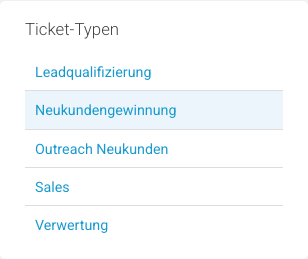
Trennen Sie Ihre Arbeit zunächst in grobe Kategorien:
- Sales-Ticket: Alles, was mit Neukundengewinnung und Angeboten zu tun hat.
- Service-Ticket: Reklamationen, Supportanfragen oder Wartungsaufträge.
Warum ist das wichtig? Jeder Ticket-Typ hat seinen eigenen Lebenszyklus (Statuswerte). Ein Servicefall hat andere Phasen als ein Vertriebsvorgang. Die Ticket-Typen sorgen dafür, dass Sie nur die Statuswerte sehen, die für diesen Prozess relevant sind.
Ticket-Typen gestalten Sie in der Administration — siehe Ticket-Typen gestalten (Admin-Deep-Dive).
Schritt 2: Die Status-Pipeline (Wo stehen wir?)
Anstatt viele verschiedene Statuswerte zu nutzen, starten Sie mit einer schlanken Pipeline.
Prozess in Meilensteine zerlegen
Die Frage „Was soll ich als Status eintragen?“ beantworten Sie mit der Meilenstein-Logik: Ein Status ist kein fließender Prozess, sondern ein erreichtes Ziel.
- Ungeeignet: „Telefonieren“ (das ist eine Tätigkeit bzw. ein Todo).
- Geeignet: „Qualifiziert“ (das ist ein Zustand bzw. Ergebnis).
Die 3-Sekunden-Regel: Jeder Mitarbeiter muss beim Blick auf ein Ticket in drei Sekunden wissen, in welcher Phase es sich befindet.
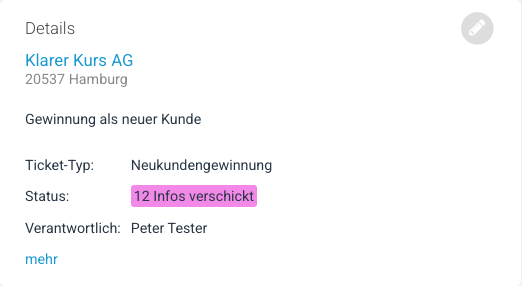
| Phase | Wice-Status (Beispiel) | Bedeutung (Meilenstein) |
|---|---|---|
| Qualifizierung | Neu / In Prüfung | Wir wissen, was der Kunde will. |
| Angebot | Angebot erstellt | Das Angebot liegt beim Kunden. |
| Verhandlung | Nachfassen | Wir verhandeln über Details. |
| Abschluss | Gewonnen / Verloren | Der Vorgang ist final beendet. |
Tipp: Nutzen Sie das Kanban-Board, um Tickets visuell durch diese Phasen zu schieben.
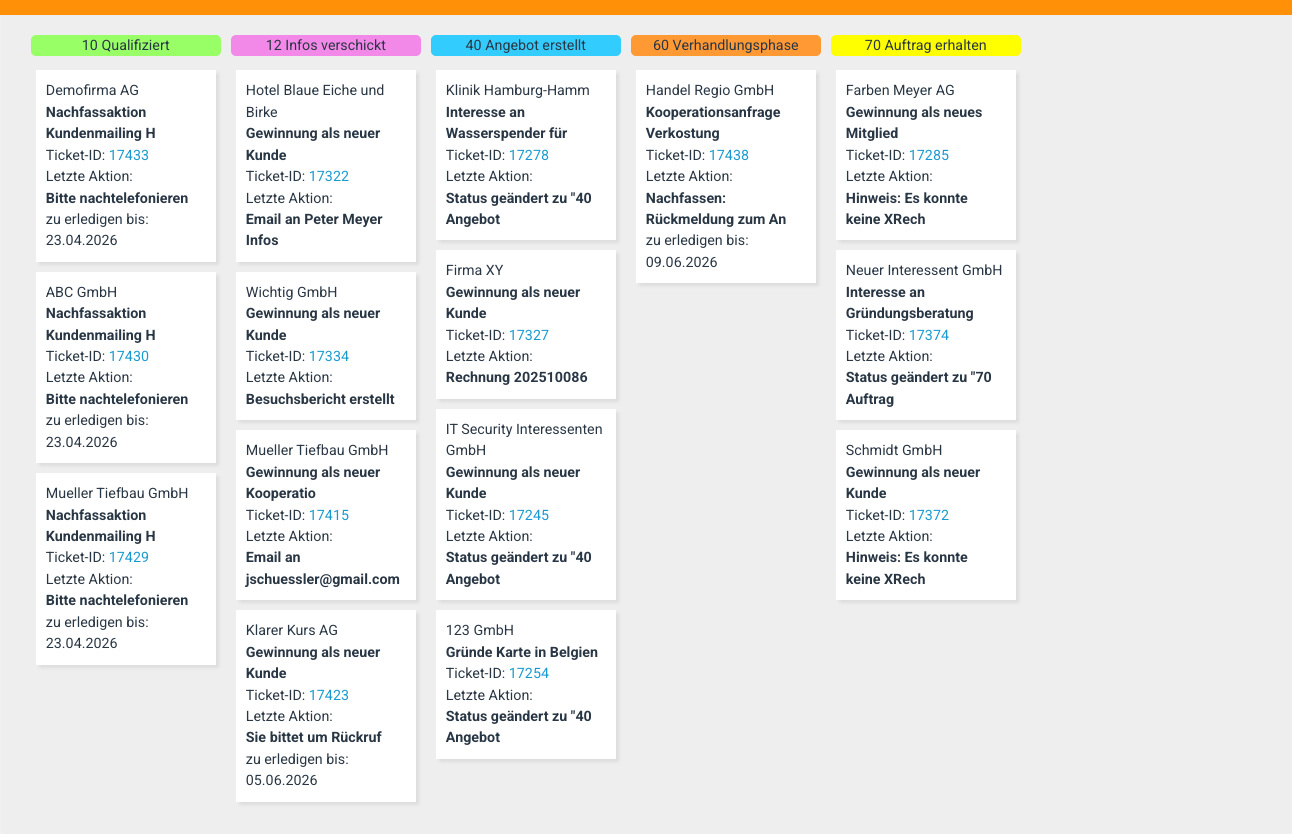
Hinweis: Konkrete Statusbezeichnungen hängen von Ihrem Ticket-Typ ab. Entscheidend ist die Reihenfolge im Prozess, nicht die exakte Nummerierung.
Schritt 3: Status vs. Todo (Was ist als Nächstes zu tun?)
Der häufigste Fehler: Status und Aufgabe verwechseln.
- Status (passiv): Der Zustand des Vorgangs (z. B. „Angebot erstellt“). Antwort auf: „Wo stehen wir?“
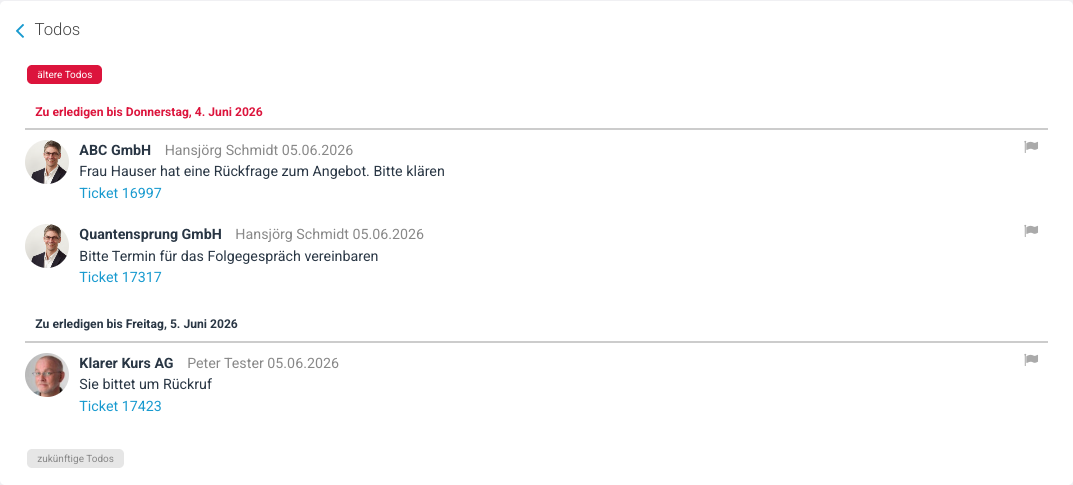
- Todo (aktiv): Die konkrete Handlung einer Person (z. B. „Frau Hauser anrufen“). Antwort auf: „Was ist der nächste Schritt?“
In der Ticket-Timeline sehen Sie beides: die Historie der Statusänderungen und Ihre geplanten Aufgaben.
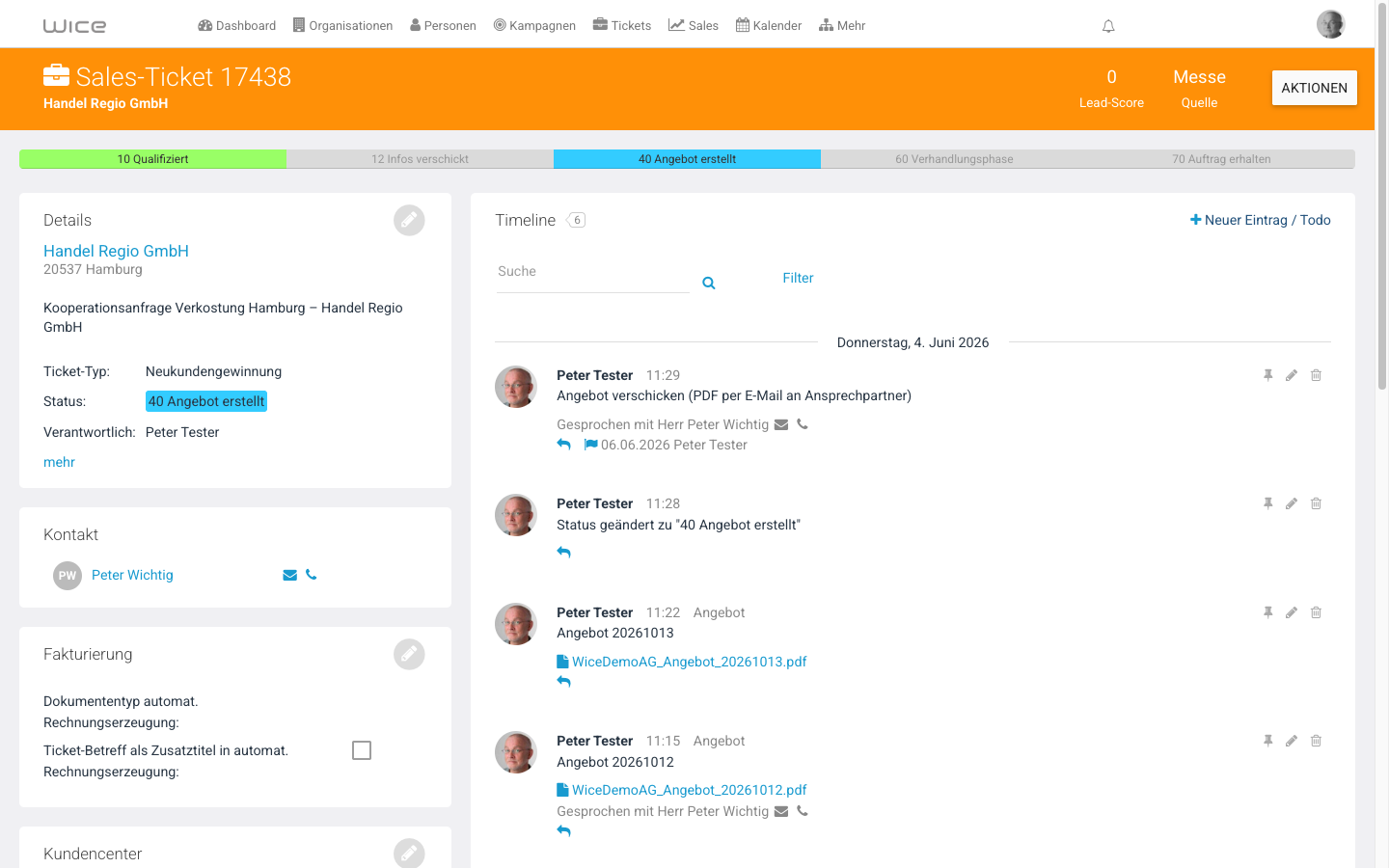
Verantwortlichkeit
Ein Ticket muss immer einem Mitarbeiter zugeordnet sein. Ein Ticket ohne Besitzer wird nicht zuverlässig bearbeitet.
Starter-Kit-Regel: Ein aktives Ticket ohne offenes Todo ist ein totes Ticket. Jedes laufende Ticket sollte mindestens eine Wiedervorlage haben. Diese Aufgaben erscheinen morgens im Dashboard — so vergessen Sie kein Nachfassen.
Schritt 4: Kategorien (Was lernen wir daraus?)
Kategorien dienen nicht der täglichen Arbeit, sondern der Auswertung am Monatsende. Sie passen Kategorien frei an Ihr Geschäftsmodell an.
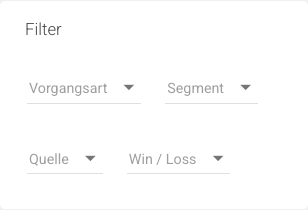
Adress- vs. Ticket-Kategorien: Merkmale am Kontakt (Region, Branche, Kundentyp) richten Sie mit dem Adresskategorien-Starter-Kit ein. Ticket-Kategorien wie Lead-Quelle oder Win/Loss hängen am einzelnen Vorgang — Beispiele unten.
Beispiel-Konfiguration für den Einstieg:
- Quelle: Woher kam der Kontakt? (Empfehlung, Website, Messe) — Nutzen: Welches Marketingbudget lohnt sich?
- Grund für Verlust: Warum haben wir nicht verkauft? (Preis, Wettbewerb, kein Bedarf) — Nutzen: Wo müssen wir unser Angebot verbessern?
Die Einrichtung erfolgt unter Kategorien anpassen.
Disziplin schlägt Technik
Das beste CRM scheitert an mangelnder Datenpflege. Zwei Gewohnheiten helfen:
- Sofort-Prinzip: Notieren Sie Telefonate sofort im Ticket, nicht erst am Abend.
- Kein Ticket ohne Termin: Setzen Sie beim Abschluss einer Aufgabe immer das nächste Todo.
Wenn etwas nicht funktioniert
| Symptom | Ursache | Maßnahme |
|---|---|---|
| Status und Todo verwechselt | Status für eine Tätigkeit statt für einen Meilenstein genutzt | Status = Zustand (z. B. Angebot erstellt), Todo = konkrete Aufgabe — siehe Schritt 3 |
| Ticket ohne Wiedervorlage im Dashboard | Kein offenes Todo gesetzt | Starter-Kit-Regel: jedes aktive Ticket braucht mindestens ein Todo |
| Kanban-Spalten passen nicht zum Prozess | Zu viele oder unklare Statuswerte im Ticket-Typ | Pipeline auf 4–8 Meilensteine reduzieren — Ticket-Typen gestalten |
Nächster Schritt: Workflow-Starter-Kit — wiederkehrende Vertriebsschritte automatisieren
Siehe auch
War dieser Artikel hilfreich?
Danke für Ihre Rückmeldung.