
Kampagnen- und Mailing-Starter-Kit
Sie möchten eine Zielgruppe anschreiben — per Serien-E-Mail oder Serienbrief — und danach die Reaktionen strukturiert nachfassen? Dafür bündelt das Modul Kampagnen vier Bereiche: Adresslisten, Vorlagen, Mailing-Prozesse und Mailing-Nachbearbeitung. Diese Anleitung führt einmal komplett durch den Ablauf — inklusive eines real durchgeführten Mailings mit Test-Mail, technischem Versand-Log und Nachbearbeitung.
Bordmittel, nicht CleverReach: Diese Anleitung beschreibt den eigenen SMTP-Versand von Wice CRM. Für Öffnungs-/Klick-Tracking, Bounce-Management oder A/B-Tests siehe die separate CleverReach-Anbindung.
Serienbriefe (Druck/ODT/RTF): Die Anlage von Druckvorlagen und der Serienbrief-spezifische Ablauf sind bereits ausführlich in Textvorlage erstellen beschrieben. Diese Anleitung konzentriert sich auf den E-Mail-Zweig des Mailing-Prozesses.
Die vier Bereiche im Überblick
| Bereich | Zweck |
|---|---|
| Adresslisten | Zielgruppe definieren — dynamische Filter, keine statische Empfängerliste |
| Vorlagen | Wiederverwendbare Inhalte für Serien-E-Mails (Text/HTML) und Serienbriefe (Druck) |
| Mailing-Prozesse | Historie aller gestarteten Mailings mit Status und technischem Versand-Log |
| Mailing-Nachbearbeitung | Nachverfolgung pro Empfänger nach dem Versand (Follow-up, Ticket, erledigt) |
Kurzform: Adressliste definieren → Vorlage vorbereiten → Mailing-Prozess starten und testen → versenden → in Mailing-Prozesse den Status prüfen → in Mailing-Nachbearbeitung nachfassen.
Voraussetzungen
| Voraussetzung | Hinweis |
|---|---|
| SMTP-Relay eingerichtet | Ohne funktionierenden Relay scheitert jeder Versand — siehe SMTP-Relay einrichten |
| Modulrecht Mailinglisten | Mindestens Lesen, um Kampagnen/Adresslisten zu öffnen |
| Gruppen-Schalter „Darf Mails über Mailinglisten versenden” | Schaltet den eigentlichen Serienmail-Versand frei — siehe Benutzerrechte-Starter-Kit |
| Adresskategorien gepflegt | Für sinnvolle Filterkriterien in Adresslisten |
Serienbriefanrede (serial_salutation) bei Personen | Sonst greift nur der Adresslisten-Fallback bzw. „Sehr geehrte Damen und Herren” |
Schritt 1: Adressliste prüfen oder anlegen
Jede Adressliste ist eine gespeicherte, dynamische Filterdefinition — kein statischer Empfänger-Snapshot. Öffnen Sie Kampagnen → Adresslisten:
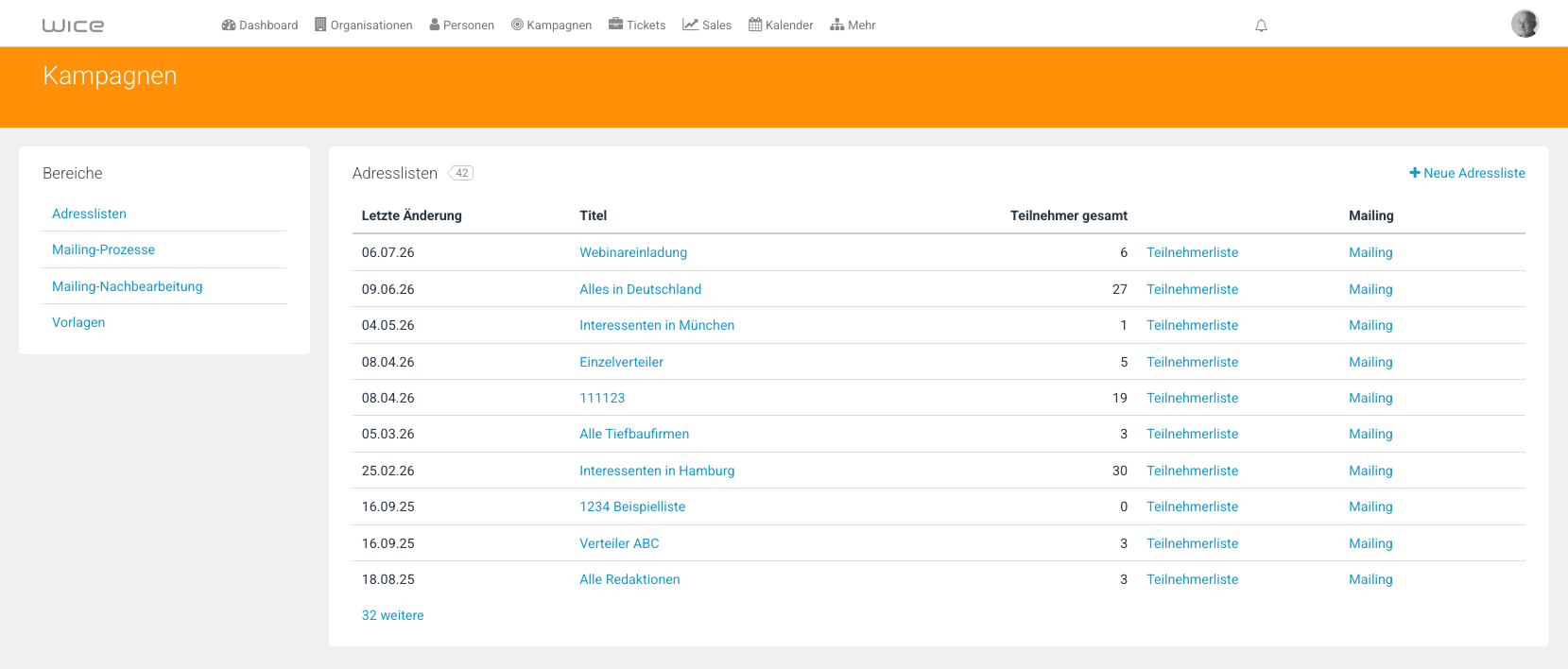
Zu jeder Liste gibt es die Spalten Teilnehmer gesamt, Teilnehmerliste (Vorschau) und Mailing (direkter Einstieg in den Versand-Assistenten). Beim Anlegen/Bearbeiten einer Liste (Titel anklicken) stehen vier Filterblöcke zur Verfügung:
| Block | Beispiele |
|---|---|
| Adresskriterien | Land, Adress-/Personenkategorie 1–4, Branchen |
| Textfilter | Bis zu 5 Paare „Suche in” (Feld) + „nach” (Wert) |
| Ticketkriterien | Ticket-Kategorie 1–4, Ticket-Status |
| Zusatzfelder | Mandantenspezifische Freitextfilter |
Zusätzliche Stammdaten pro Liste: Zugriffsbeschränkung (welche Gruppen die Liste nutzen dürfen), Defaultwert für SALUTATION, sowie Schalter wie „Auch Personen als Empfänger anschreiben” und „Firmenadresse auslassen, falls Personen existiert” (verhindert Doppelversand an Firma und zugehörige Person).
Teilnehmerliste prüfen: Der Link „Teilnehmerliste” zeigt eine Vorschau mit Spalten Ausschließen, Name, Email — hier lassen sich einzelne Empfänger dauerhaft aus der Liste ausschließen, ohne die Filterkriterien zu ändern:
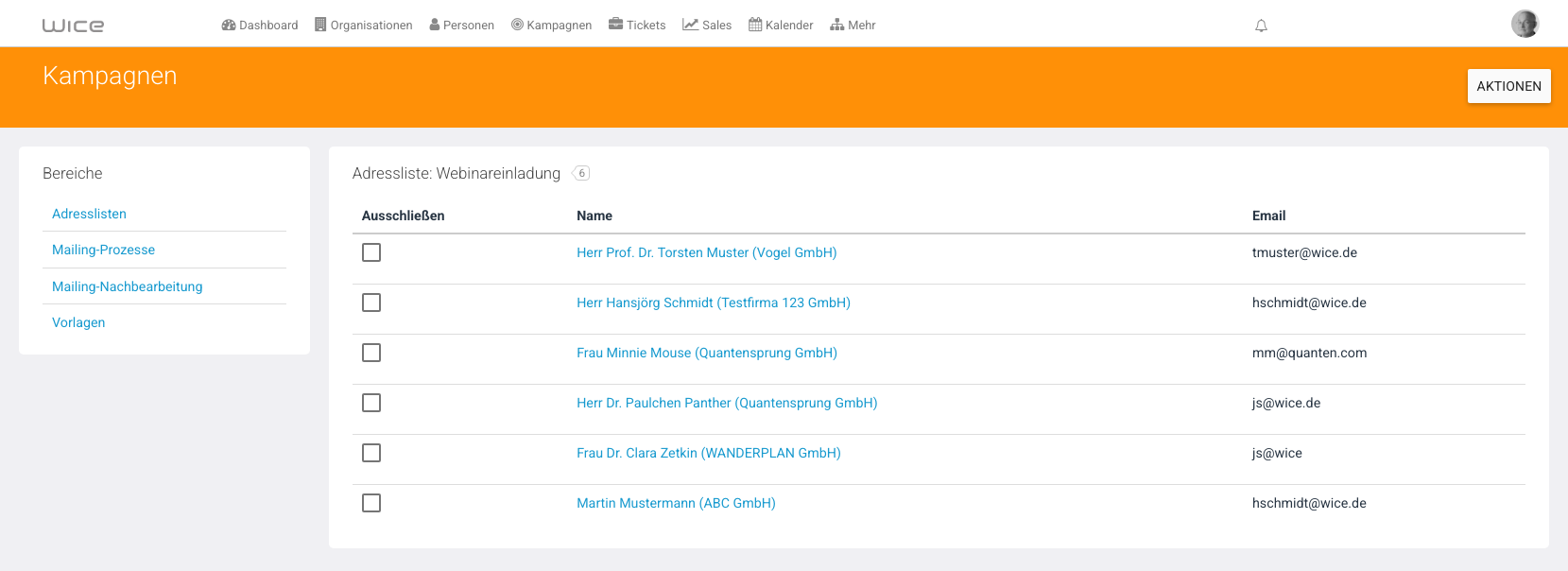
Duplikate im Blick behalten: Enthält eine Liste zwei unterschiedliche Kontakte mit derselben E-Mail-Adresse (z. B. eine Person und die zugehörige Organisation, oder zwei Personen mit geteiltem Postfach), zählt die Liste beide als Teilnehmer — der Mailing-Prozess dedupliziert aber automatisch beim Versand (siehe Schritt 3).
Kurzvideo
Das Video zeigt das Anlegen und Prüfen einer dynamischen Adressliste für Mailings.
Schritt 2: E-Mail-Vorlage vorbereiten
Unter Kampagnen → Vorlagen legen Sie wiederverwendbare Inhalte an (+ Neue Vorlage): Titel, Typ (Email/Text, Email/HTML oder Druck), Beschreibung und den eigentlichen Inhalt.
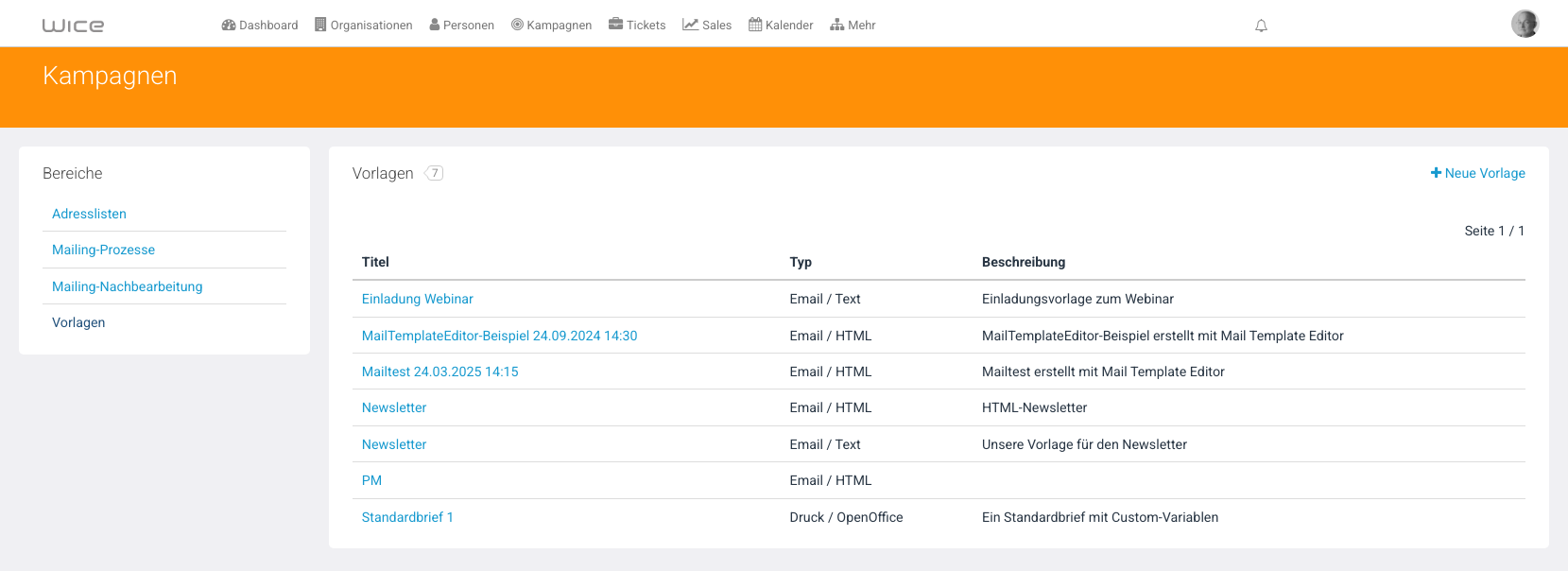
Die Detailansicht einer E-Mail-Vorlage zeigt Titel, Typ, Beschreibung und den hinterlegten HTML-Quelltext samt Platzhaltern:
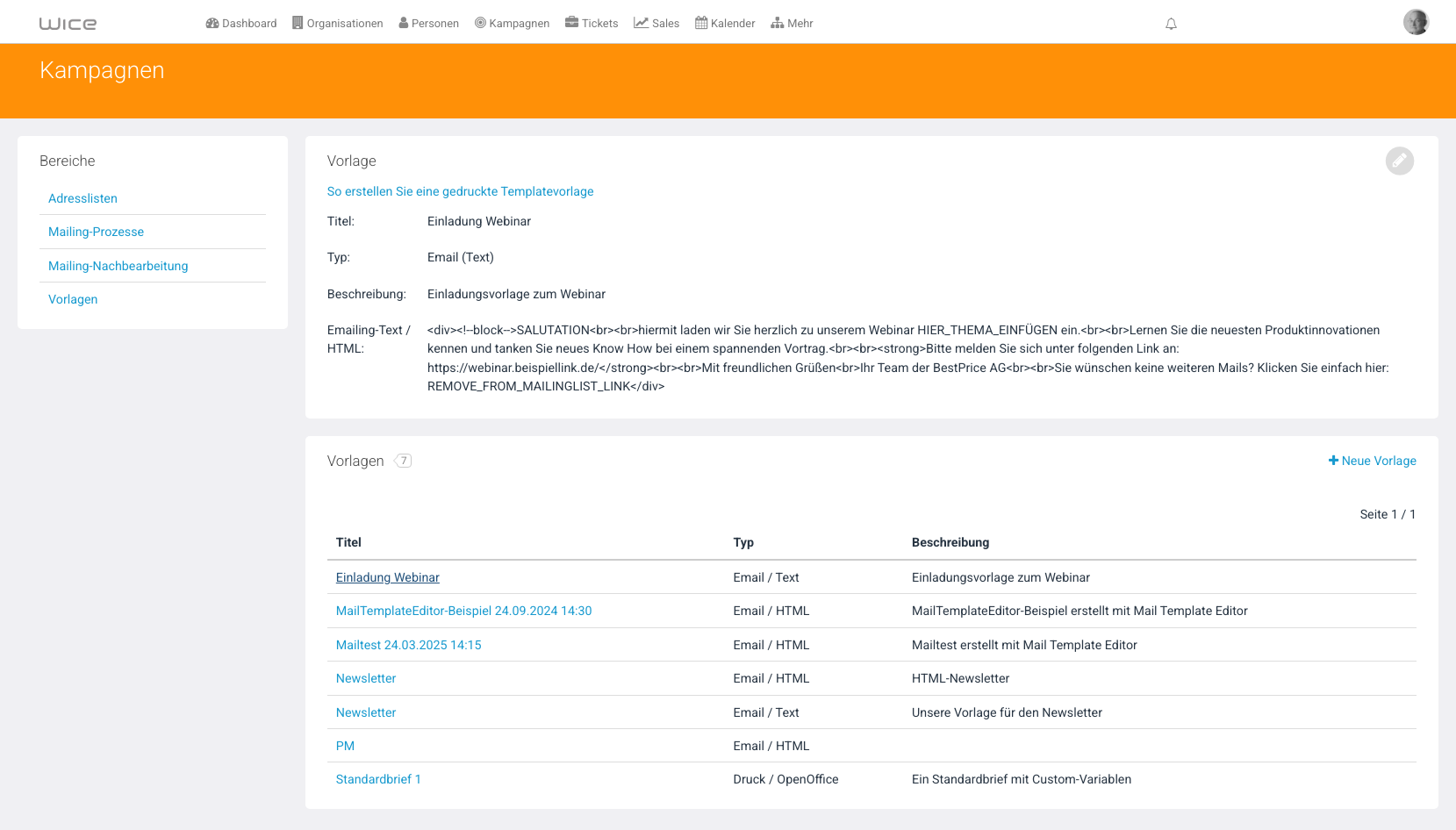
Die Vorlage „Einladung Webinar” enthält z. B. einen frei wählbaren Platzhalter HIER_THEMA_EINFÜGEN, den Sie beim eigentlichen Mailing durch das konkrete Thema ersetzen (Schritt 3). Solche selbst gewählten Platzhalter sind kein Wice-Systemfeld — sie sind einfach Text, den Sie beim Verfassen der Vorlage frei erfinden und beim Versand manuell austauschen.
Schritt 3: Mailing-Prozess durchführen
Über den Link „Mailing” an einer Adressliste öffnet sich der mehrstufige Versand-Assistent.
3.1 Teilnehmerliste generieren

Der Button „Teilnehmerliste generieren” friert den aktuellen Stand der dynamischen Adressliste zu einem festen Empfängerkreis für diesen Mailing-Lauf ein — spätere Änderungen an der Listendefinition wirken sich nicht rückwirkend aus.
3.2 Teilnehmer bestätigen
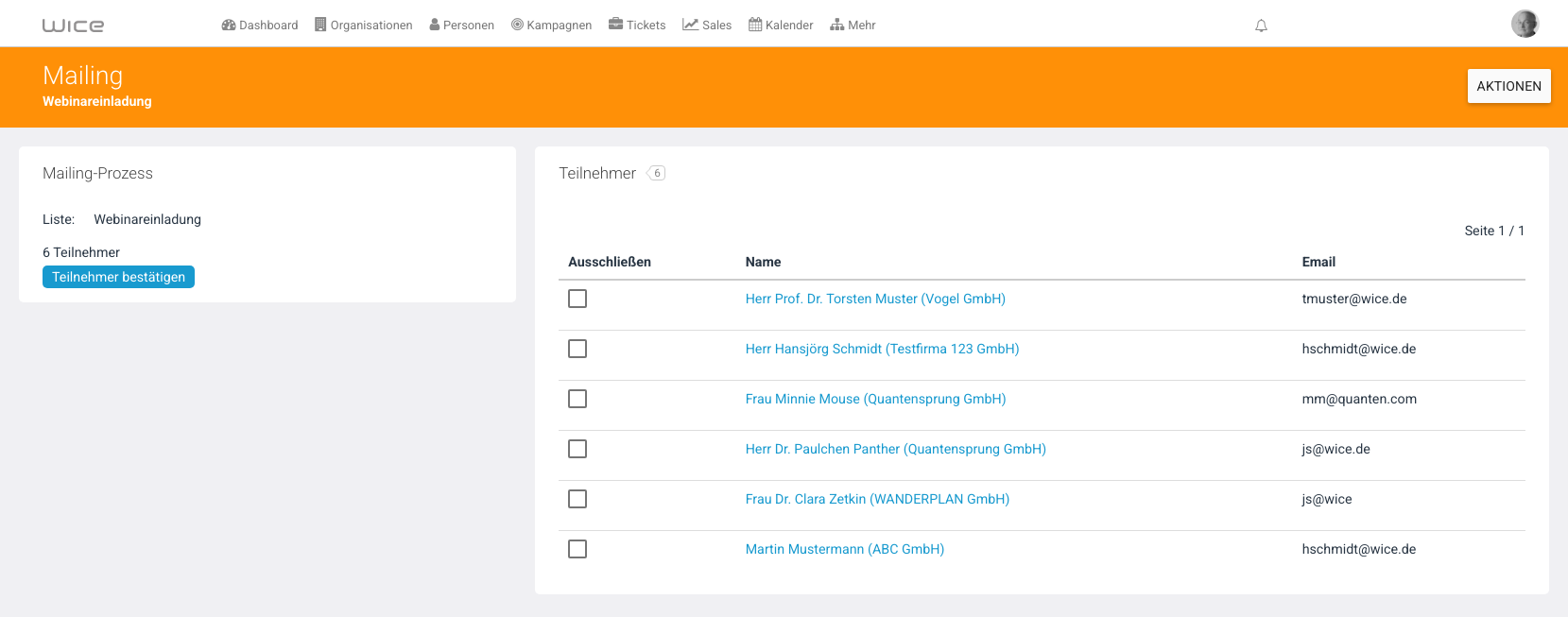
Dieselbe Ausschließen/Name/Email-Tabelle wie in der Teilnehmerliste-Vorschau, hier als Snapshot für den laufenden Prozess. „Teilnehmer bestätigen” schließt den Schritt ab.
3.3 Vorlage wählen
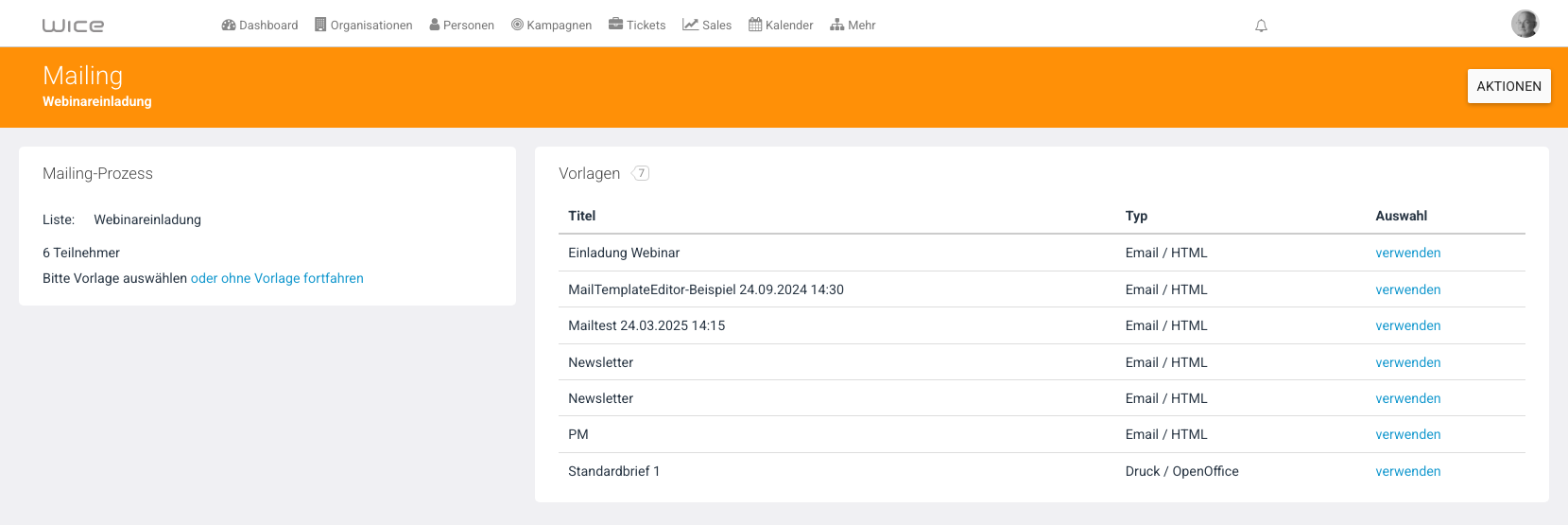
Die komplette Vorlagenliste steht zur Auswahl („verwenden”), alternativ „ohne Vorlage fortfahren” für freien Inhalt. Bei einer Druckvorlage entfällt das folgende E-Mail-Formular zugunsten von Custom-Variablen-Feldern und einem Serienbrief-Output — siehe Textvorlage erstellen.
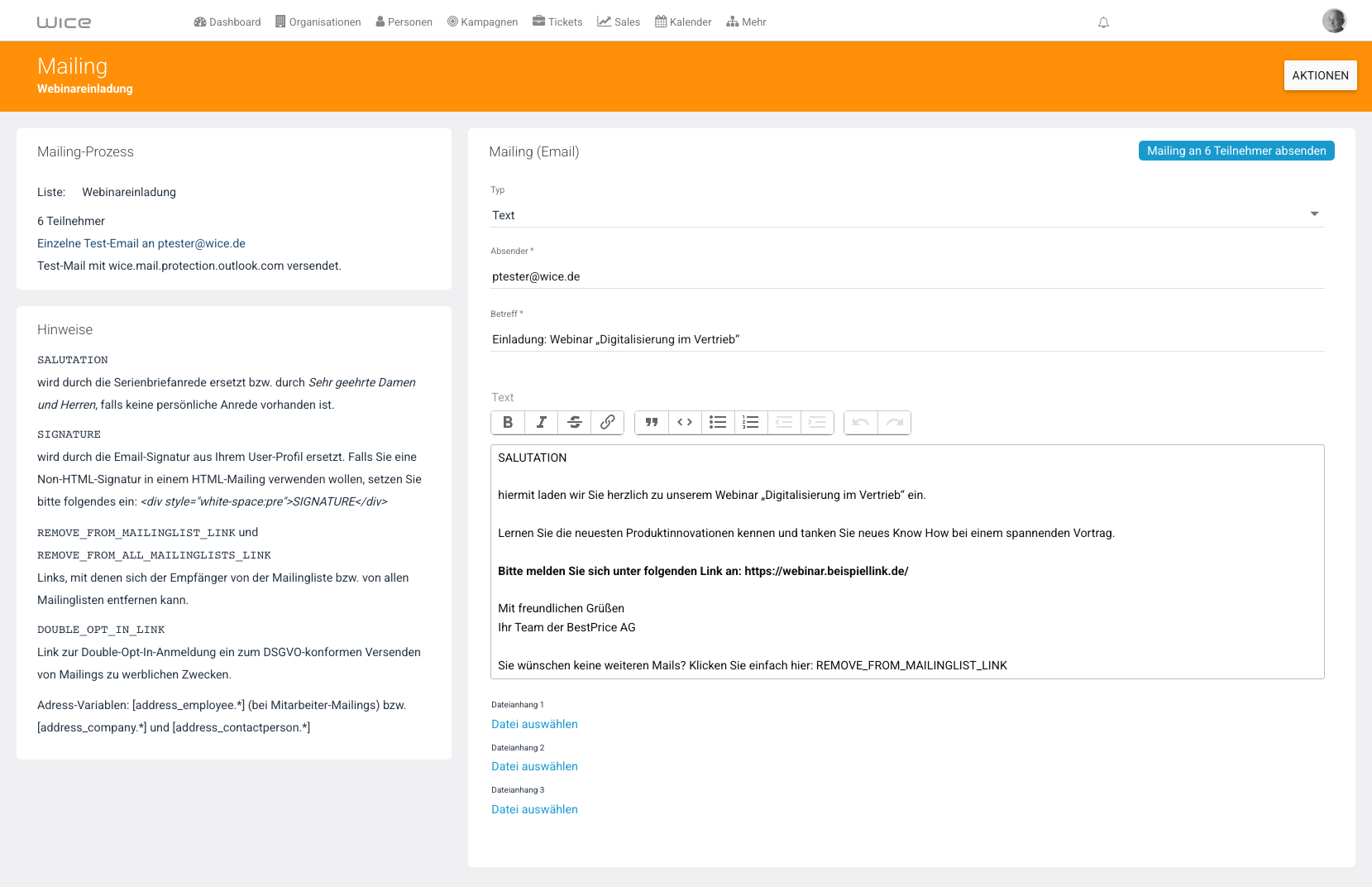
3.4 Formular ausfüllen
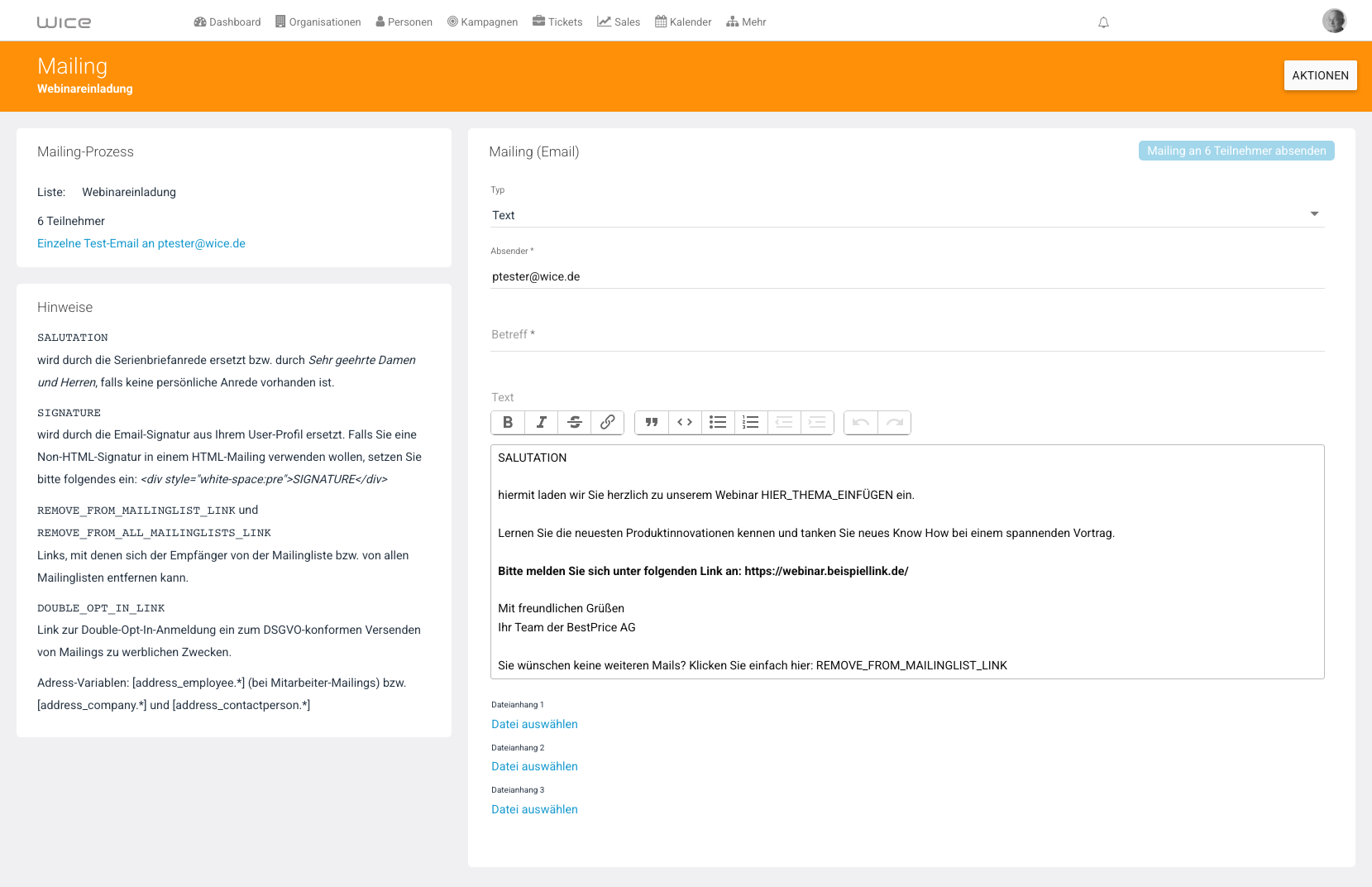
Das Formular „Mailing (Email)” enthält:
| Feld | Zweck |
|---|---|
| Typ | Text oder HTML, vorbelegt durch die gewählte Vorlage |
| Absender * | Pflichtfeld, vorbelegt mit der E-Mail-Adresse des eingeloggten Users — editierbar |
| Betreff * | Pflichtfeld, leer vorbelegt — ohne Betreff bleibt „Mailing an N Teilnehmer absenden” deaktiviert |
| Text | Rich-Text-Editor, vorbelegt mit dem Vorlagentext inkl. Platzhaltern |
| Dateianhang 1–3 | Bis zu drei Datei-Uploads |
Passen Sie Betreff und Text an — insbesondere frei erfundene Platzhalter wie HIER_THEMA_EINFÜGEN ersetzen Sie hier von Hand durch den konkreten Inhalt:
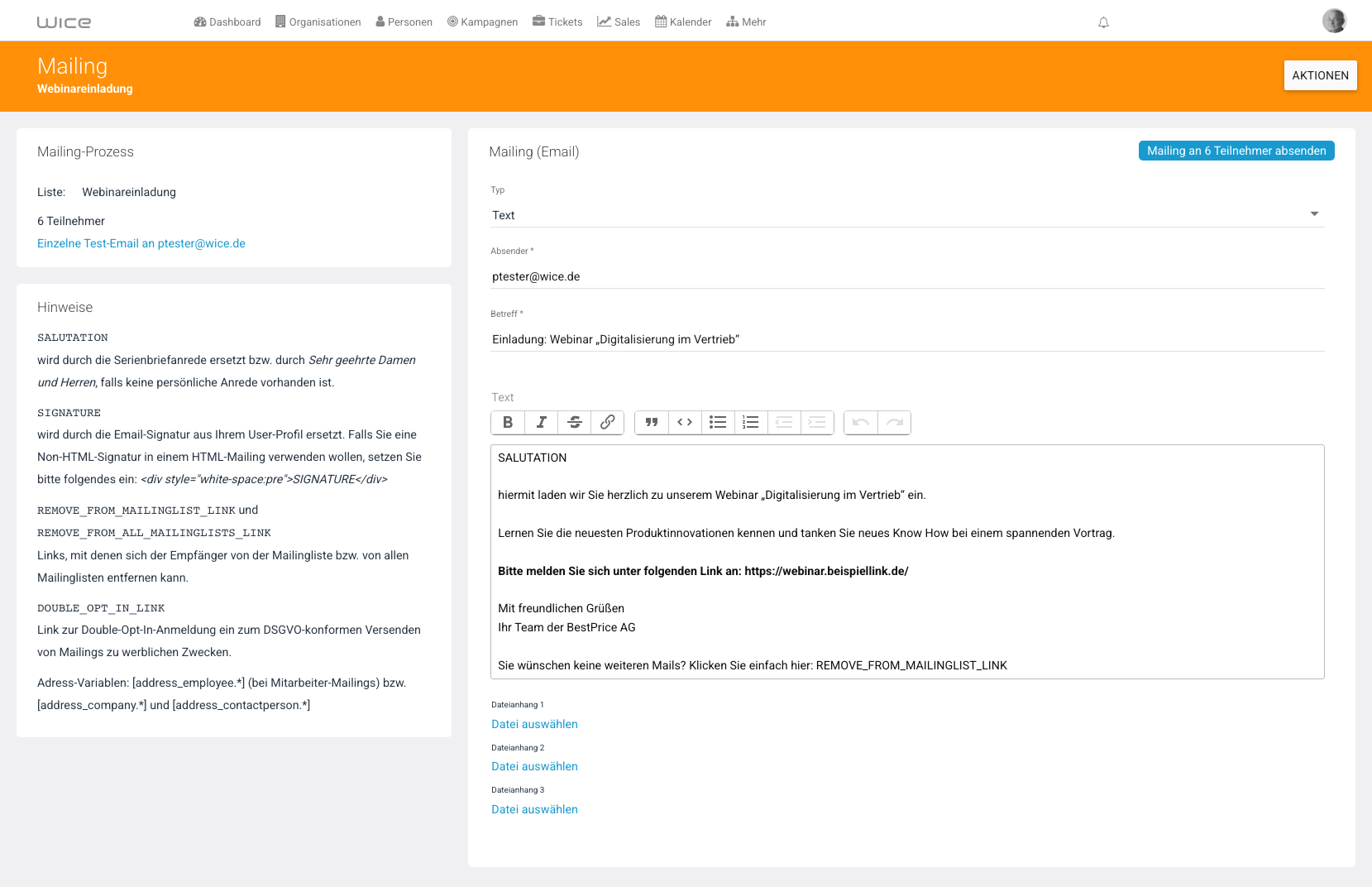
Eine Hinweis-Box daneben listet die System-Platzhalter, die im Text automatisch ersetzt werden (siehe Referenztabelle unten).
3.5 Testen, bevor Sie an alle versenden
Immer zuerst „Einzelne Test-Email an {eigene Adresse}}” nutzen. Der Testversand geht ausschließlich an den eingeloggten User:
3.6 Mailing an alle Teilnehmer absenden
Erst wenn Betreff gefüllt ist, wird „Mailing an N Teilnehmer absenden” aktiv. Der Klick löst den echten Massenversand aus:
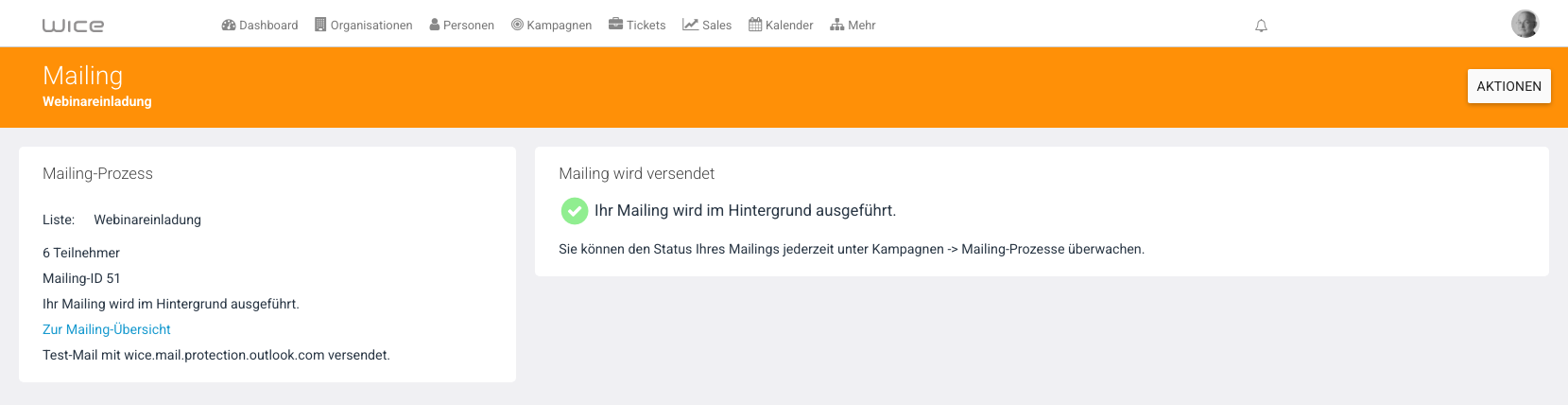
Der Versand läuft asynchron im Hintergrund unter einer eigenen Mailing-ID; Sie gelangen unter Kampagnen → Mailing-Prozesse zur Status-Kontrolle.
Kurzvideo
Das Video zeigt den Versand eines E-Mail-Mailings aus einer Adressliste.
Schritt 4: Nachverfolgen
4.1 Mailing-Prozesse — Status und technisches Log
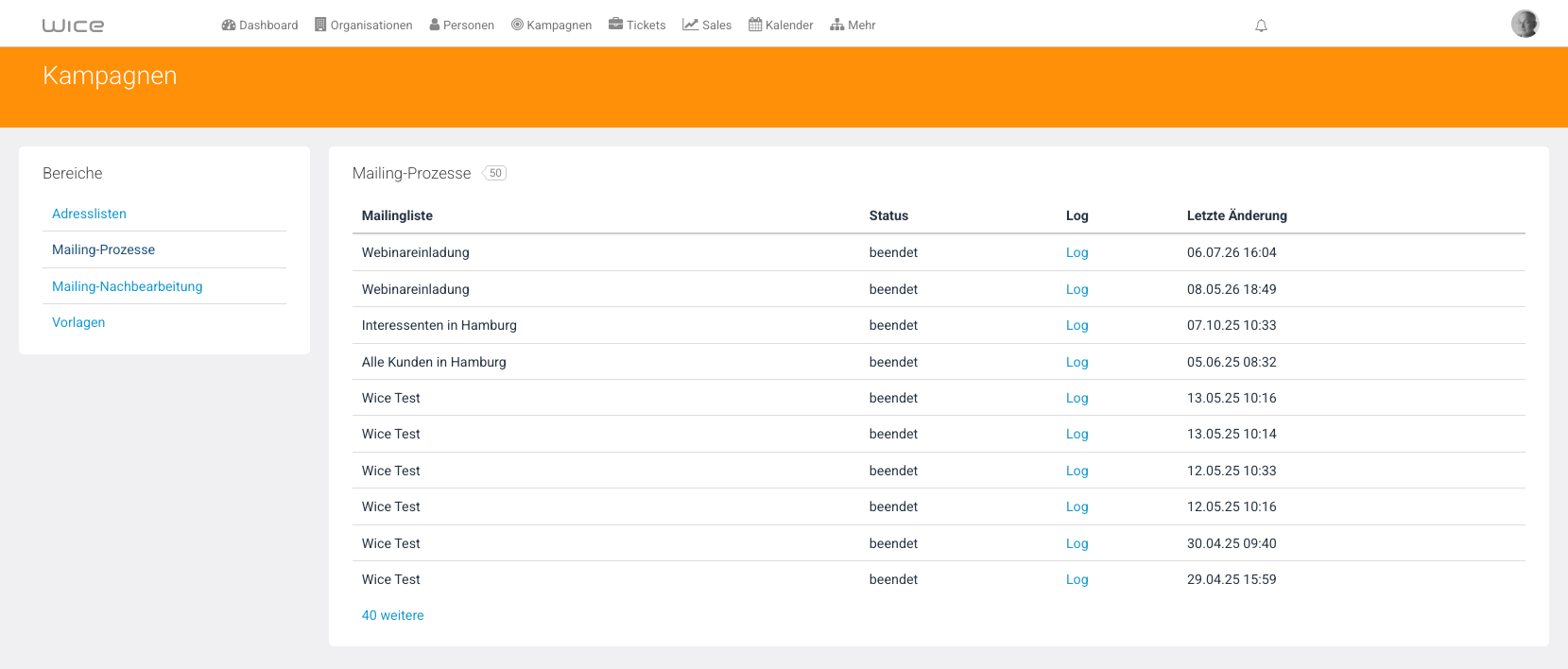
Unmittelbar nach dem Absenden steht der neue Lauf mit Status „wartet” oben in der Liste; sobald die Warteschlange abgearbeitet ist, wechselt er auf „beendet”. Der Link „Log” öffnet das technische Versand-Protokoll:
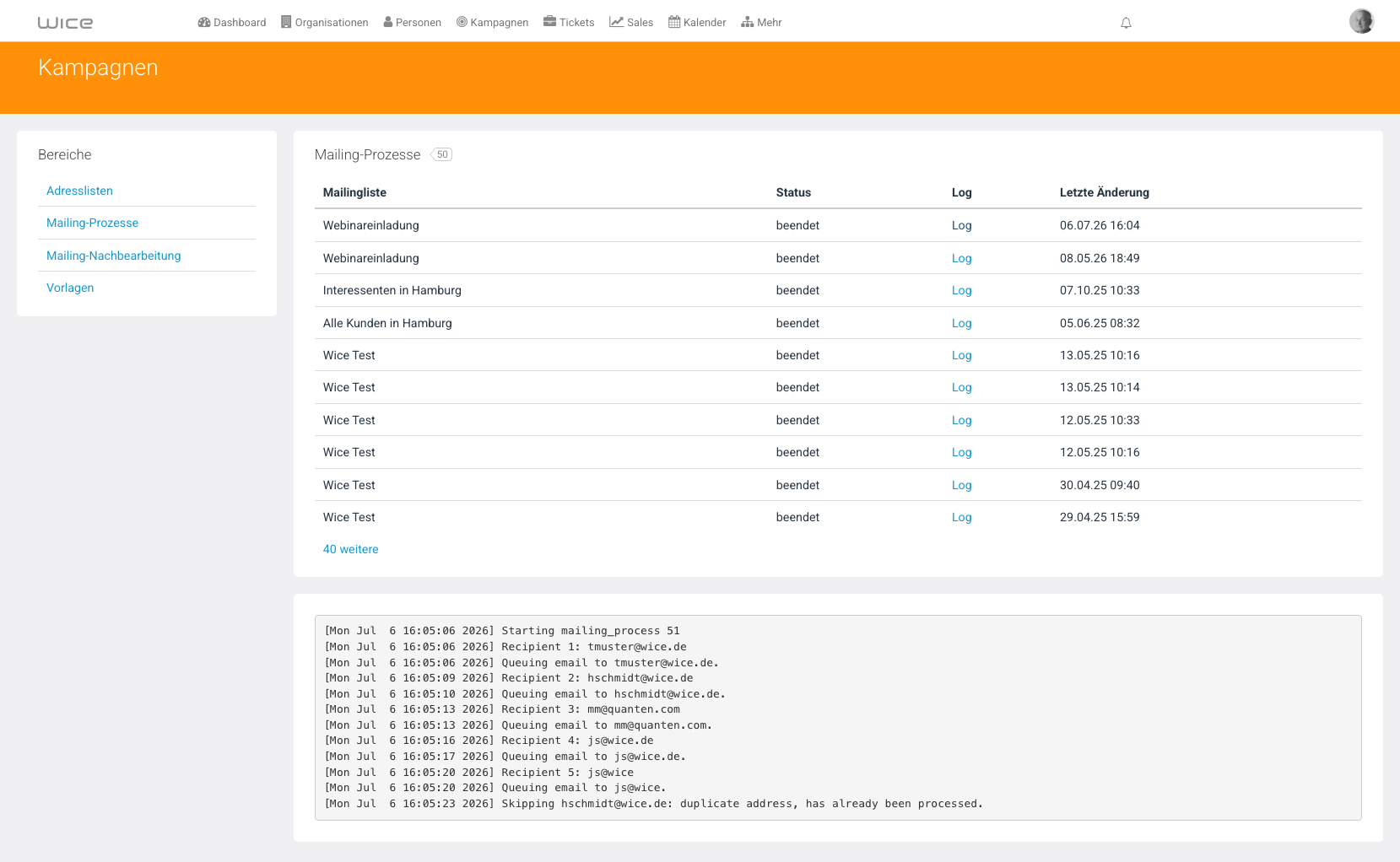
[Mon Jul 6 16:05:06 2026] Starting mailing_process 51
[Mon Jul 6 16:05:06 2026] Recipient 1: tmuster@wice.de
[Mon Jul 6 16:05:06 2026] Queuing email to tmuster@wice.de.
[Mon Jul 6 16:05:09 2026] Recipient 2: hschmidt@wice.de
[Mon Jul 6 16:05:10 2026] Queuing email to hschmidt@wice.de.
[Mon Jul 6 16:05:13 2026] Recipient 3: mm@quanten.com
[Mon Jul 6 16:05:13 2026] Queuing email to mm@quanten.com.
[Mon Jul 6 16:05:16 2026] Recipient 4: js@wice.de
[Mon Jul 6 16:05:17 2026] Queuing email to js@wice.de.
[Mon Jul 6 16:05:20 2026] Recipient 5: js@wice
[Mon Jul 6 16:05:20 2026] Queuing email to js@wice.
[Mon Jul 6 16:05:23 2026] Skipping hschmidt@wice.de: duplicate address, has already been processed.
4.2 Mailing-Nachbearbeitung
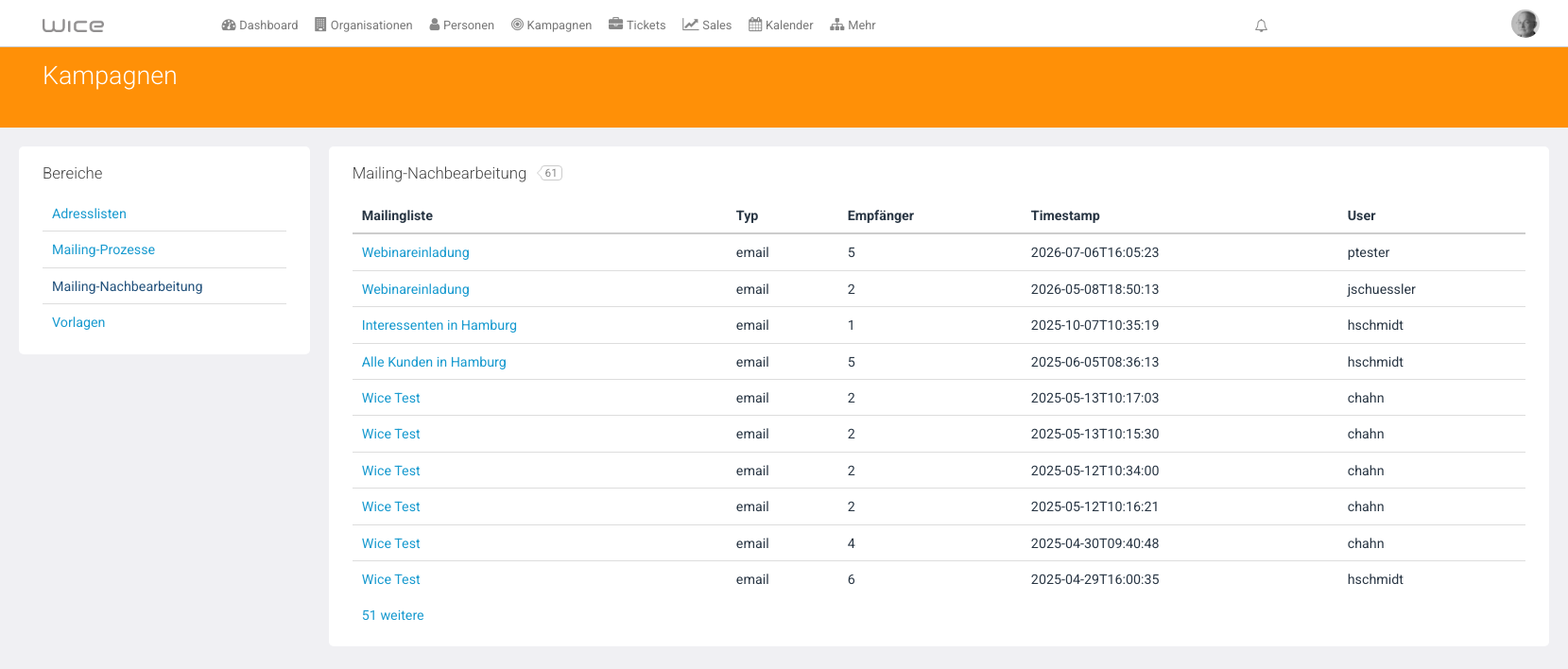
Jeder abgeschlossene Lauf erscheint hier mit Empfänger-Anzahl, Zeitstempel und dem versendenden User. Ein Klick auf den Listen-Namen öffnet die Detailansicht dieses Mailing-Laufs — hier findet die eigentliche Nachbearbeitung statt.
4.2.1 Detailansicht: Teilnehmertabelle
Direkt nach dem Versand ist diese Ansicht noch leer: pro Empfänger existiert eine Zeile mit Organisation, Person und drei leeren Spalten Mitarbeiter Nachbearbeitung, Ticket und Erledigt:
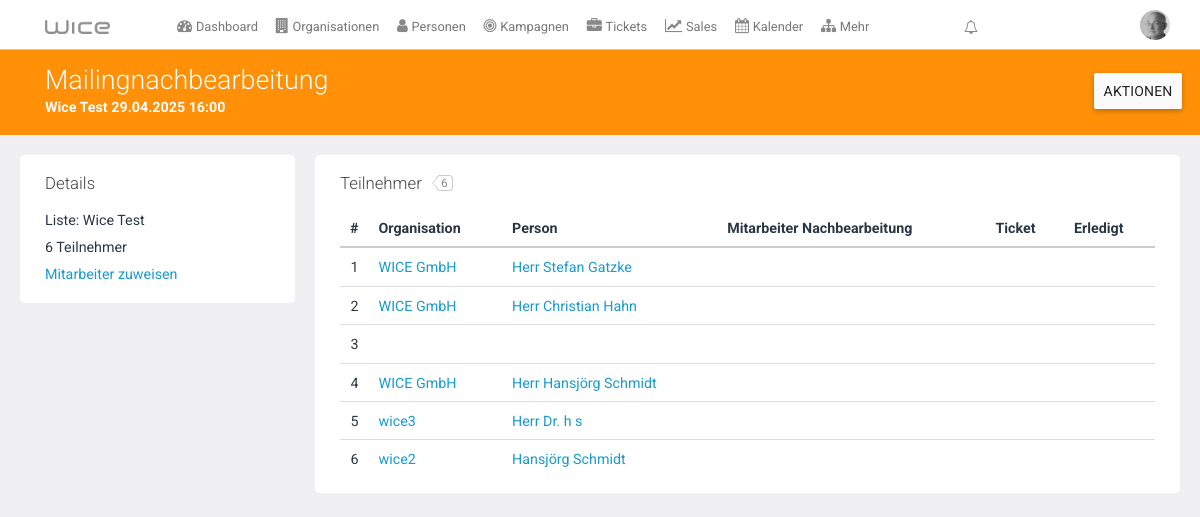
Über den Link „Mitarbeiter zuweisen” links oben (unter der Teilnehmer-Anzahl) öffnet sich eine umfangreiche Maske, mit der Sie für alle Empfänger auf einmal ein Ticket samt Wiedervorlage anlegen — der eigentliche Kern der Mailing-Nachbearbeitung.
4.2.2 Maske „Mitarbeiter zuweisen”
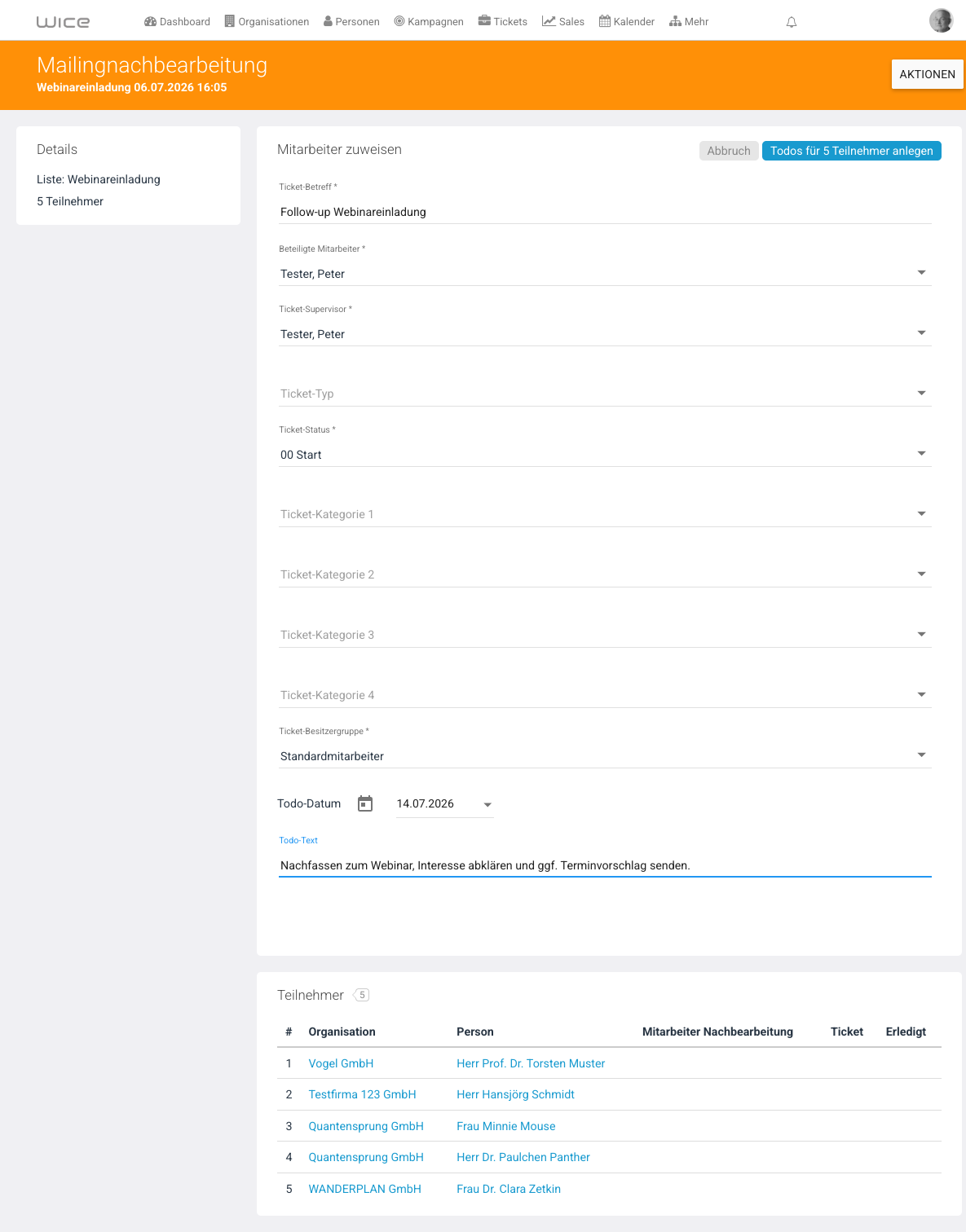
Die Maske erzeugt pro Teilnehmer ein Ticket (Mehrfachkontakte derselben Organisation teilen sich ein gemeinsames Ticket, siehe 4.2.3) plus einen Timeline-Eintrag mit Fälligkeitsdatum (Wiedervorlage) in jedem dieser Tickets. Die Felder im Einzelnen:
| Feld | Pflicht | Bedeutung |
|---|---|---|
| Ticket-Betreff | ✔ | Betreff, der in allen neu erzeugten Tickets identisch gesetzt wird |
| Beteiligte Mitarbeiter | ✔ | Einzelauswahl aus der Mitarbeiterliste — wird als Verantwortlich im Ticket hinterlegt |
| Ticket-Supervisor | ✔ | Zweite Mitarbeiter-Auswahl, unabhängig von „Beteiligte Mitarbeiter” |
| Ticket-Typ | – | Die im Mandanten gepflegten Ticket-Typen (z. B. „Sales: Leadqualifizierung”, „Service: Support”) |
| Ticket-Status | ✔ | Start-Status des neuen Tickets, z. B. „00 Start” |
| Ticket-Kategorie 1–4 | – | Frei konfigurierbare Zusatzkategorien, identisch zu den Ticket-Kategorien im Ticket-Modul |
| Ticket-Besitzergruppe | ✔ | Steuert Lese-/Schreibzugriff auf das neue Ticket (siehe 4.2.3) |
| Todo-Datum | – | Fälligkeitsdatum der Wiedervorlage; erscheint als Flag-Icon mit Datum im Timeline-Eintrag |
| Todo-Text | – | Freitext der Wiedervorlage, z. B. „Nachfassen zum Webinar, Interesse abklären …” |
Erst wenn alle Pflichtfelder gefüllt sind, aktiviert sich der Button „Todos für N Teilnehmer anlegen” oben rechts in der Maske. Ein Klick darauf legt synchron für alle Teilnehmer der Liste je ein Ticket samt Wiedervorlage an — es gibt keinen Zwischenschritt zur Auswahl einzelner Empfänger; die Aktion wirkt immer auf die komplette Teilnehmerliste dieses Mailing-Laufs.
Kein Rückweg per UI: Es gibt keine „Rückgängig”-Funktion für „Todos für N Teilnehmer anlegen”. Prüfen Sie Betreff, Mitarbeiter und Todo-Text sorgfältig, bevor Sie den Button klicken — die entstandenen Tickets müssten sonst einzeln manuell korrigiert oder gelöscht werden.
4.2.3 Ergebnis: Tickets in der Teilnehmertabelle
Nach dem Anlegen sind alle drei Spalten befüllt:
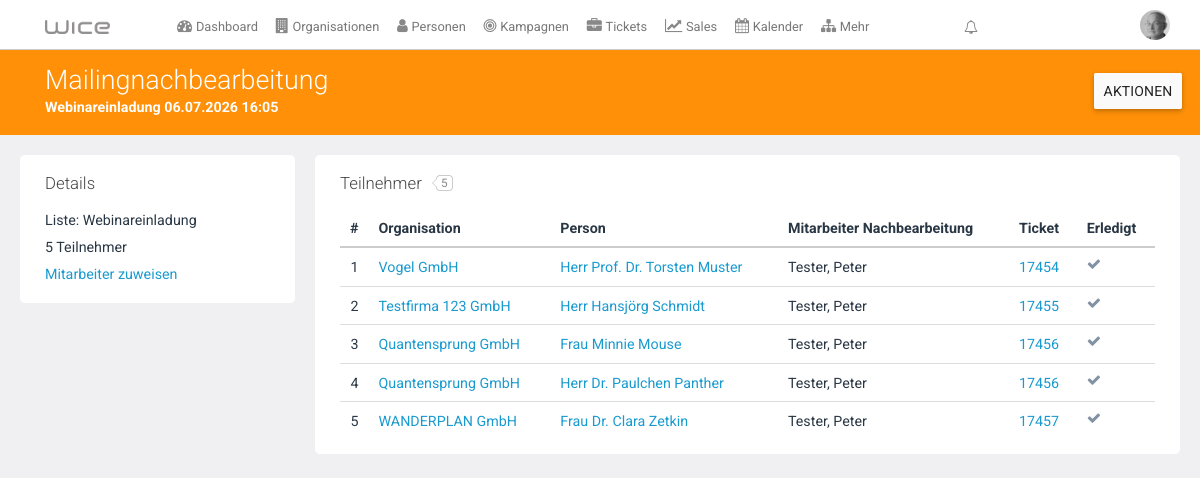
- Mitarbeiter Nachbearbeitung zeigt den unter „Beteiligte Mitarbeiter” gewählten Namen.
- Ticket verlinkt direkt auf das neu erzeugte Ticket.
- Erledigt zeigt ein Häkchen-Icon zum Markieren, sobald die Nachbearbeitung dieses Empfängers abgeschlossen ist.
Wichtige Detailregel: Gehören zwei Teilnehmer zur selben Organisation (im Beispiel oben Zeile 3 und 4, beide „Quantensprung GmbH”), erhalten sie dasselbe Ticket (hier Ticket 17456) statt zweier getrennter Tickets. Wice gruppiert die Nachbearbeitung also pro Firma, nicht stur pro Empfänger-Zeile — sinnvoll, wenn mehrere Ansprechpartner eines Kunden dieselbe Kampagne erhalten haben und ein Vertriebsmitarbeiter das gemeinsam nachfassen soll.
4.2.4 Das erzeugte Ticket samt Wiedervorlage
Ein Klick auf die Ticketnummer öffnet das vollständige Sales-Ticket:
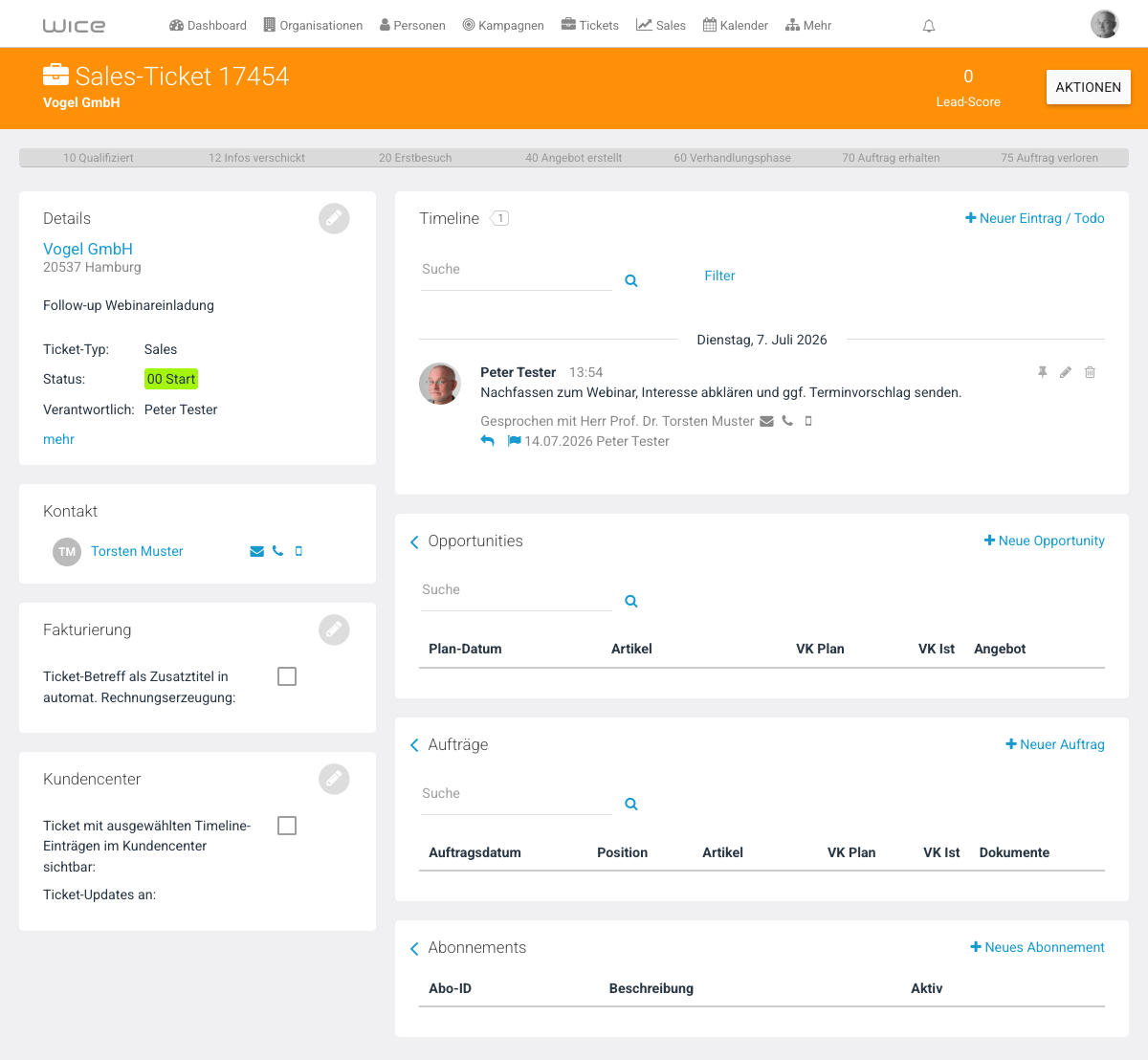
Im Ticketkopf stehen automatisch:
- Betreff = der in der Maske eingegebene Ticket-Betreff
- Ticket-Typ und Status = die dort gewählten Werte
- Verantwortlich = „Beteiligte Mitarbeiter”
- Lesezugriff / Schreibzugriff = abgeleitet aus der gewählten Ticket-Besitzergruppe (z. B. Besitzergruppe „Standardmitarbeiter” → Lesezugriff für „Supervisor, Standardmitarbeiter”, Schreibzugriff nur für „Supervisor”)
- Kontakt = die Person aus der Mailingliste, inkl. E-Mail/Telefon zum direkten Kontaktieren
Im Bereich Timeline liegt genau ein Eintrag — die eigentliche Wiedervorlage: der eingegebene Todo-Text, verfasst vom anlegenden User, mit einem Flag-Icon samt Fälligkeitsdatum und zuständigem Mitarbeiter (14.07.2026 Peter Tester im Beispiel). Über den Link „als ‘erledigt’ markieren” direkt am Eintrag lässt sich die Wiedervorlage abschließen, ohne die Kampagnen-Ansicht erneut zu öffnen. Von hier aus läuft die weitere Nachbearbeitung wie bei jedem anderen Ticket: neue Timeline-Einträge/Todos ergänzen, Status ändern, Opportunities oder Aufträge verknüpfen.
Zusammengefasst löst die Maske „Mitarbeiter zuweisen” drei Dinge gleichzeitig aus:
- Ein (ggf. pro Organisation gemeinsames) Sales-Ticket je Empfänger wird angelegt.
- Ein Mitarbeiter wird als Verantwortlicher zugewiesen — sichtbar sowohl im Ticket als auch in der Nachbearbeitungs-Tabelle.
- Eine Wiedervorlage (Todo mit Fälligkeitsdatum) landet in der Ticket-Timeline, damit das Follow-up terminiert und nicht vergessen wird.
Kurzvideo
Das Video zeigt die Nachbearbeitung eines Mailings (Log, Status, Rückläufer).
Platzhalter-Referenz (E-Mail-Text)
| Platzhalter | Bedeutung |
|---|---|
SALUTATION | Serienbriefanrede der Person bzw. Defaultwert der Adressliste, sonst „Sehr geehrte Damen und Herren” |
SIGNATURE | E-Mail-Signatur aus dem User-Profil des Absenders |
REMOVE_FROM_MAILINGLIST_LINK | Abmelde-Link nur von dieser einen Liste |
REMOVE_FROM_ALL_MAILINGLISTS_LINK | Abmelde-Link von allen Mailinglisten |
DOUBLE_OPT_IN_LINK | Link zur Double-Opt-In-Bestätigung — relevant für DSGVO-konformen Versand zu werblichen Zwecken |
Double-Opt-In und Abmeldung im Detail: End-to-End-Ablauf, Nachweis an der Person, Auskunft und Löschung — DSGVO-Praxisleitfaden.
[address_company.*], [address_contactperson.*], [address_employee.*] | Adress- und Absender-Variablen, identisch zur Druckvorlagen-Syntax — vollständige Liste in Textvorlage erstellen |
Für Non-HTML-Signaturen in einem HTML-Mailing empfehlen wir: <div style="white-space:pre">SIGNATURE</div>.
Typische Fehler
| Symptom | Ursache | Lösung |
|---|---|---|
| „Mailing an N Teilnehmer absenden” bleibt grau | Betreff-Pflichtfeld leer | Betreff ausfüllen |
| Versand schlägt komplett fehl | Kein oder falsch konfigurierter SMTP-Relay | SMTP-Relay einrichten prüfen |
| Nutzer kann Liste sehen, aber nicht versenden | Gruppen-Schalter „Darf Mails über Mailinglisten versenden” fehlt | Benutzerrechte-Starter-Kit |
| Empfänger bekommt die Mail doppelt | Zwei Listeneinträge, aber unterschiedliche E-Mail-Adressen derselben Person/Firma | Schalter „Firmenadresse auslassen, falls Personen existiert” prüfen, Teilnehmerliste vor Versand kontrollieren |
| Vorlagentyp in Schritt „Vorlage wählen” wirkt falsch (z. B. HTML statt Text) | Verschiedene Formatvorlagen | Tatsächlichen Typ in der Vorlagen-Übersicht prüfen, nicht im Auswahlschritt |
Frei erfundener Platzhalter (z. B. HIER_THEMA_EINFÜGEN) landet unverändert in der Mail | Beim Ausfüllen des Formulars vergessen zu ersetzen | Vor jedem Versand den Vorlagentext im Formular komplett gegenlesen |
| Zwei Teilnehmer teilen sich in der Nachbearbeitung ein Ticket | Beide gehören zur selben Organisation — Wice gruppiert Tickets pro Firma, nicht pro Person | Kein Fehler, sondern Absicht; bei Bedarf im Ticket zusätzliche Kontakte manuell ergänzen |
| „Todos für N Teilnehmer anlegen” wurde mit falschem Betreff/Mitarbeiter geklickt | Maske vor dem Klick nicht vollständig geprüft | Es gibt kein Rückgängig — betroffene Tickets einzeln öffnen und Betreff/Verantwortlichen manuell korrigieren |
Checkliste
- SMTP-Relay eingerichtet und getestet
- Adressliste mit passenden Filtern angelegt, Teilnehmerliste geprüft (Ausschließen-Checkboxen)
- Passende Vorlage (Text/HTML) mit korrekten Platzhaltern vorbereitet
- Mailing-Prozess: Teilnehmerliste generiert und bestätigt
- Betreff und individuelle Platzhalter im Formular ausgefüllt
- Test-Mail an die eigene Adresse verschickt und geprüft
- Erst danach: Mailing an alle Teilnehmer abgesendet
- Status in Mailing-Prozesse kontrolliert (wartet → beendet), Log stichprobenartig geprüft
- Nachbearbeitung in Mailing-Nachbearbeitung eingerichtet: Maske „Mitarbeiter zuweisen” mit korrektem Betreff, Verantwortlichem und Wiedervorlage-Datum ausgefüllt, bevor „Todos für N Teilnehmer anlegen” geklickt wird
Siehe auch
- DSGVO-Praxisleitfaden — Einwilligung, Double-Opt-In, Abmeldung, Auskunft, Löschung
- Textvorlage erstellen — Druckvorlagen (ODT/RTF), vollständige Platzhalter-Referenz, Serienbrief-Ablauf
- SMTP-Relay einrichten — technische Versandvoraussetzung
- Benutzerrechte-Starter-Kit — Modulrecht, Versandrecht, Exportrecht
- Adressdaten exportieren — dieselbe Adresslisten-Logik für Excel-Exporte
- E-Mail-Marketing mit CleverReach — Tracking, Automatisierung, A/B-Tests
War dieser Artikel hilfreich?
Danke für Ihre Rückmeldung.