
DSGVO-Praxisleitfaden
Sie speichern in Wice CRM Kunden-, Kontakt- und Kommunikationsdaten. Dieser Leitfaden zeigt, wie Sie typische Datenschutz-Aufgaben mit den eingebauten Wice-Funktionen umsetzen: Einwilligungen für Newsletter nachhalten, Double-Opt-In versenden, Abmeldungen bearbeiten, Auskünfte exportieren und Löschanfragen durchführen.
Keine Rechtsberatung. Diese Seite beschreibt Arbeitsabläufe in Wice CRM. Rechtsgrundlagen, Fristen, Verarbeitungsverzeichnis und Ihre Datenschutzerklärung klären Sie mit Ihrer Rechtsberatung.
Serienmail in Wice. Dieser Leitfaden gilt für den eigenen Mailing-Versand über Kampagnen und Adresslisten. Nutzen Sie zusätzlich CleverReach oder andere Newsletter-Tools, gelten deren eigene Datenschutz-Prozesse — siehe CleverReach-Anbindung.
Kurzüberblick
| Thema | Was Sie in Wice tun |
|---|---|
| Newsletter / Werbemail | Double-Opt-In mit DOUBLE_OPT_IN_LINK; Abmelde-Link in jeder Werbemail |
| Nachweis der Einwilligung | DOI-Status an der Person; versendete Mail als Notiz an der Organisation |
| Abmeldung | Link in der Mail oder Ausschließen in der Adresslisten-Teilnehmerliste |
| Auskunft | Stammdaten über Adresslisten-Export; Tickets und Notizen ergänzend manuell |
| Löschung | Person löschen; Organisation in den Papierkorb, endgültig über Toolbox |
| Zugriff | Export- und Versandrechte einschränken — Benutzerrechte-Starter-Kit |
Auftragsverarbeitung: Wice CRM verarbeitet personenbezogene Daten in Ihrem Auftrag. Schließen Sie den erforderlichen Auftragsverarbeitungsvertrag mit der Wice GmbH ab (vgl. AGB § 10).
Voraussetzungen
| Voraussetzung | Hinweis |
|---|---|
| Base-URL des Mandanten korrekt gesetzt | Double-Opt-In- und Abmelde-Links funktionieren nur mit erreichbarer Mandanten-Adresse (nur relevant im Inhouse-Betrieb) |
| SMTP-Relay eingerichtet | SMTP-Relay einrichten |
| Modulrecht Mailinglisten + Versandrecht | Benutzerrechte-Starter-Kit |
| Adresskategorien geplant | Adresskategorien-Starter-Kit |
Schritt 1: Rechte und Zugriff einschränken
Datenschutz beginnt damit, festzulegen, wer personenbezogene Daten sehen, exportieren, versenden oder löschen darf:
| Einstellung | Empfehlung | Wo |
|---|---|---|
| Darf Adresslisten exportieren | Nur für Auskunfts- und Admin-Rollen | Mehr → Administration → User-Accounts |
| Darf Mails über Mailinglisten versenden | Nur Marketing / Administration | Benutzergruppen |
| Modulrecht Editeren+Löschen | Bewusst vergeben — wer darf löschen? | Benutzergruppen |
| Besitzergruppe | Teams sehen nur ihre Kunden | Stammdaten je Datensatz |
| Zugriffsbeschränkung an Adresslisten | Marketing-Listen nicht mandantenweit sichtbar | Adressliste bearbeiten |
Details: Benutzerrechte-Starter-Kit.
Schritt 2: Newsletter-Einwilligung organisieren
Was Wice automatisch speichert
| Vorgang | Wo Sie den Status finden |
|---|---|
| Double-Opt-In bestätigt | Personen → Detailansicht — grüner Hinweis mit Datum und Uhrzeit |
| Versendete Mail | Organisation → Notiz / HTML-Anhang des Mailings |
| Abmeldung von einer Liste | Kampagnen → Adresslisten → Teilnehmerliste — Ausschließen angehakt |
| Abmeldung von allen Listen | Personen → Detailansicht — roter Hinweis |

Die Teilnahme an Mailings protokolliert versendete DOI- und Abmelde-Mails je Person:
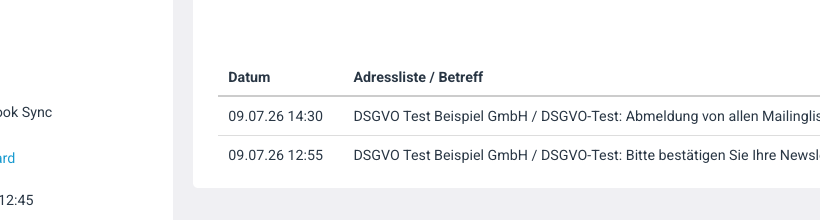
Sie müssen dafür keine eigenen Zusatzfelder anlegen. Zusatzfelder lohnen sich vor allem beim Bestandsimport (Einwilligungsdatum, Quelle) oder wenn Sie den Einwilligungstext versioniert dokumentieren möchten — unter Mehr → Administration → Zusatzfelder.
Zwei Adresslisten einrichten
| Liste | Zweck |
|---|---|
| DOI ausstehend | Werbefreie Mail nur mit DOUBLE_OPT_IN_LINK — z. B. neue Interessenten, Web-Leads |
| Newsletter / Werbung | Erst Empfänger, bei denen der DOI am Personendetail bestätigt ist |
Praxisregel: Bevor jemand in die Werbeliste aufgenommen wird, prüfen Sie am Personendetail, ob der grüne DOI-Hinweis vorhanden ist.
Optional können Sie Personenkategorien nutzen (z. B. Newsletter aktiv / Newsletter abgemeldet) — unter Mehr → Administration → Kategorien. So filtern Sie die Werbeliste ohne jeden Datensatz einzeln zu prüfen.
Schritt 3: Adresslisten für Ansprechpartner
Wenn Sie Ansprechpartner anschreiben (nicht die Firmenadresse):
| Option | Einstellung |
|---|---|
| Auch Personen als Empfänger anschreiben | aktiv |
| Firmenadresse auslassen, falls Personen existiert | aktiv |
| Textfilter | Name / Organisation — nicht nur E-Mail der Organisation |
Typische Falle: Die E-Mail liegt am Ansprechpartner, nicht an der Firma. Ein Filter E-Mail = … auf Organisationsebene findet dann keinen Treffer. Filtern Sie über Organisationsname oder Kategorien und aktivieren Sie „Personen als Empfänger“.
Technische Details zu Adresslisten: Kampagnen- und Mailing-Starter-Kit.
Schritt 4: Double-Opt-In versenden
Ablauf
| Schritt | Aktion |
|---|---|
| 1 | Interessent erfassen (Formular, Import, manuell) |
| 2 | Adressliste „DOI ausstehend“ anlegen — Kampagnen → Adresslisten |
| 3 | DOI-Mail verfassen — werbefrei, nur Bestätigung |
| 4 | Platzhalter einfügen: DOUBLE_OPT_IN_LINK, optional REMOVE_FROM_MAILINGLIST_LINK |
| 5 | Test-Mail senden, dann Serienversand |
| 6 | DOI-Status prüfen: Personen → Detailansicht (grüner Hinweis) |
| 7 | Erst danach in Werbeliste / Newsletter aufnehmen |
Wichtige Platzhalter
| Platzhalter | Funktion |
|---|---|
DOUBLE_OPT_IN_LINK | Link zur Bestätigung — speichert Zeitpunkt an der Person |
REMOVE_FROM_MAILINGLIST_LINK | Abmeldung von dieser Liste (empfohlen auch in DOI-Mails) |
SALUTATION | Serienbriefanrede — ohne Anrede erscheint ggf. „Sehr geehrte(r) ,“ |
Was der Empfänger sieht
Nach dem Klick auf den DOI-Link: „Vielen Dank. Ihre Anmeldung wurde erfolgreich bestätigt.“
Versendete Mail nachvollziehen
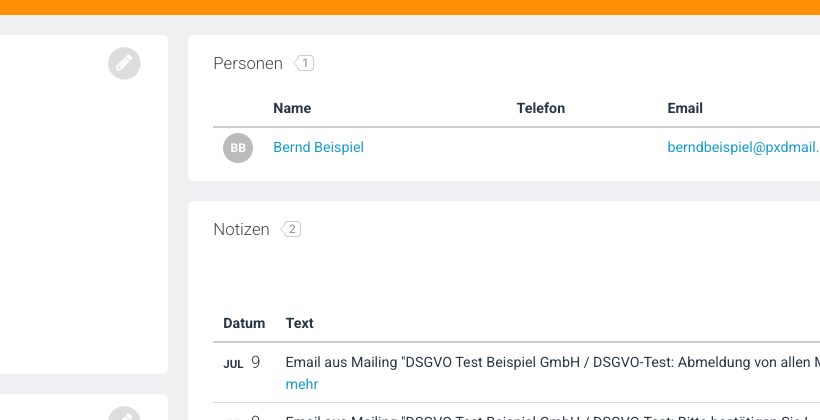
Nach dem Serienversand finden Sie an der Organisation eine Notiz mit HTML-Anhang des gerenderten Mailtexts — inklusive der aufgelösten Links.
Klickpfad: Organisationen → [Firma] → Notiz / Dokument → Öffnen
Schritt 5: Werbliche Serienmail versenden
Checkliste vor jedem werblichen Mailing:
- Empfänger haben bestätigten DOI (grüner Hinweis an der Person) oder anderweitig dokumentierte Einwilligung
- Abmelde-Link in der Mail:
REMOVE_FROM_MAILINGLIST_LINK(eine Liste) oderREMOVE_FROM_ALL_MAILINGLISTS_LINK(alle Listen) - Base-URL des Mandanten erreichbar (nur bei Inhouse-Betrieb)
- Serienbriefanrede gepflegt oder Fallback in der Adressliste gesetzt
- Test-Mail an interne Adresse vor dem Serienversand
- DOI-Bestätigungsmail enthält keinen Werbeinhalt
Versandtechnik: Kampagnen- und Mailing-Starter-Kit.
Schritt 6: Abmeldungen bearbeiten
Abmeldung vom Newsletter ist nicht dasselbe wie Löschung aller CRM-Daten. Vertragsdaten können bleiben — die Marketing-Einwilligung endet.
| Mechanismus | Wirkung | Admin prüft unter |
|---|---|---|
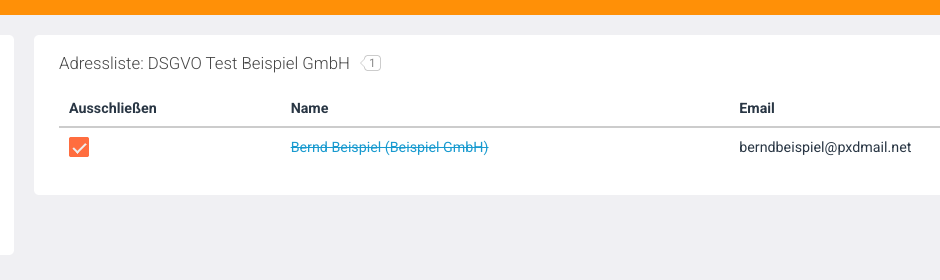
REMOVE_FROM_MAILINGLIST_LINK | Abmeldung von einer Liste | Kampagnen → Adresslisten → Teilnehmerliste — Ausschließen |
REMOVE_FROM_ALL_MAILINGLISTS_LINK | Abmeldung von allen Listen | Personen → Detailansicht — roter Hinweis |
| Ausschließen (manuell) | Dauerhaft aus dieser Liste | Teilnehmerliste der Adressliste |
Der Empfänger erhält eine Bestätigungsseite („Vielen Dank. Ihre Adresse wurde … entfernt.“).
Schritt 7: Bestandsdaten importieren
Beim Adressimport-Starter-Kit zusätzlich beachten:
| Prüfpunkt | Maßnahme |
|---|---|
| Einwilligung je Datensatz | Welche Kontakte hatten im Alt-System Newsletter-Einwilligung? |
| Spalten-Mapping | Status → Personenkategorie; optional Datum/Quelle → Zusatzfelder |
| Kein Werbeversand vor Prüfung | Erst nach DOI oder dokumentierter Einwilligung in Werbeliste |
| Backup | Export bestehender Wice-Daten — Adressdaten exportieren |
| Testimport | Stichprobe: Einwilligungsdaten korrekt übernommen? |
Alte Einwilligungen prüfen und übertragen — nicht ungeprüft importieren und sofort anschreiben.
Schritt 8: Auskunftsersuchen (Art. 15)
Stellen Sie die Antwort aus mehreren Quellen zusammen:
| Schritt | Aktion | In Wice |
|---|---|---|
| 1 | Anfrage dokumentieren | Service-Ticket oder Notiz an der Organisation |
| 2 | Stammdaten exportieren | Adressliste mit Filter auf die Person → Export (Excel) |
| 3 | Tickets, E-Mails, Termine | Manuell aus Ticket-Timeline, Kalender, Besuchsberichten |
| 4 | Antwort fristgerecht | i. d. R. einen Monat — bei Unsicherheit Rechtsberatung |
| 5 | Abschluss dokumentieren | Timeline-Eintrag „Auskunft erteilt am …“ |
Export: Kampagnen → Adresslisten → Export — Voraussetzung: Recht Darf Adresslisten exportieren. Anleitung: Adressdaten exportieren.
Filteren Sie die Adressliste auf die betroffene Person oder Organisation, dann klicken Sie in der Zeile auf Export (erscheint beim Darüberfahren):

Wice erzeugt eine Excel-Datei und öffnet den Datei-Viewer:
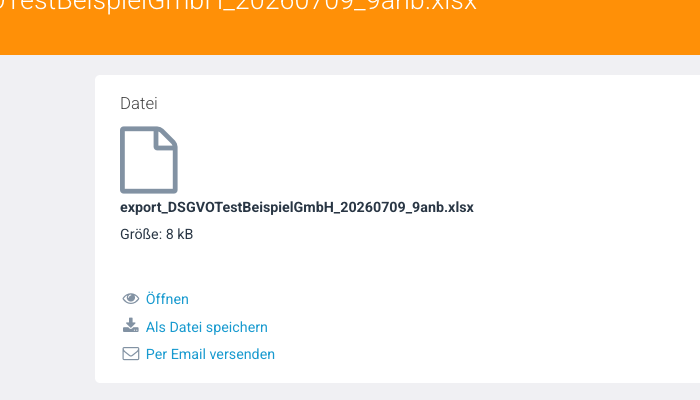
Hinweis: Der Excel-Export enthält die Stammdaten gemäß Listenselektion. Notizen und Ticket-Inhalte exportieren Sie separat bzw. manuell.
Schritt 9: Löschanfragen (Art. 17)
Grundsatz: Nicht alles muss sofort gelöscht werden. Aufbewahrungspflichten (z. B. Rechnungen, steuerliche Unterlagen) können der vollständigen Löschung entgegenstehen. Klären Sie mit Ihrer Rechtsberatung, ob Löschen oder Marketing beenden (Abmeldung) der richtige Weg ist.
Person (Ansprechpartner) löschen
Klickpfad: Personen → [Name] → AKTIONEN → Person löschen… → „Person unwiderruflich löschen?“
Vor dem Löschen prüfen:
- Offene Verträge, Rechnungen oder gesetzliche Aufbewahrung?
- Dubletten — gibt es weitere Datensätze zur Person?
- Löschanfrage im Ticket dokumentiert?
Organisation — Papierkorb
Organisationen werden in zwei Schritten entfernt:
| Stufe | Aktion | Wirkung |
|---|---|---|
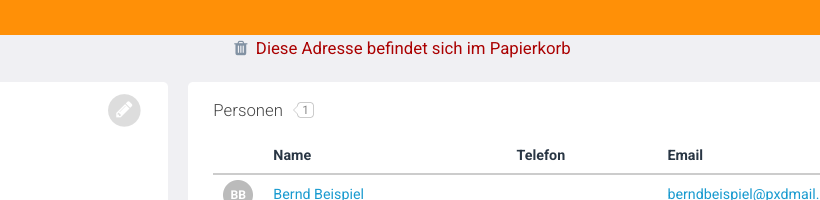
| 1. Papierkorb | In Papierkorb verschieben | Typ = Papierkorb; Hinweis „Diese Adresse befindet sich im Papierkorb“ |
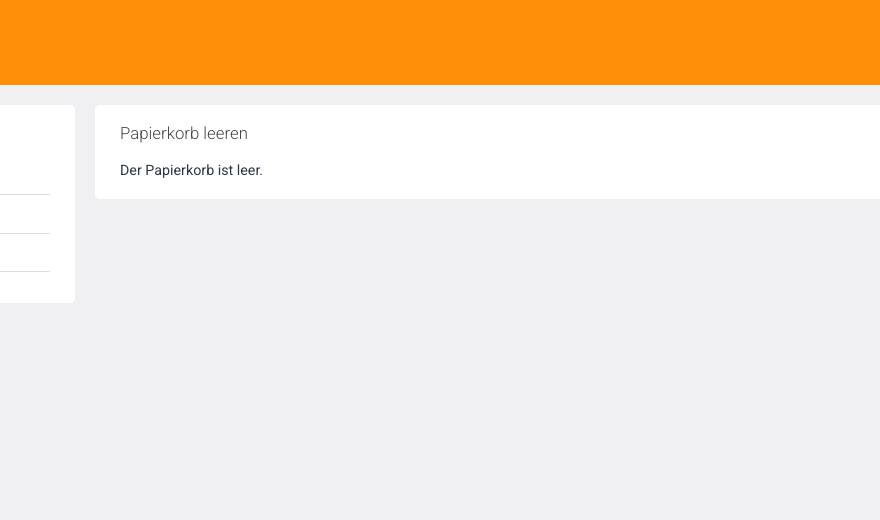
| 2. Endgültig | Mehr → Administration → Toolbox → Papierkorb leeren | Unwiderrufliche Löschung aller Papierkorb-Organisationen |
Papierkorb-Organisation finden:
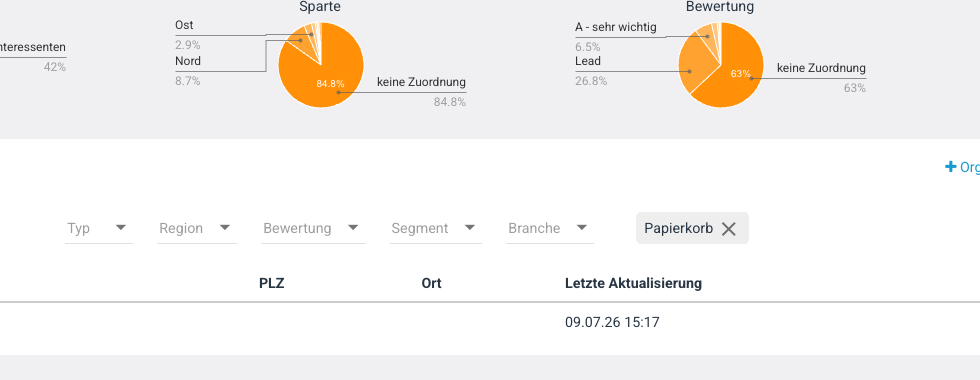
- Organisationen → Filter (Tab)
- Typ (Kategorie 1) auf Papierkorb — oder Klick auf Papierkorb in der Art-Auswertung
- Organisation in der Liste öffnen
Wiederherstellen: Aus Papierkorb holen — oder Typ/Kategorie auf einen anderen Wert setzen (z. B. Interessenten).
Hinweis: Prüfen Sie vor dem Löschen, ob noch Tickets, Rechnungen oder Ansprechpartner verknüpft sind.
Endgültige Löschung aller Papierkorb-Organisationen:
Outlook-Synchronizer
Ein in Outlook gelöschter Kontakt bleibt in Wice bestehen. Löschanfragen erfordern dann manuelle Löschung in Wice. Siehe Outlook Synchronizer.
Dubletten
Schritt 10: Webformulare (Wice Contact / Web-to-Lead)
| Element | Empfehlung |
|---|---|
| Datenschutzhinweis | Link zur Datenschutzerklärung, Zweck der Verarbeitung |
| Einwilligung Newsletter | Separate Checkbox — nicht stillschweigend mit der Kontaktanfrage |
| Nach Erfassung | DOI-Mail über Adressliste „DOI ausstehend“ auslösen |
Anleitungen: Wice Contact einrichten, Web to Lead.
Checklisten
Vor dem ersten Marketing-Versand
- Auftragsverarbeitungsvertrag mit Wice GmbH geprüft
- Adresslisten DOI ausstehend und Newsletter/Werbung definiert
- SMTP-Relay und Base-URL getestet
- Versand- und Export-Rechte eingeschränkt
- DOI-Vorlage (werbefrei) und Werbevorlage (mit Abmelde-Link) getrennt
- Interner Ansprechpartner für Auskunfts- und Löschanfragen benannt
Bei Betroffenenanfrage
- Identität des Anfragenden geprüft
- Ticket oder Notiz angelegt
- Aufbewahrungspflichten geklärt
- Export bzw. manuelle Zusammenstellung durchgeführt
- Löschung oder Papierkorb nur nach Freigabe
- Antwort und Abschluss dokumentiert
Siehe auch
- Kampagnen- und Mailing-Starter-Kit — Adresslisten, Versand, Platzhalter
- Benutzerrechte-Starter-Kit — Export- und Versandrecht
- Adressimport-Starter-Kit — Bestandsdaten übernehmen
- Adressdaten exportieren — Auskunft und Excel-Export
- Admin-Checkliste — Go-Live-Fahrplan
- Mail-Entscheidungsmatrix — E-Mail-Einbindung
War dieser Artikel hilfreich?
Danke für Ihre Rückmeldung.