
Kanban-View für Tickets
Kurz erklärt
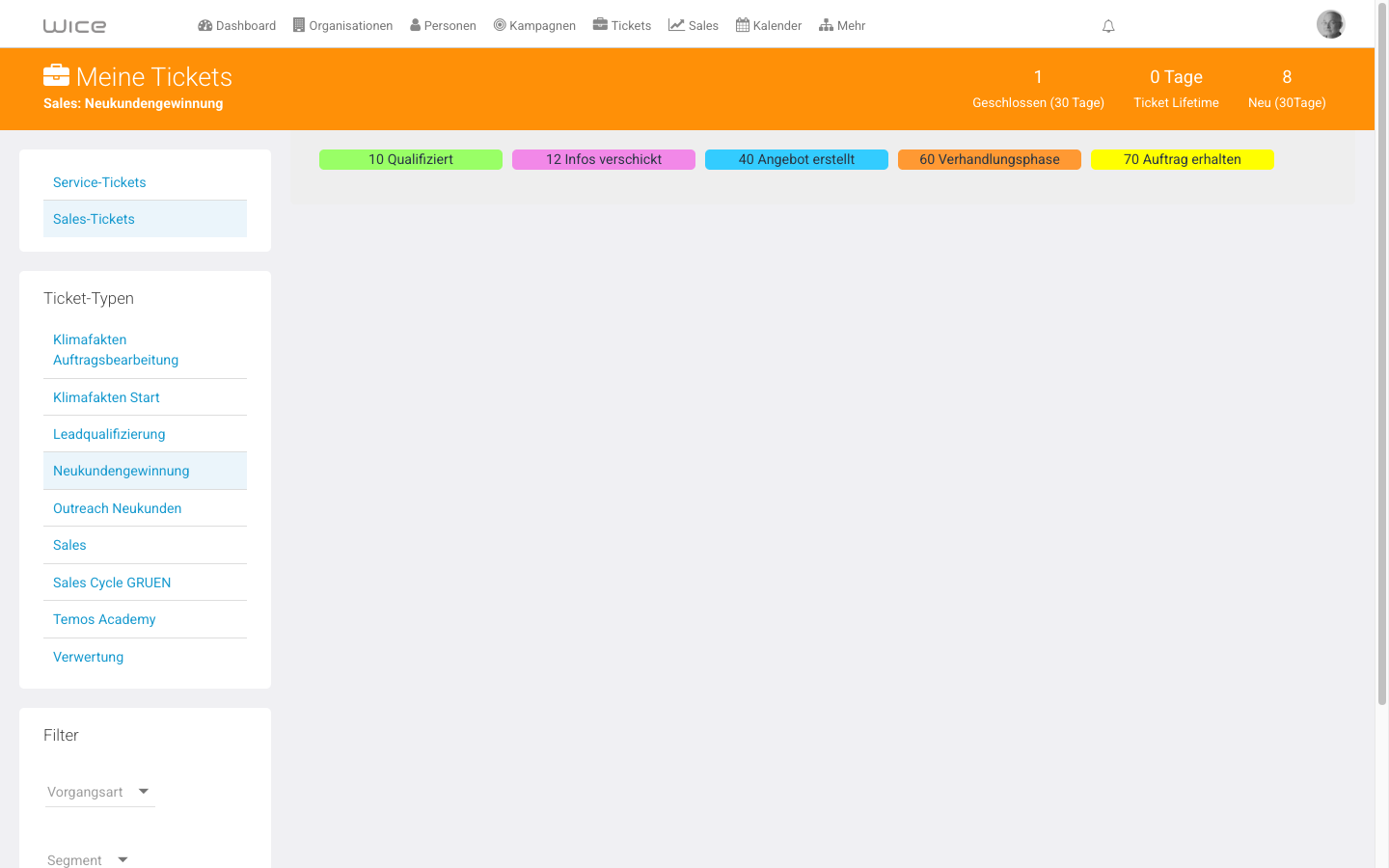
Der Kanban-View zeigt Tickets als Karten in Status-Spalten — ideal, um Pipeline und Engpässe im Vertrieb oder Service auf einen Blick zu sehen. So sehen Sie auf einen Blick, wie viele Vorgänge sich in welcher Phase befinden und wo Handlungsbedarf entsteht.
Funktionen des Kanban-Views
- Status-Spalten: Jede Spalte entspricht einem Status des ausgewählten Ticket-Typs.
- Ticket-Karten: Jedes Ticket wird als Karte dargestellt und zeigt wichtige Informationen wie Betreff, Organisation und Umsatzwert.
- Visuelle Pipeline: Besonders im Vertrieb erkennen Sie schnell, wo Vorgänge stehen.
- Filterung nach Ticket-Typ: Da Ticket-Typen unterschiedliche Statuswerte haben, wählen Sie zuerst den passenden Ticket-Typ aus.
Kanban-View öffnen
- Öffnen Sie die Ticket-Hauptansicht.
- Klicken Sie im linken Seitenmenü unter Meine Tickets auf Kanban View.
- Wählen Sie den gewünschten Ticket-Typ, zum Beispiel Sales oder Neukundengewinnung.
- Prüfen Sie die Tickets in den Status-Spalten.
Listenansicht oder Kanban?
| Ansicht | Wann sinnvoll? |
|---|---|
| Listenansicht | Wenn Sie gezielt suchen, filtern oder einzelne Tickets schnell öffnen möchten. |
| Kanban-View | Wenn Sie den Prozessfortschritt und die Verteilung der Tickets visuell prüfen möchten. |
Ergebnis prüfen
- Spalten entsprechen den Statuswerten des gewählten Ticket-Typs.
- Erwartete Tickets erscheinen in der passenden Phase.
Wenn etwas nicht funktioniert
| Symptom | Lösung |
|---|---|
| Leere Spalten | Falscher Ticket-Typ gewählt — anderen Typ auswählen |
| Ticket fehlt | Filter in Ticket-Hauptansicht prüfen |
| Status unbekannt | Ticket-Typen gestalten |
Siehe auch
War dieser Artikel hilfreich?
Danke für Ihre Rückmeldung.