
Benutzerrechte-Starter-Kit: In 5 Schritten zu sicherem Zugriff
Bevor Sie Kategorien, Ticket-Typen oder Workflows feinjustieren, brauchen Sie Klarheit darüber, wer Wice CRM nutzen darf und welche Daten sichtbar sind. Dieses Starter-Kit führt Sie in fünf Schritten durch User-Accounts, Benutzergruppen, Modulrechte und die Besitzergruppe von Organisationen, Tickets und Terminen.
Prozesse und Stammdaten: Ticket-Pipeline und Adresskategorien richten Sie mit dem CRM-Starter-Kit und dem Adresskategorien-Starter-Kit ein. Dieses Kit schließt die Zugriffs- und Sichtbarkeitslücke davor.
Voraussetzungen
| Voraussetzung | Hinweis |
|---|---|
| Rolle | Administrator — Mehr → Administration |
| Phase im Projekt | Idealerweise vor Ticket-Typen, Kategorien und Import — Admin-Checkliste Phase 1 |
| Planung | Grobe Rollen skizzieren (z. B. Vertrieb, Service, Teamleitung, Lese-Account) |
Schritt 1: Zwei Ebenen — Modulrecht und Datensichtbarkeit
Wice CRM trennt zwei Fragen, die oft verwechselt werden:
| Ebene | Frage | Steuerung |
|---|---|---|
| Modulrecht | Darf diese Gruppe das Modul überhaupt nutzen? | Lesen, Editeren+Löschen, Hinzufügen je Funktionsbereich |
| Datensichtbarkeit | Welche konkreten Einträge sieht die Gruppe? | Besitzergruppe am Datensatz + „lesen von“ / „editieren von“ in der Benutzergruppe |
Starter-Kit-Regel: Modulrechte ohne passende Besitzer-Zuordnung führen zu leeren Listen. Besitzer ohne Modulrecht führen zu Fehlermeldungen beim Speichern.
Schritt 2: User-Account und Benutzergruppen
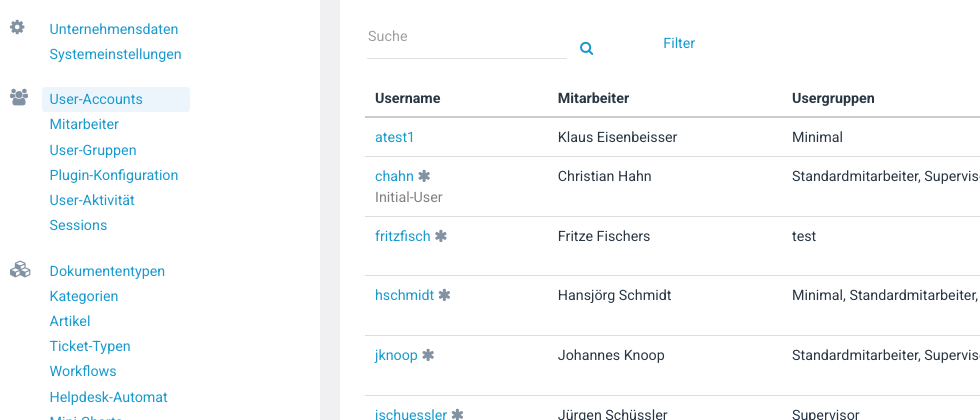
Ein User-Account berechtigt zur Anmeldung in Wice CRM. Jeder Account ist einem Mitarbeiter zugeordnet und Mitglied in mindestens einer Benutzergruppe. Mehrere Gruppen sind möglich — die effektiven Rechte ergeben sich aus der Vereinigung aller zugeordneten Gruppen.
Einrichten
- Mehr → Administration → User-Accounts
- Neuer User-Account — Username, Passwort und verknüpften Mitarbeiter wählen
- Mindestens eine Benutzergruppe zuweisen
Individuelle Optionen am User-Account
Einige Rechte hängen nicht an der Benutzergruppe, sondern am User-Account selbst (Checkbox in der Account-Detailansicht):
| Option | Wirkung |
|---|---|
| Darf Adresslisten exportieren | Excel-Export aus Kampagnen → Adresslisten — unabhängig vom Gruppen-Schalter „Mails über Mailinglisten versenden“ |
Ohne „Darf Adresslisten exportieren“ können Nutzer Adresslisten zwar sehen und bearbeiten (sofern Modulrecht Mailinglisten gesetzt ist), den Export aber nicht ausführen. Details: Adressdaten exportieren.
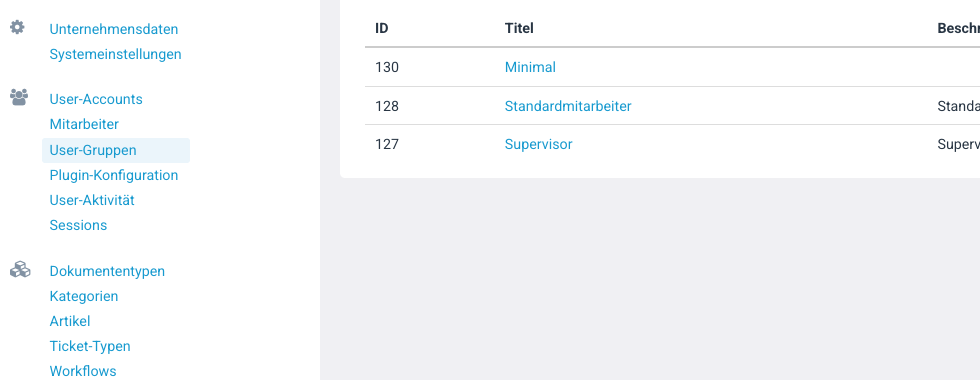
Benutzergruppen legen Sie unter Mehr → Administration → User-Gruppen an. Namen und Rechte passen Sie an Ihre Organisation an — in Screenshots dieses Kits erscheinen nur Beispielgruppen aus einer Demo (Minimal, Standardmitarbeiter, Supervisor).
Kurzvideo
Das Video zeigt das Anlegen eines neuen Benutzer-Accounts.
Schritt 3: Modulrechte in der Benutzergruppe
In der Detailansicht einer Benutzergruppe steuern Sie, auf welche Module und Funktionen Mitglieder zugreifen dürfen:
| Recht | Bedeutung | Beispiel |
|---|---|---|
| Lesen | Anzeigen und Auswerten | Ticket-Liste, Kalender, Sales-Reports |
| Editeren+Löschen | Bestehende Datensätze ändern oder entfernen | Organisation bearbeiten, Ticket schließen |
| Hinzufügen | Neue Datensätze anlegen | Neues Ticket, neuer Termin, neue Organisation |
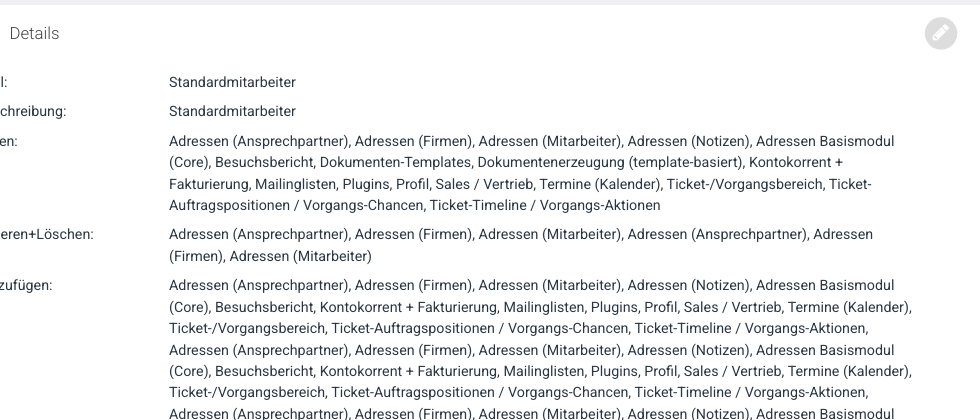
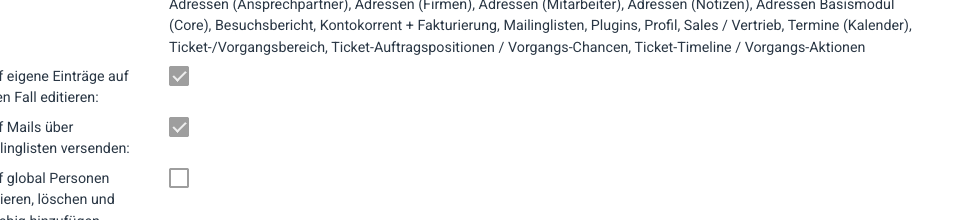
Die Matrix umfasst unter anderem Adressen (Organisation, Person, Mitarbeiter, Notizen), Tickets und Vorgangs-Details, Termine (Kalender), Sales/Vertrieb, Mailinglisten, Plugins und Profil.
Zusätzliche Schalter
| Option | Wirkung |
|---|---|
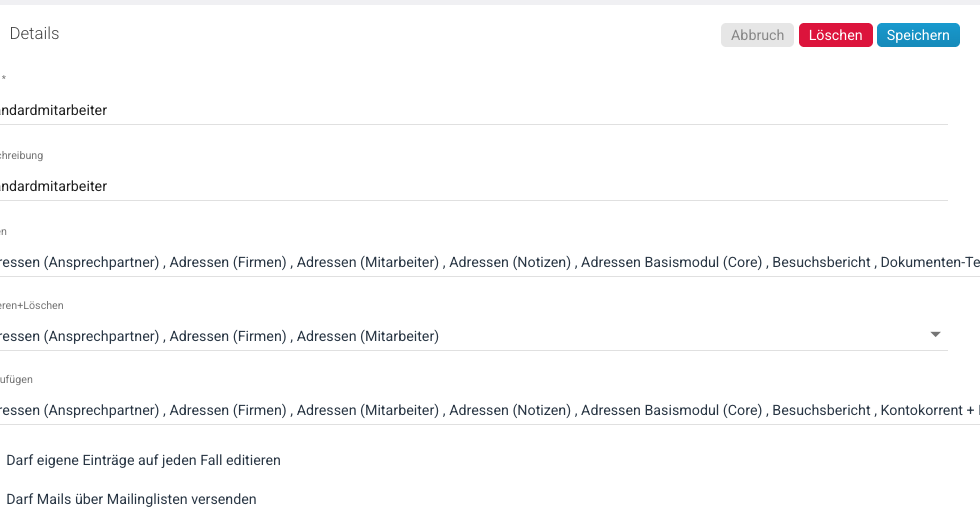
| Darf eigene Einträge auf jeden Fall editieren | Eigene Datensätze bleiben bearbeitbar, auch wenn Modulrechte restriktiv sind |
| Darf Mails über Mailinglisten versenden | Serienmail aus Kampagnen erlaubt (nicht dasselbe wie Excel-Export — siehe Schritt 2) |
| Darf global Personen editieren … unabhängig von Editierrechten an Organisationen | Personenstamm unabhängig von Organisationsrechten pflegen |
Zum Bearbeiten der Matrix öffnen Sie die Gruppe und klicken auf das Stift-Symbol neben Details.
Schritt 4: Besitzergruppe und Sichtbarkeit über Gruppen
Besitzergruppe am Datensatz
Organisationen, Tickets und Termine ordnen Sie einer Besitzergruppe zu — also der Benutzergruppe, deren Mitglieder den Eintrag sehen und bearbeiten dürfen (sofern Modulrechte und Gruppen-Sichtbarkeit das erlauben).
- Organisation öffnen und Details bearbeiten (Stift-Symbol)
- Feld Besitzergruppe wählen
- Im Dropdown erscheinen nur die Gruppen, in denen Ihr User Mitglied ist — dort die passende Gruppe auswählen
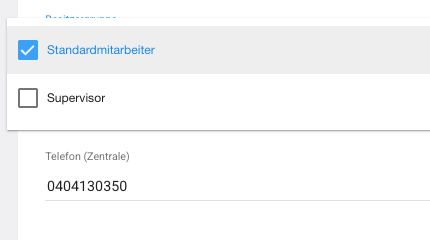
In der Detailmaske heißt das Feld Besitzergruppe. Beim Wice Contact Plugin heißt die Entsprechung Besitzer dieses Eintrags — gemeint ist dieselbe Zuordnung zu einer Benutzergruppe; neue Adresse und Vorgang erben dieselbe Gruppe.
Sichtbarkeit zwischen Gruppen
Unterhalb der Modulrechte definieren Sie, welche fremden Datensätze eine Gruppe sehen oder bearbeiten darf:
| Feld | Bedeutung |
|---|---|
| Diese Gruppe darf Organisationen lesen von | Organisationen, deren Besitzer in den gewählten Gruppen liegt |
| Diese Gruppe darf Organisationen editieren+löschen von | Bearbeitung fremder Organisationen |
| Diese Gruppe darf Tickets lesen von | Tickets mit Besitzer in den gewählten Gruppen |
| Diese Gruppe darf Tickets editieren+löschen von | Bearbeitung fremder Tickets |
| Diese Gruppe darf Termine lesen von | Termine mit Besitzer in den gewählten Gruppen |
| Diese Gruppe darf Termine editieren+löschen von | Bearbeitung fremder Termine |
Beispiel aus einer Demo: Vertriebsmitarbeiter (Standardmitarbeiter) sehen Organisationen und Tickets der Leitung (Supervisor), während die Leitung auch Team-Daten bearbeiten kann. Ohne Eintrag in „lesen von“ bleibt die Sicht auf eigene Besitzergruppe beschränkt.
Schritt 5: Praxis — Rollen planen und typische Fehler
Rollen grob skizzieren (Demo-Beispiele)
Die folgende Tabelle illustriert das Prinzip an Beispielgruppen aus demo2 — nicht als verbindliches Rollenmodell für Ihren Mandanten:
| Beispielgruppe (Demo) | Modulrecht | Sichtbarkeit | Typischer User |
|---|---|---|---|
| Minimal | Adressen, Profil, Mailinglisten — kein Ticket/Kalender | Nur eigene Gruppe | Externe oder reine Lese-Accounts |
| Standardmitarbeiter | Breites Lesen, Tickets/Termine anlegen, Adressen pflegen | Liest Daten der Führungsgruppe | Vertrieb, Service im Tagesgeschäft |
| Supervisor | Volle Modulrechte inkl. Administration | Liest und bearbeitet Team-Daten | Teamleitung, CRM-Admin |
Mehrfachmitgliedschaft
Ein User in Standardmitarbeiter und Supervisor vereint beide Rechtemengen. Nutzen Sie das für Teamleiter — nicht als Ersatz für saubere Gruppen-Definition.
Häufige Fehler
| Symptom | Ursache | Maßnahme |
|---|---|---|
| Kollege sieht kein Ticket oder keine Organisation | Falsche Besitzergruppe oder fehlendes „Tickets lesen von“ / „Organisationen lesen von“ | Besitzergruppe am Datensatz prüfen, Sichtbarkeit in der Benutzergruppe anpassen |
| Modul fehlt im Menü | Kein Lesen-Recht für das Modul in der Gruppe | Modulrecht Lesen in User-Gruppen setzen |
| Import sichtbar, Bearbeitung nicht möglich | Lesen ja, Editeren+Löschen nein oder falsche Besitzergruppe | Editeren+Löschen ergänzen oder Besitzergruppe am Datensatz prüfen |
| Export bei Adressliste fehlt | Checkbox Darf Adresslisten exportieren am User-Account nicht gesetzt | User-Account bearbeiten; zusätzlich Modulrecht Mailinglisten prüfen — Adressdaten exportieren |
| Web-Lead landet beim falschen Team | Besitzergruppe im Kontaktformular falsch | Wice Contact einrichten — Feld Besitzer dieses Eintrags |
Beim Adressimport können Sie bestehende Usergruppen der Datensätze bewusst beibehalten oder aktualisieren — siehe Adressimport-Starter-Kit.
Kurzvideo
Das Video zeigt das Deaktivieren oder Entfernen eines Benutzer-Accounts.
Nächster Schritt: Adresskategorien-Starter-Kit — Stammdaten segmentieren, bevor Sie importieren oder kategorisieren
Siehe auch
- Admin-Checkliste
- CRM-Starter-Kit
- Adresskategorien-Starter-Kit
- Glossar: Benutzergruppe, Besitzer
- Adressdaten exportieren — Adresslisten als Excel exportieren (Recht am User-Account)
War dieser Artikel hilfreich?
Danke für Ihre Rückmeldung.