
Adressimport-Starter-Kit: In 5 Schritten von Excel zu sauberen Stammdaten
Sie migrieren Bestandsdaten aus einem Alt-System oder einer Excel-Liste? Dieses Starter-Kit führt Sie in fünf Schritten durch Vorbereitung, Testimport und Nachbereitung — inklusive der Import-Vorlage mit allen importierbaren Feldern.
Vorlage: WICE_ImportExcelTabelle.xlsx — Zeile 1 = technische Spaltennamen (Auto-Erkennung), Zeile 2 = deutsche Erläuterung (vor dem Import löschen).
Stammdaten zuerst: Adresskategorien-Starter-Kit und Benutzerrechte-Starter-Kit.
Voraussetzungen
| Voraussetzung | Hinweis |
|---|---|
| Rolle | Administrator — Mehr → Administration → Toolbox → Datenimport |
| Stammdaten | Adresskategorien-Starter-Kit und Benutzerrechte-Starter-Kit vor dem Import |
| Backup (Migration) | Adressdaten exportieren — Sicherheitskopie vor Vollimport in bestehendem Mandanten |
| Vorlage | WICE_ImportExcelTabelle.xlsx — Zeile 2 (Erläuterung) vor Import löschen |
Der Import in fünf Phasen

| Phase | Inhalt |
|---|---|
| 0 | Brauchen Sie einen Import? |
| 1 | Mandant vorbereiten (Kategorien, Rechte) |
| 2 | Excel-Vorlage verstehen |
| 3 | Testimport |
| 4 | Vollimport |
| 5 | Nachbereitung (Dubletten, Stichprobe) |
Schritt 0: Brauchen Sie überhaupt einen Import?
| Situation | Empfehlung |
|---|---|
| Neuer Mandant, weniger als 50 Adressen | Manuell anlegen |
| Migration aus Alt-CRM oder Excel | Excel-Import mit Testlauf |
| Outlook-Kontakte (klein) | vCard oder Outlook Synchronizer |
| Dauerhafter Abgleich aus ERP | Wice API |
Starter-Kit-Regel: Import ist ein Admin-Werkzeug — Sie benötigen Zugang zu Mehr → Administration.
Schritt 1: In Wice vorbereiten
| Vorbereitung | Warum |
|---|---|
| Backup bestehender Wice-Daten | Vor Vollimport: Adressdaten exportieren — Sicherheitskopie bei Migration in bestehenden Mandanten |
| Adresskategorien | Kategorie-Spalten in Excel müssen zu Admin-Werten passen; Kategorien können auch per Import angelegt werden |
| Benutzergruppen und Besitzergruppe | Steuert Sichtbarkeit importierter Datensätze |
| Dubletten-Strategie | Entscheidet über Kriterien im Import-Dialog (Schritt 3) |
Reihenfolge im Go-Live-Fahrplan: Kategorien → Gruppen → dann Bestandsimport.
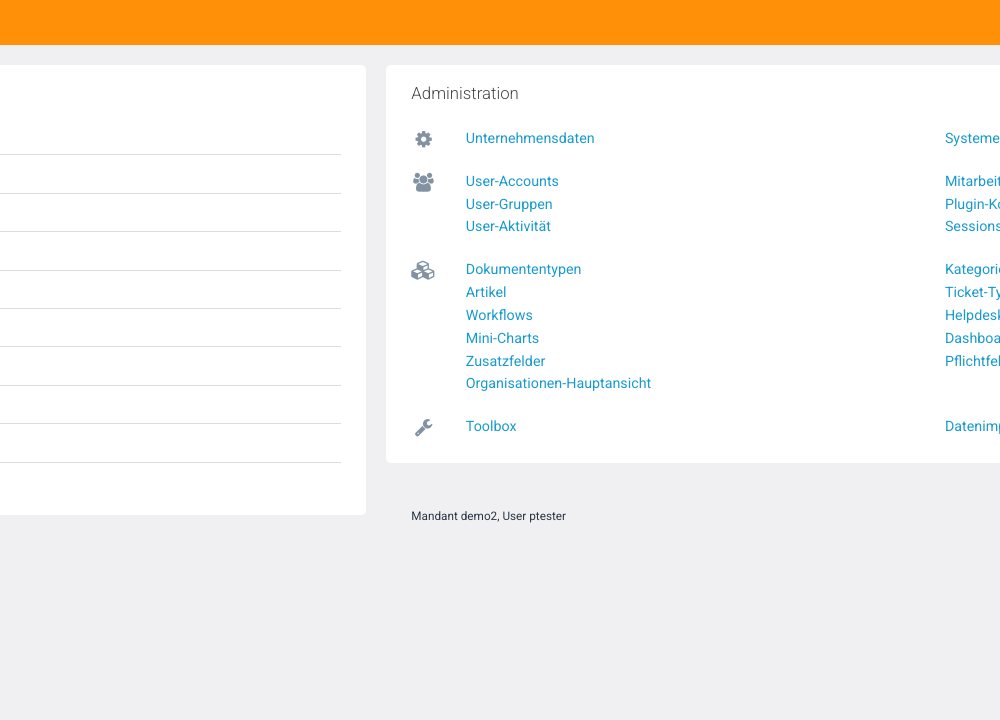
Navigation: Mehr → Administration → Toolbox → Datenimport
Schritt 2: Die Import-Vorlage verstehen
Aufbau der Excel-Datei
| Zeile | Inhalt | Beim Import |
|---|---|---|
| 1 | Technische Spaltennamen (address_company.name, …) | Wice erkennt Felder automatisch |
| 2 | Deutsche Erläuterung | Löschen — sonst wird sie als Datensatz importiert |
| 3 ff. | Ihre Daten | Eine Zeile = Organisation + optional Person + optional Notiz |

Datenmodell
| Kombination | Minimum |
|---|---|
| Nur Organisation | address_company.name |
| Organisation + Person | Firmenname + Person Vorname oder Nachname |
| + Notiz / Wiedervorlage | zusätzlich note.text, ggf. note.holdfile_date |
Starter-Kit-Regel: Mehrere Ansprechpartner derselben Firma = mehrere Zeilen mit gleichem Firmennamen.
Serienbriefanrede in Excel
| Feld | Inhalt | Beispiel |
|---|---|---|
address_contactperson.salutation | Kurzanrede | Herr |
address_contactperson.serial_salutation | Vollständige Briefanrede | Sehr geehrter Herr Schmidt |
Die Serienbriefanrede wird in Kampagnen direkt übernommen — nicht nur „Herr“ oder „Frau“ importieren.
Excel-Funktion VERKETEN (Spalte AF = Anrede, AI = Nachname, Zielspalte Serienbriefanrede):
=VERKETEN("Sehr geehrter ";AF2;" ";AI2)
Variante mit WENN für Herr/Frau:
=WENN(AF2="Frau";VERKETEN("Sehr geehrte Frau ";AI2);VERKETEN("Sehr geehrter Herr ";AI2))
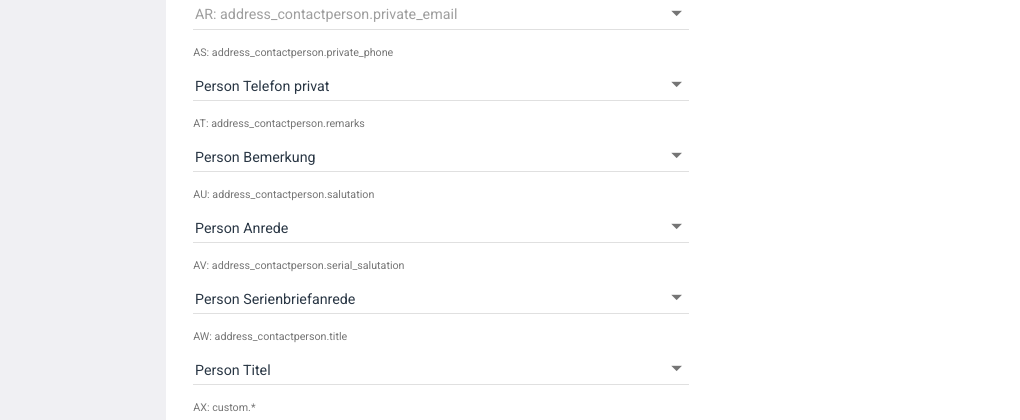
Starter-Kit-Regel: Formel ausfüllen, optional als Werte einfügen vor dem Import. Zeile 1 (address_contactperson.serial_salutation) unverändert lassen.
Schritt 3: Testimport
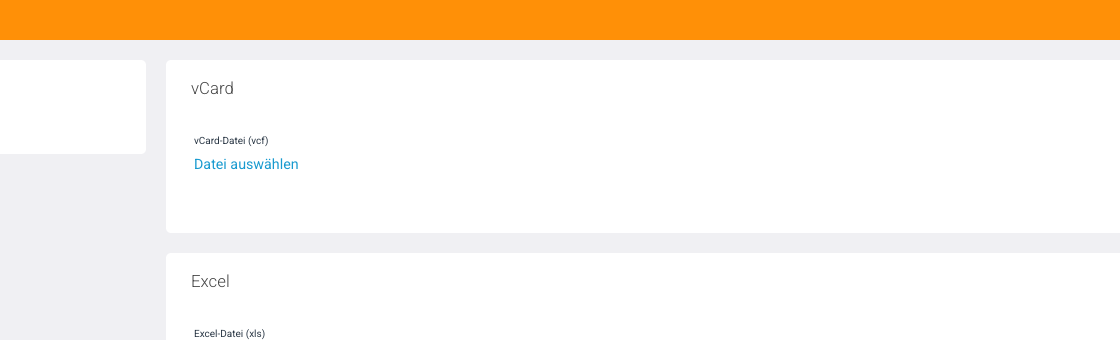
3.1 Datei hochladen
- Mehr → Administration → Toolbox → Datenimport
- Bereich Excel → Datei auswählen (nur xlsx, kein xls)
- Nach Upload → Weiter…
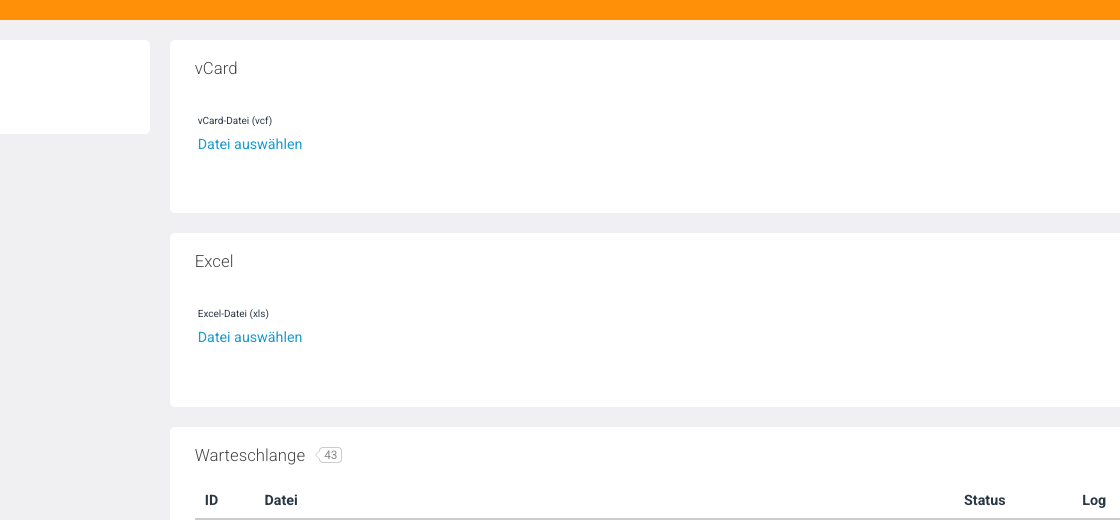
3.2 Tabelle wählen
Bei Mehrblatt-Dateien die gewünschte Tabelle wählen (mit Zeilenanzahl).
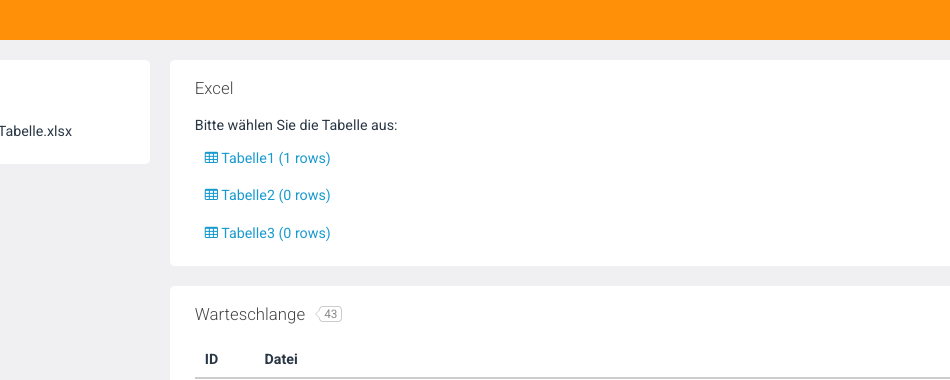
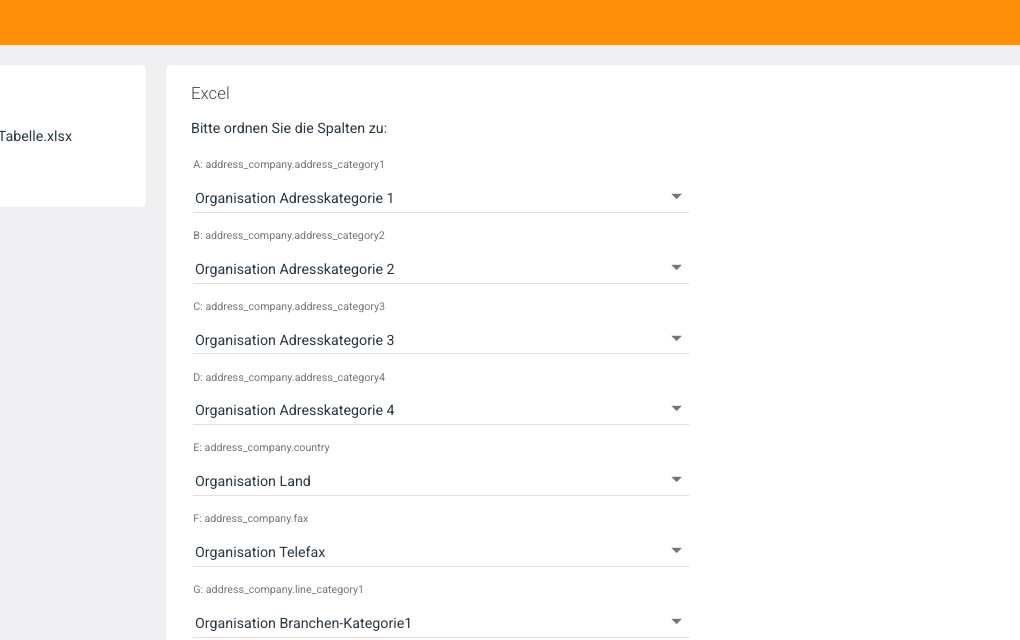
3.3 Spaltenzuordnung prüfen
Mit Vorlage-Zeile 1 sind die Felder vorausgefüllt — z. B. address_company.name → Organisation Name:
3.4 Optionen und Dubletten
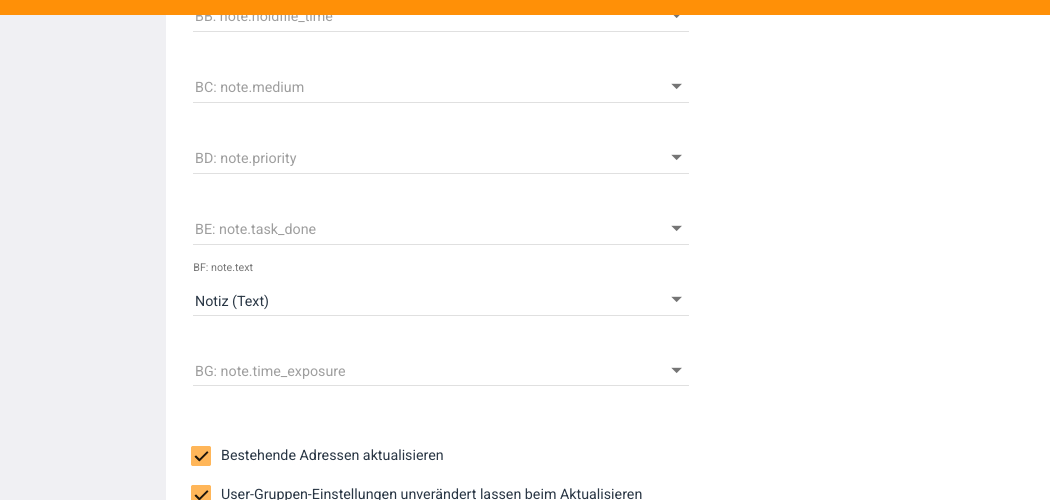
| Option | Wann aktivieren? |
|---|---|
| Bestehende Adressen aktualisieren | Bereinigte Datei erneut einspielen |
| Usergruppen unverändert lassen | Besitzer bei Update beibehalten |
| Felder für Dubletten-Check | z. B. Organisation Name + PLZ; Person E-Mail |
| Nur die ersten x Zeilen | Immer beim ersten Lauf (10–20 Zeilen) |
Empfohlene Dubletten-Kombinationen
| Szenario | Organisation | Person |
|---|---|---|
| Erstimport | Name | |
| Update | Name + PLZ | |
| Viele gleichnamige Firmen | Name + Straße + Ort | E-Mail + Nachname |
3.5 Import starten und Log prüfen
Der Import läuft asynchron. Status und Log in der Warteschlange prüfen:
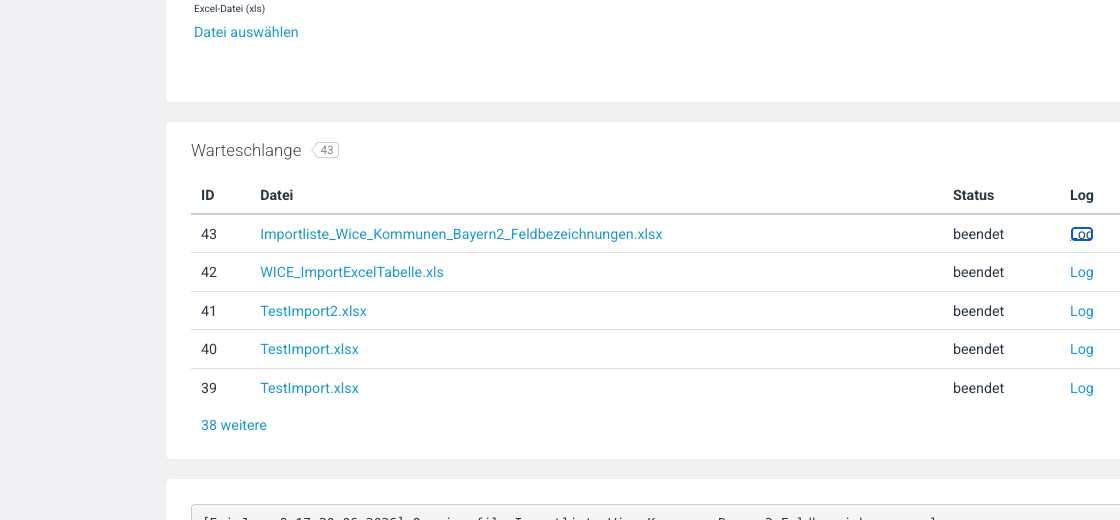
Stichprobe: 5 Organisationen auf Adresse, Kategorien und Besitzergruppe prüfen.
Kurzvideo
Das Video zeigt den Excel-Import über Toolbox → Datenimport.
Schritt 4: Vollimport
Wenn der Testlauf stimmt: Datei erneut hochladen, alle Datensätze wählen, Import starten, Log bis beendet verfolgen.
Schritt 5: Nachbereitung
| Aufgabe | Anleitung |
|---|---|
| Dubletten bereinigen | Dublettenbereinigung |
| Sichtbarkeit prüfen | Benutzerrechte-Starter-Kit |
| Export → Bearbeitung → Re-Import | Adressdaten exportieren + Vorlage |
Starter-Kit-Regel: Import ersetzt keine laufende Datenpflege — monatliche Stichprobe (Dubletten, leere Kategorien) einplanen.
Referenz: importierbare Felder (Auszug)
Vollständige Vorlage: WICE_ImportExcelTabelle.xlsx (59 Spalten).
| Präfix | Gilt für |
|---|---|
address_company.* | Organisation |
address_contactperson.* | Ansprechpartner in derselben Zeile |
note.* | Notiz / Wiedervorlage |
custom.* | Benannte Zusatzfelder (custom.Feldname) |
Wichtige Personenfelder: salutation, serial_salutation, firstname, name, email, phone, mobile_phone, Kategorien 1–4.
Wichtige Organisationsfelder: name, street, zip_code, town, phone, address_category1–4, line_category1–2.
Häufige Fehler
| Symptom | Maßnahme |
|---|---|
| Spalten werden nicht erkannt | Zeile 1 exakt aus der Import-Vorlage übernehmen |
| Erläuterungszeile landet als Datensatz | Zeile 2 in Excel löschen |
| Serienbrief zeigt nur „Herr“ / „Frau“ | serial_salutation vollständig befüllen (VERKETEN in Excel) |
| Kollegen sehen importierte Daten nicht | Besitzergruppe und Usergruppen prüfen — Benutzerrechte-Starter-Kit |
| Datei wird abgewiesen | Als xlsx speichern (kein älteres xls) |
Checkliste: Import erfolgreich
- Kategorien und Benutzergruppen vor Import
- Vorlage Zeile 2 entfernt
- Testlauf 10–20 Zeilen — Stichprobe OK
- Dublettenkriterien dokumentiert
- Vollimport-Log ohne Fehler
- Dubletten-Nachbereinigung eingeplant
vCard (Kurz)
Gleicher Menüpfad Toolbox → Datenimport, Bereich vCard statt Excel. Vertiefung: Adressdaten importieren (Video).
Nächster Schritt: Dublettenbereinigung — nach dem Import doppelte Datensätze zusammenführen
Siehe auch
- Adressdaten importieren — Kurzablauf und Video
- DSGVO-Praxisleitfaden — Einwilligungen beim Bestandsimport
- Adresskategorien-Starter-Kit
- Admin-Checkliste: Go-Live-Fahrplan
- Dublettenbereinigung
War dieser Artikel hilfreich?
Danke für Ihre Rückmeldung.