
Sales-Auswertungen-Starter-Kit: In 6 Schritten vom Forecast zum bezahlten Posten
Der Hauptmenüpunkt Sales bündelt acht Auswertungen über alle Sales-Tickets hinweg. Sie bauen aufeinander auf: Opportunities werden zu Aufträgen, Aufträge werden zu Rechnungen, Rechnungen erzeugen offene Posten, die durch Zahlungseingänge an der Organisation ausgeglichen werden. Abonnements liefern wiederkehrende Aufträge automatisch nach. Diese Anleitung führt einmal komplett durch alle acht Auswertungen und den gesamten Datenfluss von der ersten Opportunity bis zum ausgeglichenen Kontokorrent.
Voraussetzung: Opportunities und Angebote legen Sie im Ticket an — siehe Teil 2: Opportunities und Angebot bzw. Angebote und Rechnungen erstellen. Diese Anleitung konzentriert sich auf die Auswertungsschicht darüber und auf Abonnements und Zahlungseingänge.
Die acht Auswertungen im Überblick
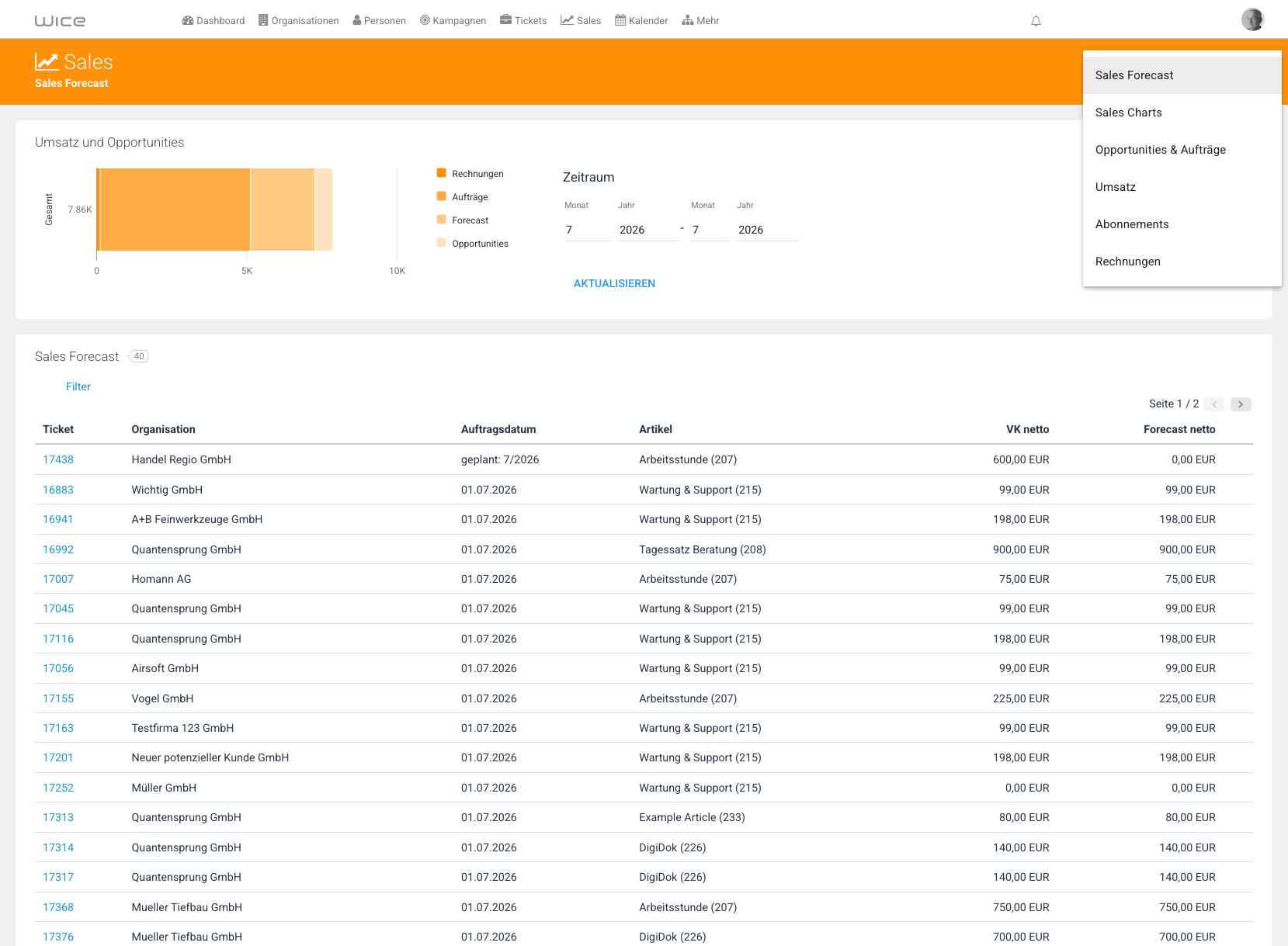
- Hauptmenü Sales öffnen (landet auf Sales Forecast).
- Button Aktionen oben rechts öffnet die Auswahl aller Auswertungen.
| Auswertung | Kurzbeschreibung |
|---|---|
| Sales Forecast | Umsatz- und Opportunity-Diagramm + Detailtabelle mit Forecast netto |
| Sales Charts | Umsatz pro Monat, Mitarbeiter, Artikelkategorie |
| Opportunities & Aufträge | Alle Positionen inkl. Fakturierungsstatus |
| Umsatz | Nur bestätigte Aufträge |
| Abonnements | Alle wiederkehrenden Verträge |
| Rechnungen | Alle Rechnungen inkl. Zahlstatus, SEPA-Export |
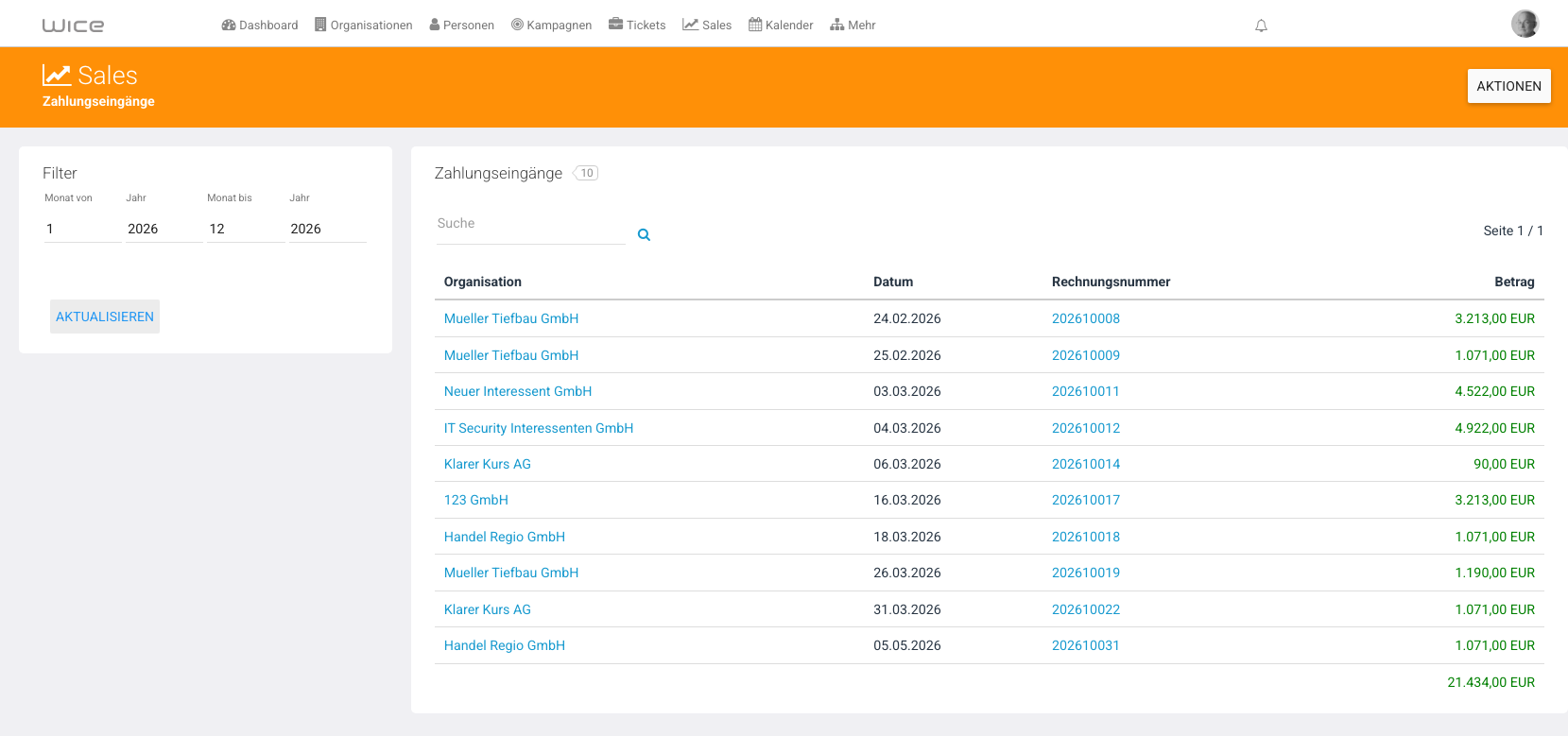
| Zahlungseingänge | Alle erfassten Zahlungen |
| Offene Posten | Offene Rechnungen + Salden je Organisation |
Schritt 1: Sales Forecast und Sales Charts lesen
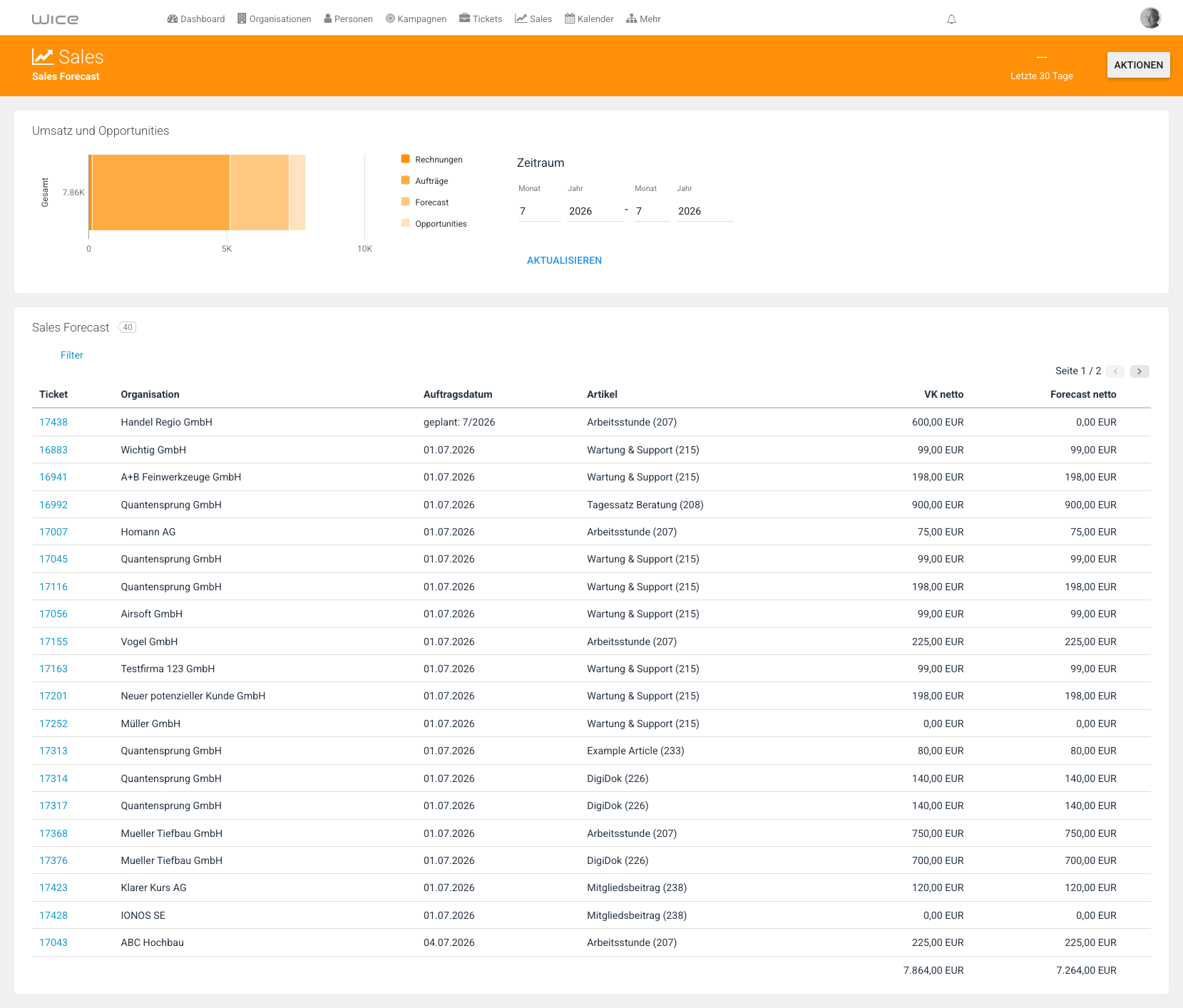
Sales Forecast zeigt oben ein gestapeltes Balkendiagramm mit vier Kategorien — Rechnungen, Aufträge, Forecast, Opportunities — für den gewählten Zeitraum, darunter die Detailtabelle mit VK netto (angebotener Preis) und Forecast netto (gewichteter Wert nach Abschlusswahrscheinlichkeit). Zeilen ohne Auftragsdatum zeigen „geplant: M/JJJJ” statt eines festen Datums (noch kein Auftrag zustande gekommen).
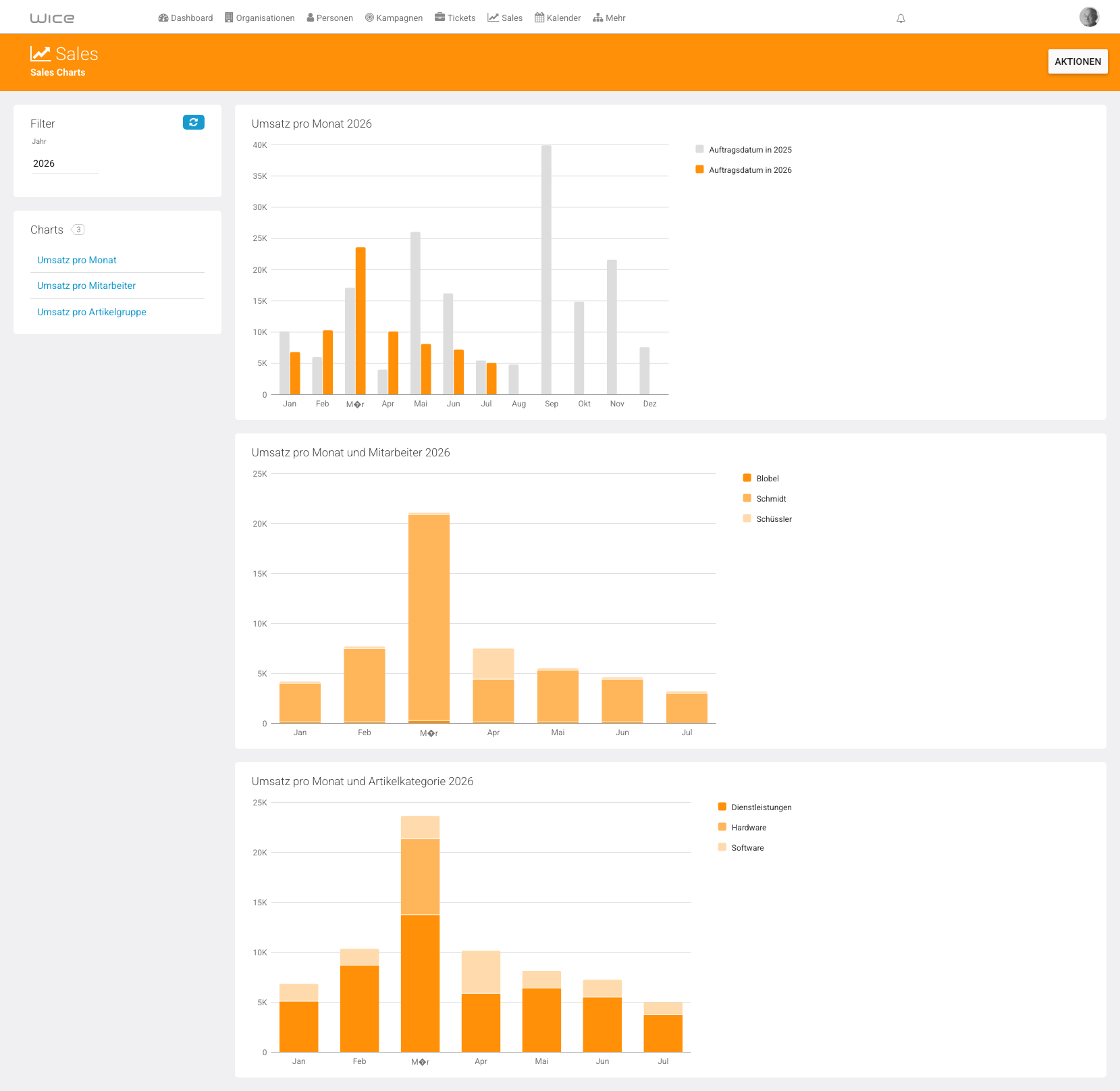
Sales Charts liefert drei Jahresansichten für die Umsatzsteuerung:
| Chart | Nutzen |
|---|---|
| Umsatz pro Monat | Vorjahresvergleich (grau = Vorjahr, orange = aktuelles Jahr) |
| Umsatz pro Monat und Mitarbeiter | Vertriebsleistung je Verkäufer |
| Umsatz pro Monat und Artikelkategorie | Produkt-/Leistungsmix (z. B. Dienstleistungen vs. Hardware vs. Software) |
Schritt 2: Opportunities & Aufträge — der zentrale Arbeitsreport
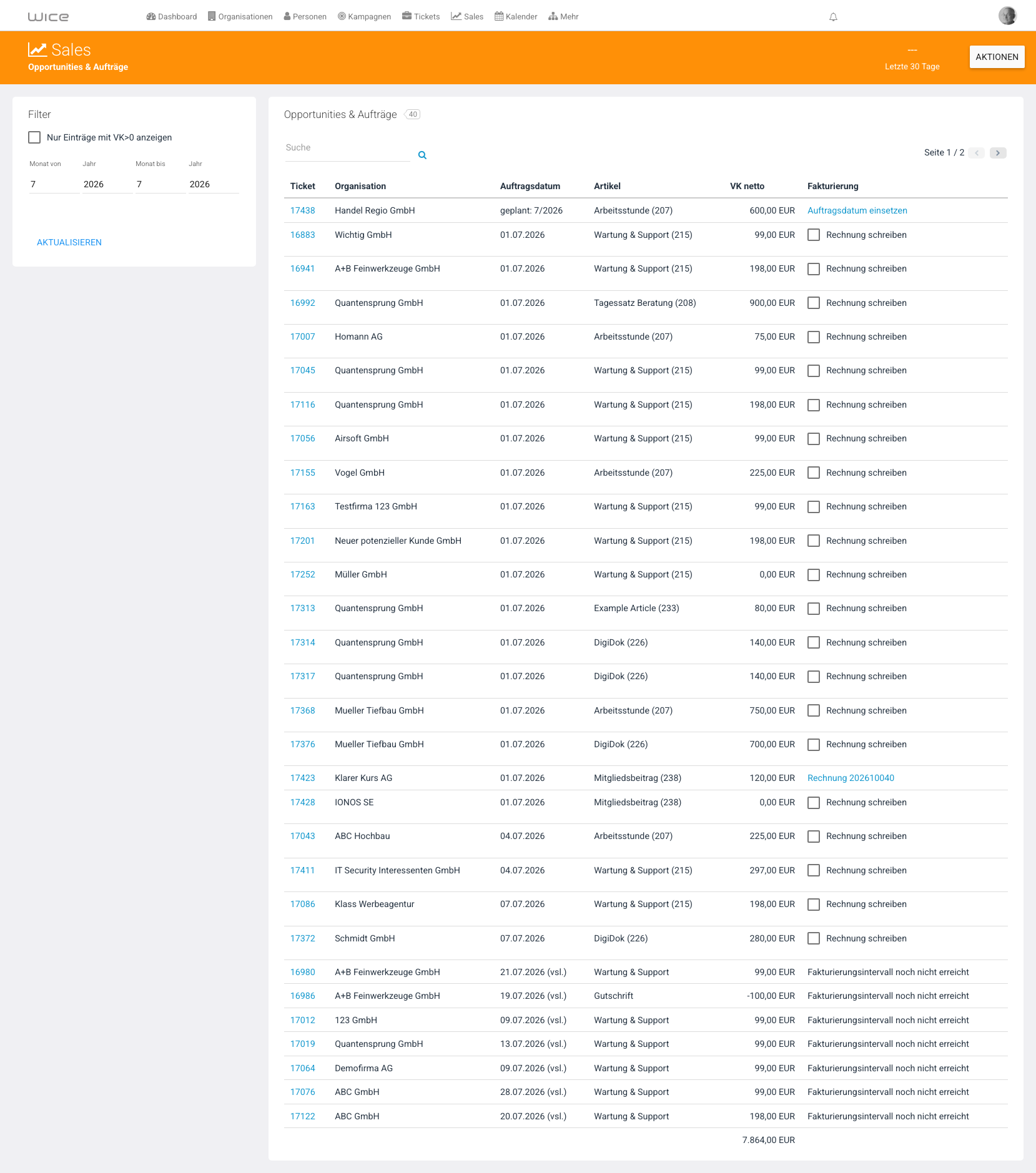
Diese Auswertung kombiniert alle Positionen aller Sales-Tickets in einer Liste — mit Spalte Fakturierung, die den nächsten nötigen Schritt anzeigt:
| Anzeige in Spalte „Fakturierung” | Bedeutung |
|---|---|
| „Auftragsdatum einsetzen” (Drop Down) | Reine Opportunity — noch kein Auftrag |
| Checkbox „Rechnung schreiben” | Auftrag ohne Rechnung — markieren, um sie in eine Sammel-Rechnungsstellung aufzunehmen |
| Link „Rechnung 20261xxxx” | Bereits fakturiert |
| „Fakturierungsintervall noch nicht erreicht” | Künftige Periode aus einem Abonnement — Datum mit Zusatz „(vsl.)” |
Umsatz zeigt dieselbe Tabelle, aber gefiltert auf bereits bestätigte Aufträge (kein reiner Forecast) — praktisch für die klassische „Was haben wir tatsächlich verkauft”-Frage.
Schritt 3: Abonnements — wiederkehrende Umsätze automatisieren
Abonnements werden im Ticket angelegt (Bereich „Abonnements” → „Neues Abonnement”) und erscheinen anschließend zusätzlich in der globalen Sales-Auswertung:
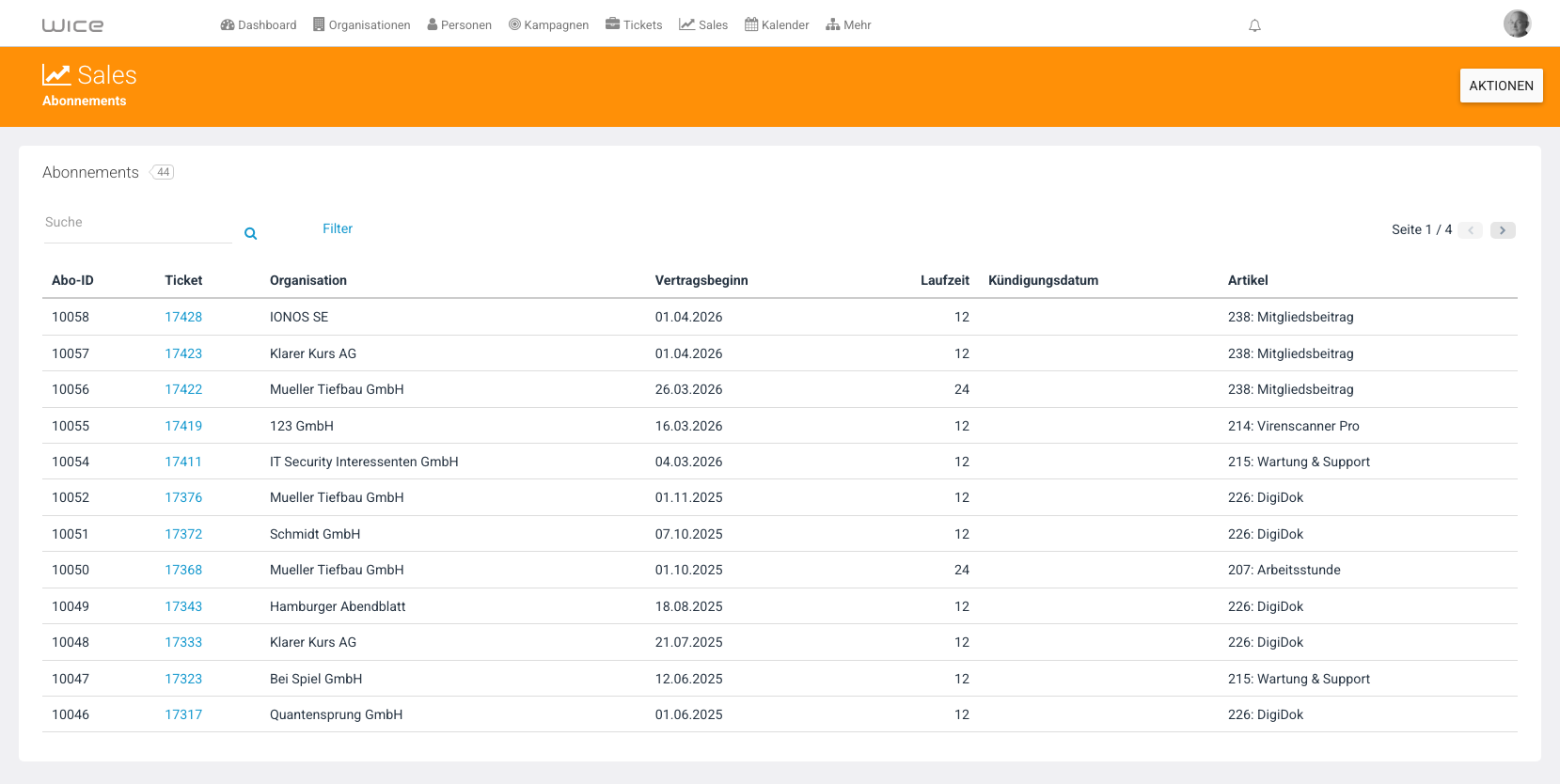
Abos für wiederkehrende Umsätze einrichten
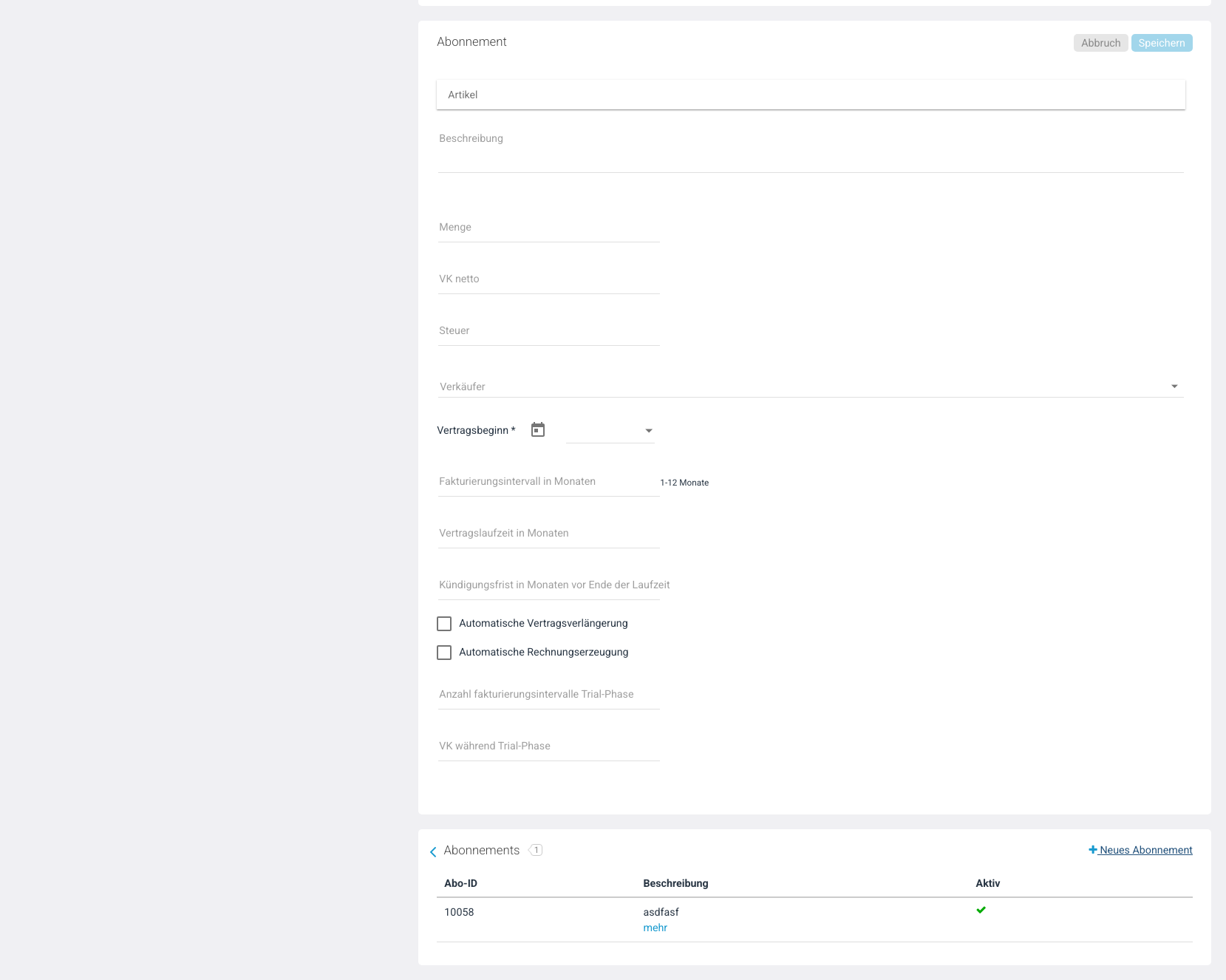
| Feld | Bedeutung |
|---|---|
| Artikel / Beschreibung / Menge / VK netto / Steuer | wie bei einer normalen Opportunity |
| Verkäufer | Für „Umsatz pro Mitarbeiter” in Sales Charts |
| Vertragsbeginn * | Pflichtfeld, Startdatum der ersten Periode |
| Fakturierungsintervall in Monaten | 1–12 — wie oft eine neue Auftragszeile entsteht |
| Vertragslaufzeit in Monaten | Gesamtlaufzeit |
| Kündigungsfrist in Monaten vor Ende der Laufzeit | Steuert das Kündigungsdatum im Report |
| Automatische Vertragsverlängerung | Checkbox |
| Automatische Rechnungserzeugung | Checkbox — spart das manuelle Markieren in „Opportunities & Aufträge” |
| Anzahl Fakturierungsintervalle Trial-Phase / VK während Trial-Phase | Optionaler reduzierter Einführungszeitraum |
Jedes gespeicherte Abonnement erzeugt automatisch neue Auftragszeilen mit Leistungszeitraum im Ticket — sichtbar an Texten wie „01.07.2026 - 30.09.2026” unterhalb des Artikelnamens. Jede Auftragszeile bietet dort direkt Checkbox „Rechnung”, Clone, Bearbeiten und Löschen — sowie nach Rechnungsstellung Links zu Angebot- und Rechnung-PDF.
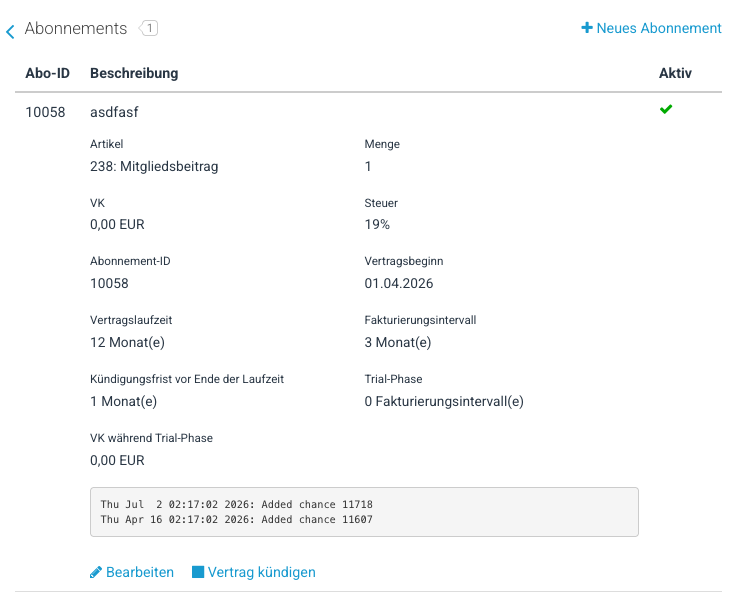
Über den Link „mehr” am Abonnement-Eintrag selbst lassen sich jederzeit alle Vertragsdaten einsehen und der Vertrag kündigen:
Schritt 4: Rechnungen erzeugen und auswerten
Die Rechnungen-Auswertung listet alle Rechnungen mit Zahlstatus:
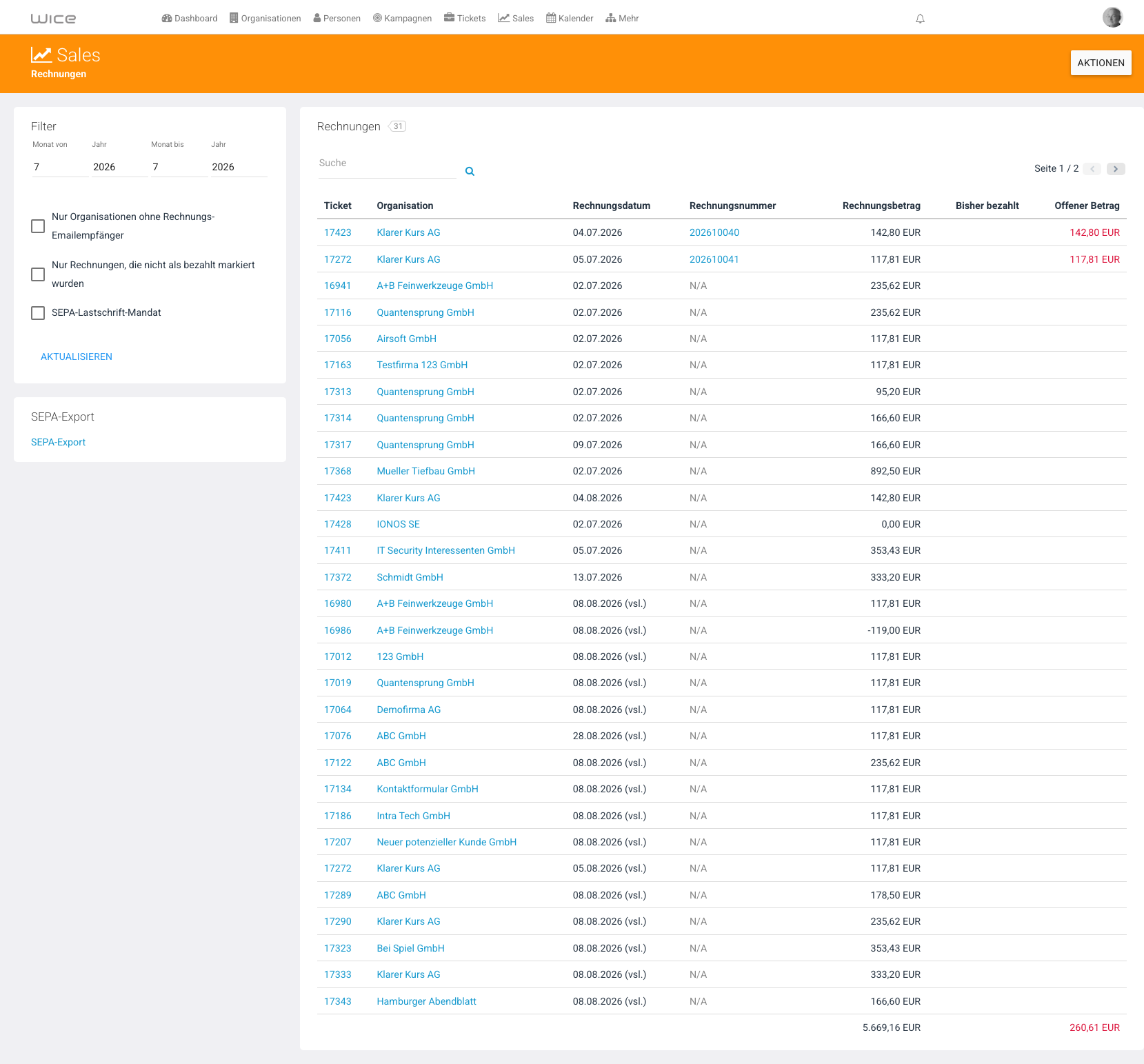
| Element | Zweck |
|---|---|
| Filter Zeitraum | Rechnungsdatum von/bis |
| Nur Organisationen ohne Rechnungs-Emailempfänger | Findet Kunden ohne hinterlegte Rechnungs-E-Mail |
| Nur Rechnungen, die nicht als bezahlt markiert wurden | Schnellfilter auf offene Posten |
| SEPA-Lastschrift-Mandat | Nur Kunden mit Mandat |
| SEPA-Export | Exportiert fällige Lastschriften als Datei |
Zeilen mit „N/A” bei der Rechnungsnummer und einem Datum mit Zusatz „(vsl.)” sind noch keine echten Rechnungen — es sind voraussichtliche künftige Fakturierungen aus Aufträgen/Abonnements, die erst mit Erreichen ihres Fakturierungsdatums real werden.
Kurzvideo
Das Video zeigt die Einrichtung und Nutzung von SEPA-Lastschrift im Rechnungsprozess.
Schritt 5: Zahlungseingänge erfassen und offene Posten im Blick behalten
Wichtig: Zahlungseingänge werden nicht im Sales-Bereich erfasst, sondern direkt in der Organisations-Hauptansicht, Bereich Kontokorrent → „Neuer Zahlungseingang”:
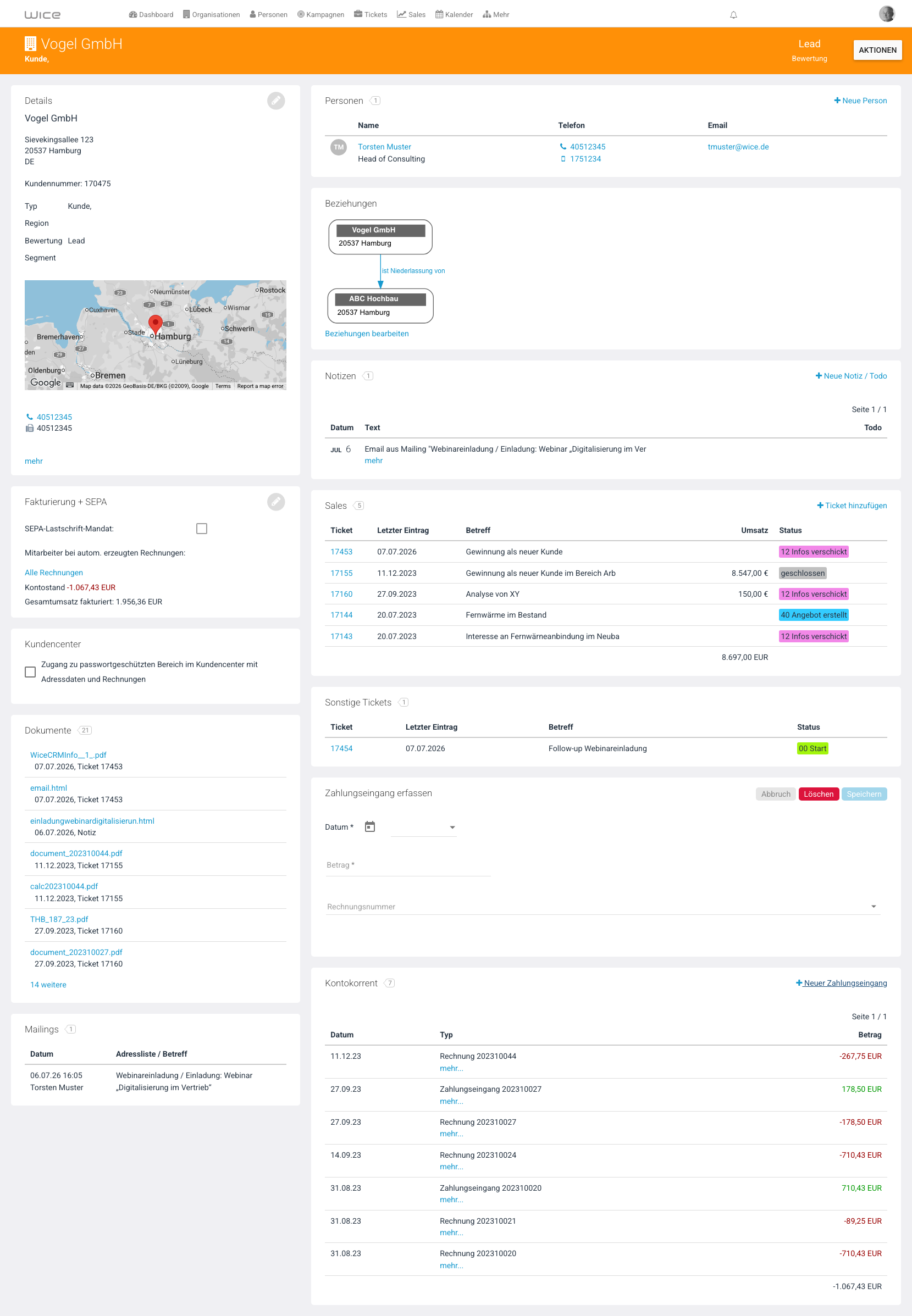
- Organisation öffnen → Bereich Kontokorrent → Neuer Zahlungseingang.
- Datum * und Betrag * ausfüllen (Pflicht).
- Rechnungsnummer wählen, um die Zahlung einer konkreten offenen Rechnung zuzuordnen.
- Speichern.
Der Zahlungseingang erscheint danach als grüne Haben-Buchung im Kontokorrent (Rechnungen = rote Soll-Buchung) mit fortlaufendem Saldo — und global in der Sales-Auswertung Zahlungseingänge:
Die Auswertung Offene Posten bündelt beide Perspektiven organisationsübergreifend:
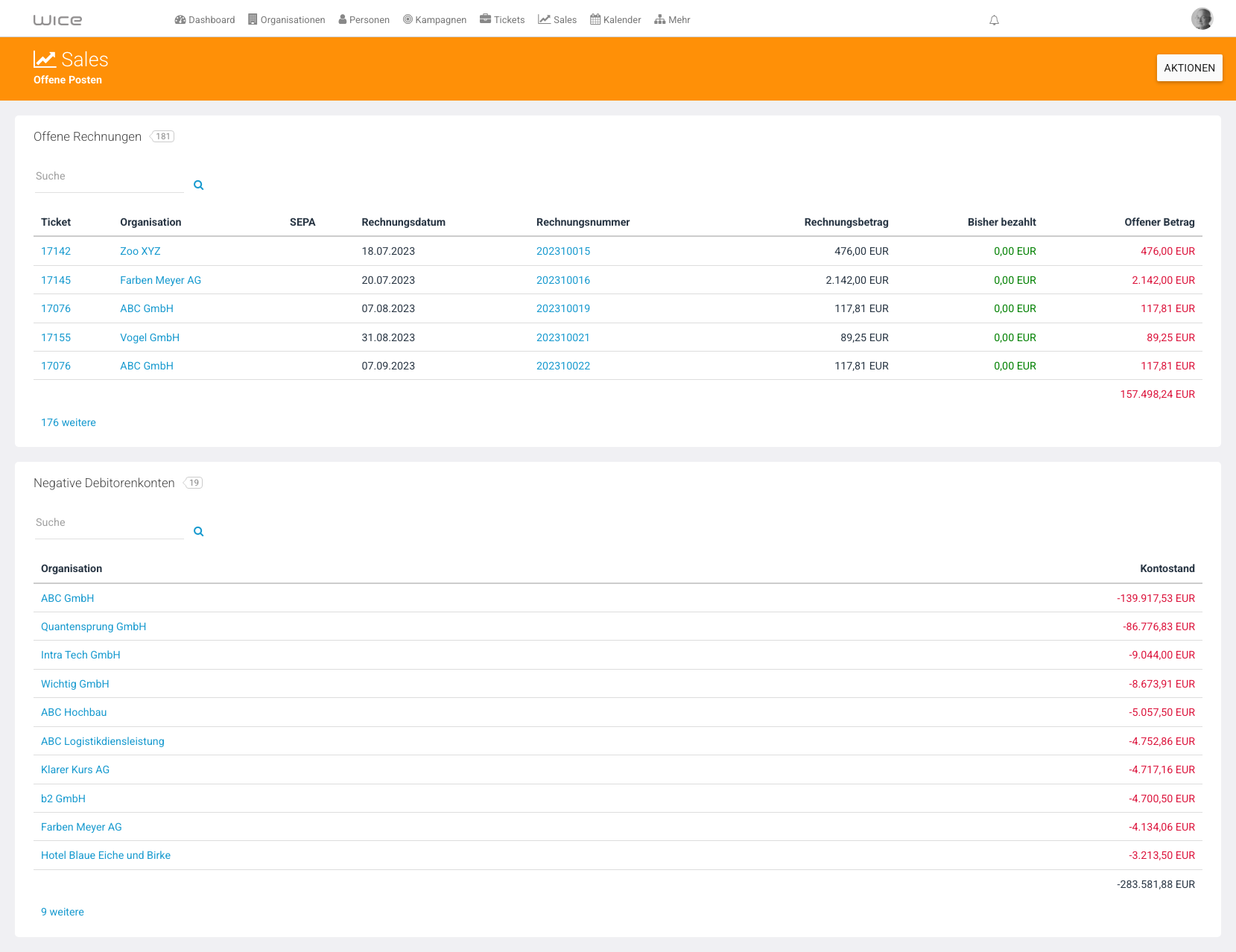
| Block | Inhalt |
|---|---|
| Offene Rechnungen | Jede einzelne unbezahlte oder teilbezahlte Rechnung mit offenem Betrag |
| Negative Debitorenkonten | Aggregierter Kontokorrent-Saldo je Organisation — identisch mit dem Saldo, der auch direkt an der Organisation sichtbar ist |
Kurzvideo
Das Video zeigt das Erfassen eines Zahlungseingangs in der Organisations-Hauptansicht.
Schritt 6: Wer nutzt welche Auswertung?
| Rolle | Typische Auswertung |
|---|---|
| Vertriebsleitung / Geschäftsführung | Sales Forecast, Sales Charts — Pipeline-Wert und Umsatzverlauf |
| Vertriebsmitarbeiter | Opportunities & Aufträge — eigene offene Positionen fakturierbar markieren |
| Buchhaltung | Rechnungen, Zahlungseingänge, Offene Posten — Mahnwesen und Zahlungsverfolgung |
| Kundenbetreuung | Abonnements — Vertragslaufzeiten und Kündigungsfristen im Blick behalten |
Typische Fragen
| Frage | Antwort |
|---|---|
| Wo trage ich eine Zahlung ein? | An der Organisation, nicht im Sales-Bereich — Bereich Kontokorrent → Neuer Zahlungseingang |
| Warum steht bei einer Rechnung „N/A”? | Es ist noch keine echte Rechnung, sondern eine voraussichtliche künftige Position (Auftrag/Abonnement) |
| Wie sehe ich, ob eine Position aus einem Abonnement stammt? | Am Leistungszeitraum im Beschreibungstext der Auftragszeile (z. B. „01.07.2026 - 30.09.2026”) |
| Wo sehe ich den Gesamtsaldo eines Kunden? | Organisation → Kontokorrent, oder Sales → Offene Posten → Negative Debitorenkonten |
| Muss ich Abo-Rechnungen manuell markieren? | Nur wenn Automatische Rechnungserzeugung im Abonnement nicht aktiviert ist |
Siehe auch
War dieser Artikel hilfreich?
Danke für Ihre Rückmeldung.