
Kundencenter — Kundenportal einrichten und nutzen
Mit dem Kundencenter binden Sie Kunden in Support- und Serviceprozesse ein. Kunden melden sich mit Kundennummer und Passwort an und sehen in ihrem persönlichen Bereich eigene Stammdaten, Rechnungsdokumente und Service-Tickets — abhängig von Ihrer Freischaltung.
Begriff: In der Oberfläche heißt die Funktion durchgängig Kundencenter; umgangssprachlich wird oft Kundenportal gesagt. Beides meint denselben passwortgeschützten Kundenbereich.
Wofür das Kundencenter?
| Perspektive | Nutzen |
|---|---|
| Kunde | Self-Service: Stammdaten prüfen, Rechnungen laden, Tickets einsehen und neue Anfragen eröffnen |
| Support / Vertrieb | Gefilterte Kommunikation — interne Notizen bleiben im CRM, freigegebene Einträge erscheinen im Portal |
| Administration | Zentrale Steuerung: global aktivieren, Standard-Ticket-Typ festlegen, Benachrichtigungstexte pflegen |
Typische Einsatzfälle: Support-Tickets, Reklamationen, Rechnungsabruf für Bestandskunden.
Prozessübersicht
- Systemweit aktivieren — Mehr → Administration → Systemeinstellungen → Bereich Kundencenter
- Kunden freischalten — an der Organisation im Bereich Kundencenter (URL und Passwort werden erzeugt)
- Optional: einzelne Tickets — im Ticket unter Kundencenter für den Kunden sichtbar machen
- Kommunikation steuern — Timeline-Einträge per Wolke-Symbol fürs Portal freigeben
- Kunde nutzt Portal — Login, Meine Daten, Service-Tickets
Teil 1 — Systemweite Konfiguration (Admin)
Navigation: Mehr → Administration → Systemeinstellungen → in der linken Spalte Kundencenter wählen.
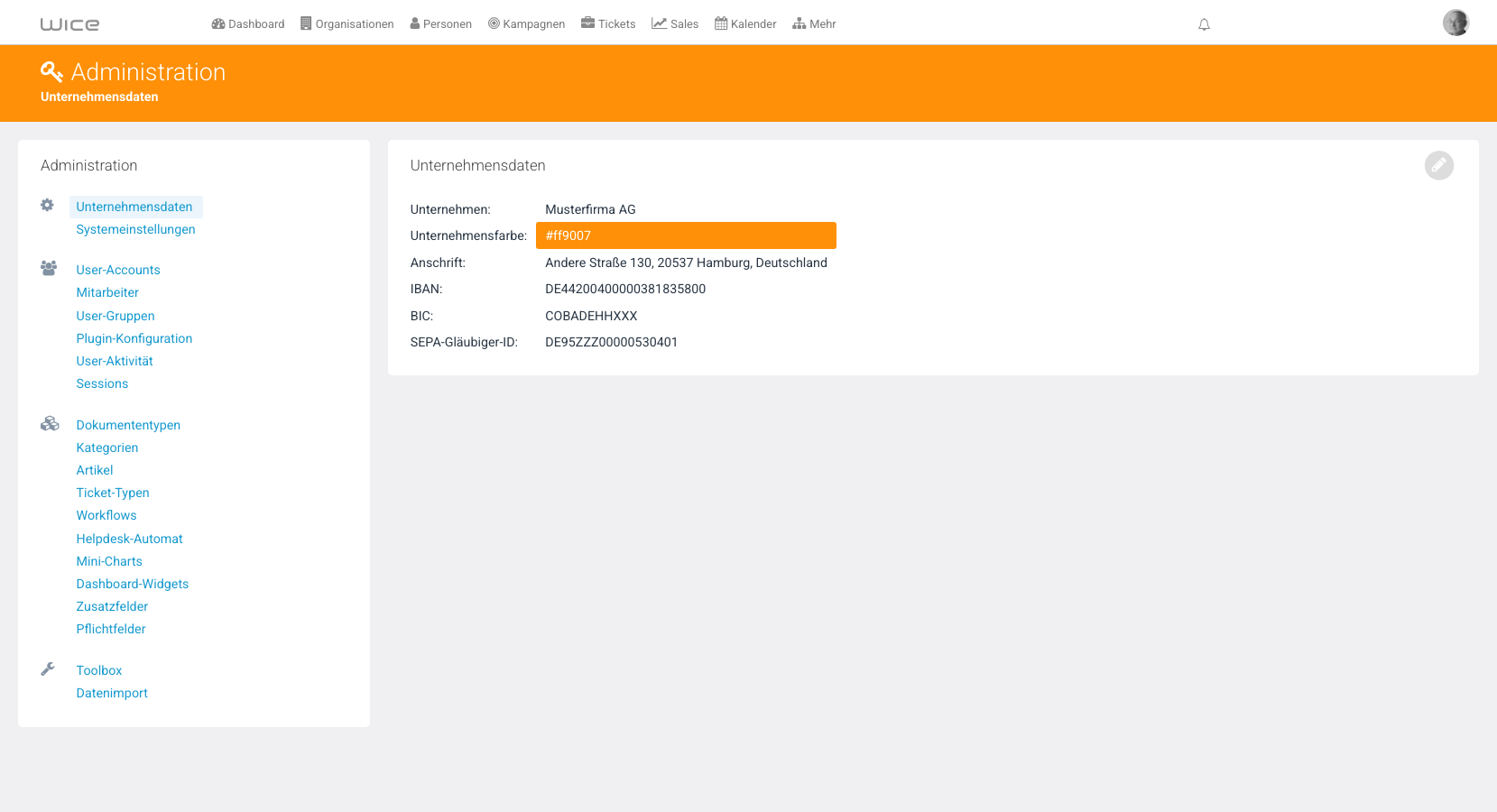
Die Seite gliedert sich in drei Bereiche:
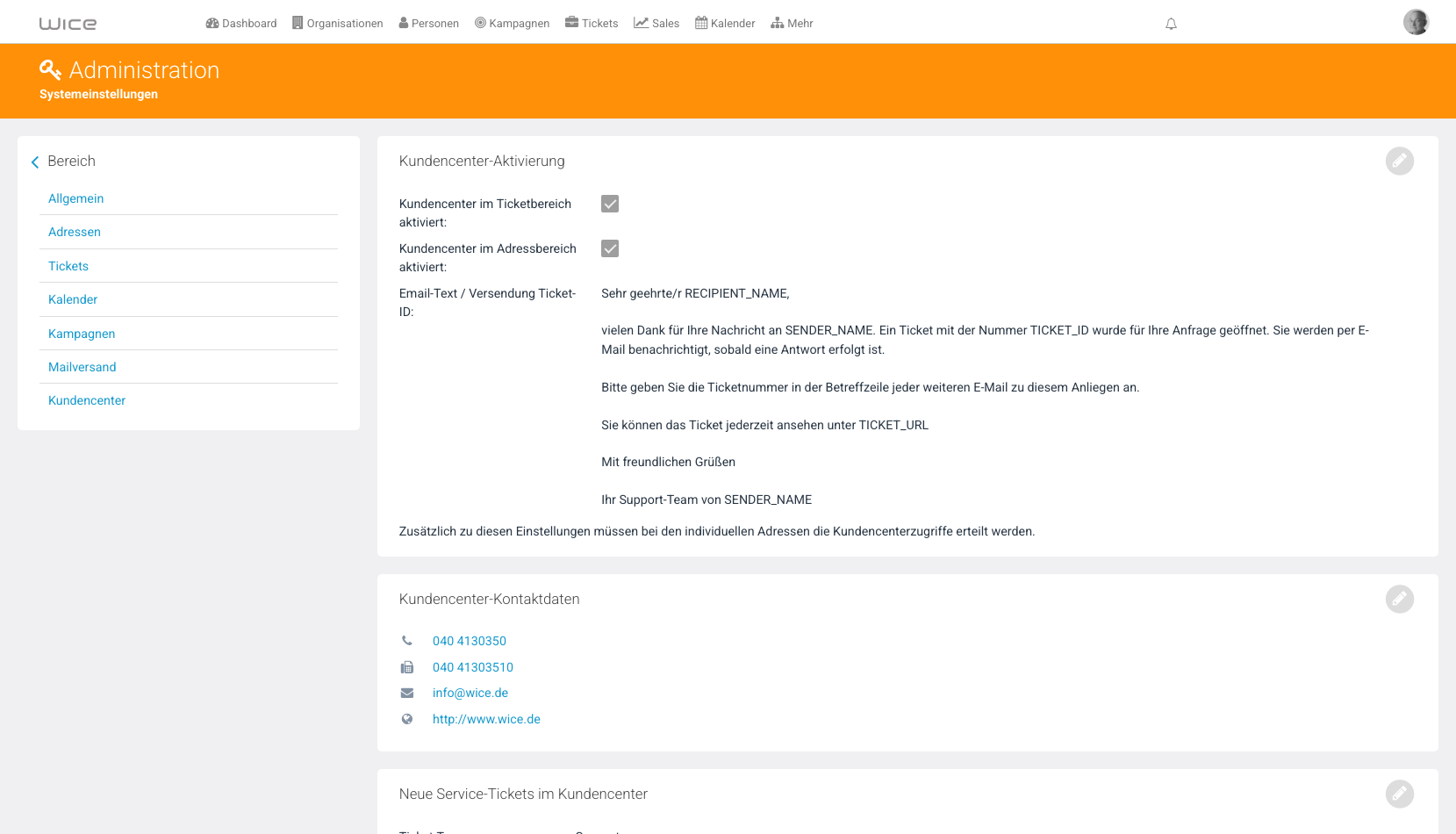
Kundencenter-Aktivierung
| Einstellung | Bedeutung |
|---|---|
| Kundencenter im Ticketbereich aktiviert | Tickets können fürs Portal freigegeben werden; Kunden können Service-Tickets eröffnen und verfolgen |
| Kundencenter im Adressbereich aktiviert | Organisationsadressen können einen Portal-Zugang erhalten (Meine Daten, Rechnungen) |
| Email-Text / Versendung Ticket-ID | Vorlage für die automatische Bestätigungsmail bei neuen Portal-Tickets |
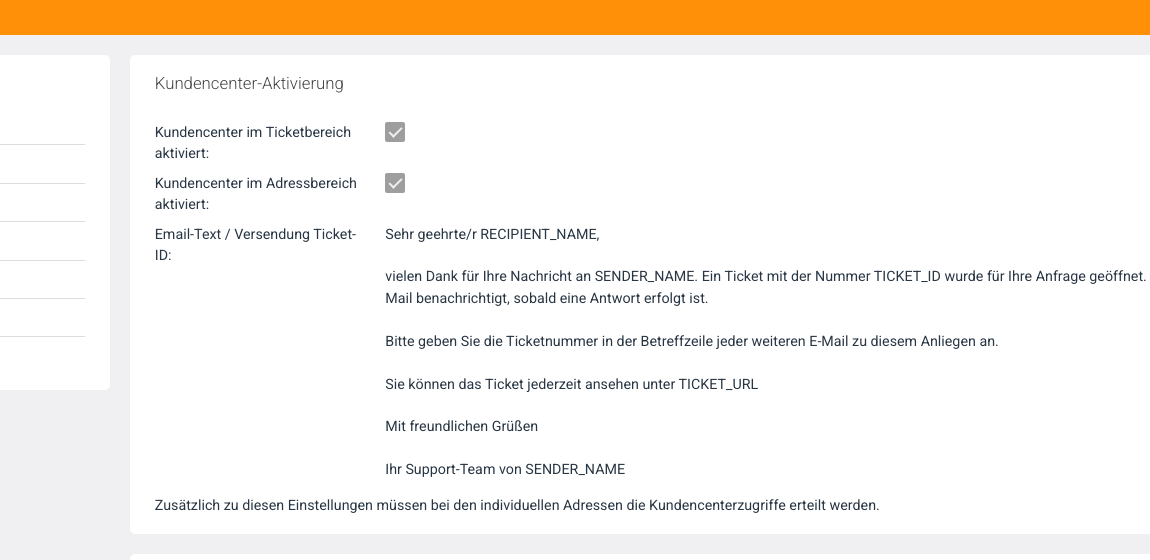
Platzhalter in der E-Mail-Vorlage:
| Platzhalter | Ersetzt durch |
|---|---|
RECIPIENT_NAME | Name des Empfängers |
SENDER_NAME | Ihr Firmenname |
TICKET_ID | Ticketnummer |
TICKET_URL | Direktlink zum Ticket im Portal |
Wichtig: Die globale Aktivierung allein reicht nicht. Pro Organisation müssen Sie den Zugang separat erteilen (Teil 2).
Kundencenter-Kontaktdaten
Telefon, Fax, E-Mail und Web-Adresse, die Kunden im Portal als Ansprech-/Impressumsdaten sehen. Pflegen Sie hier die Support-Kontaktdaten Ihres Unternehmens.
Neue Service-Tickets im Kundencenter
Legt fest, welche Ticket-Vorgaben gelten, wenn ein Kunde im Portal ein neues Service-Ticket eröffnet:
| Feld | Zweck |
|---|---|
| Ticket-Typ | z. B. Support — bestimmt Status-Pipeline und Kategorien |
| User-Gruppe | Besitzergruppe für neue Portal-Tickets |
| Default-Status | Startstatus des Vorgangs |
| Verantwortlicher Mitarbeiter | Standard-Zuständigkeit |
Diese Werte erscheinen im unteren Bereich der Systemeinstellungen (siehe Übersichtsscreenshot oben).
Kurzvideo
Das Video zeigt die Einrichtung und Nutzung des Kundencenters.
Teil 2 — Kunden an Organisationen freischalten
Öffnen Sie die Organisation (Beispiel: Handel Regio GmbH).
Kundennummer — Login-Benutzername
Die Kundennummer für den Portal-Login steht in der Organisationshauptansicht im Bereich Details — direkt unterhalb der Anschrift, noch vor den Feldern Typ, Region und Segment:
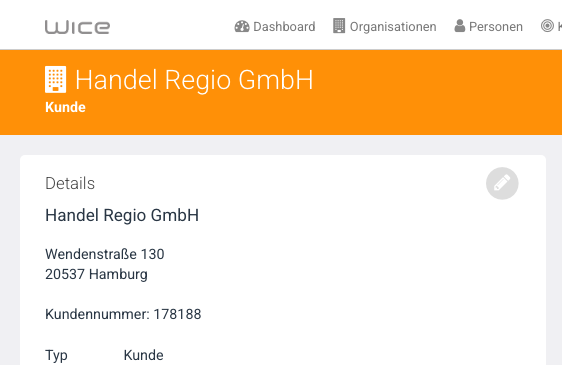
| Beispiel Handel Regio GmbH | Wert |
|---|---|
| Anschrift | Wendenstraße 130, 20537 Hamburg |
| Kundennummer | 178188 — dies ist der Login-Benutzername im Kundencenter |
Nicht verwechseln: In den Zusatzfeldern können separate Nummern stehen (z. B. DATEV-Kundennummer: 10015). Für den Portal-Login gilt ausschließlich die Kundennummer unter der Anschrift in der Hauptansicht — nicht DATEV-, SAP- oder andere Zusatzfeldnummern.
Scrollen Sie anschließend zum Bereich Kundencenter (linkes Panel).
Zugang erteilen
- Stift-Symbol im Bereich Kundencenter klicken.
- Checkbox Zugang zu passwortgeschützten Bereich im Kundencenter mit Adressdaten und Rechnungen aktivieren.
- Speichern.
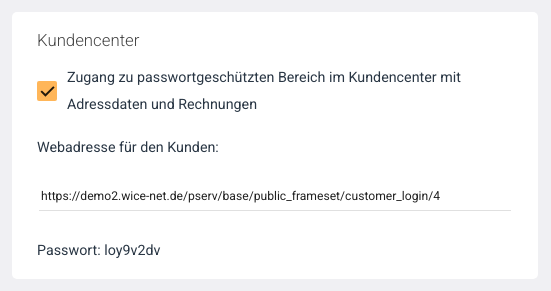
Nach dem Speichern sehen Sie:
| Angabe | Bedeutung |
|---|---|
| Webadresse für den Kunden | Individuelle Login-URL (mandantenspezifisch) |
| Passwort | Systemgeneriertes Initialpasswort — dem Kunden sicher mitteilen |
| Kundennummer | Login-Benutzername — siehe Details, direkt unter der Anschrift (Beispiel: 178188) |
Adressdaten im Portal änderbar?
In den Organisationsstammdaten (Bearbeitungsmodus) können Sie optional erlauben, dass der Kunde eigene Adressdaten im Kundencenter aktualisiert (Checkbox „Darf eigene Adressdaten im Kundencenter aktualisieren“).
Teil 3 — Einzelne Tickets fürs Portal freigeben
Neben dem organisationsweiten Zugang können Sie pro Ticket steuern, ob der Kunde den Vorgang im Portal sieht.
- Ticket öffnen (Beispiel: Service-Ticket Reklamation: defekte Lieferung).
- Im linken Bereich Kundencenter den Stift klicken.
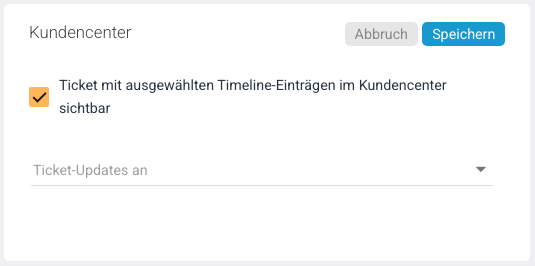
- Ticket mit ausgewählten Timeline-Einträgen im Kundencenter sichtbar aktivieren.
- Ticket-Updates an — E-Mail-Adresse für Portal-Benachrichtigungen.
- Speichern.
Wann Ticket-Freischaltung statt nur Organisationszugang?
| Situation | Empfehlung |
|---|---|
| Kunde soll Service-Tickets der Organisation sehen und eigene eröffnen | Organisations-Zugang reicht |
| Nur ein bestimmter Vorgang soll sichtbar sein | Ticket einzeln freischalten |
| Kunde eröffnet Ticket selbst im Portal | Ticket wird automatisch angelegt; Freischaltung folgt den Systemeinstellungen |
Teil 4 — Interne und externe Kommunikation (Wolke-Symbol)
In freigeschalteten Tickets steuern Sie, welche Timeline-Einträge der Kunde sieht.
- Ticket öffnen → Timeline.
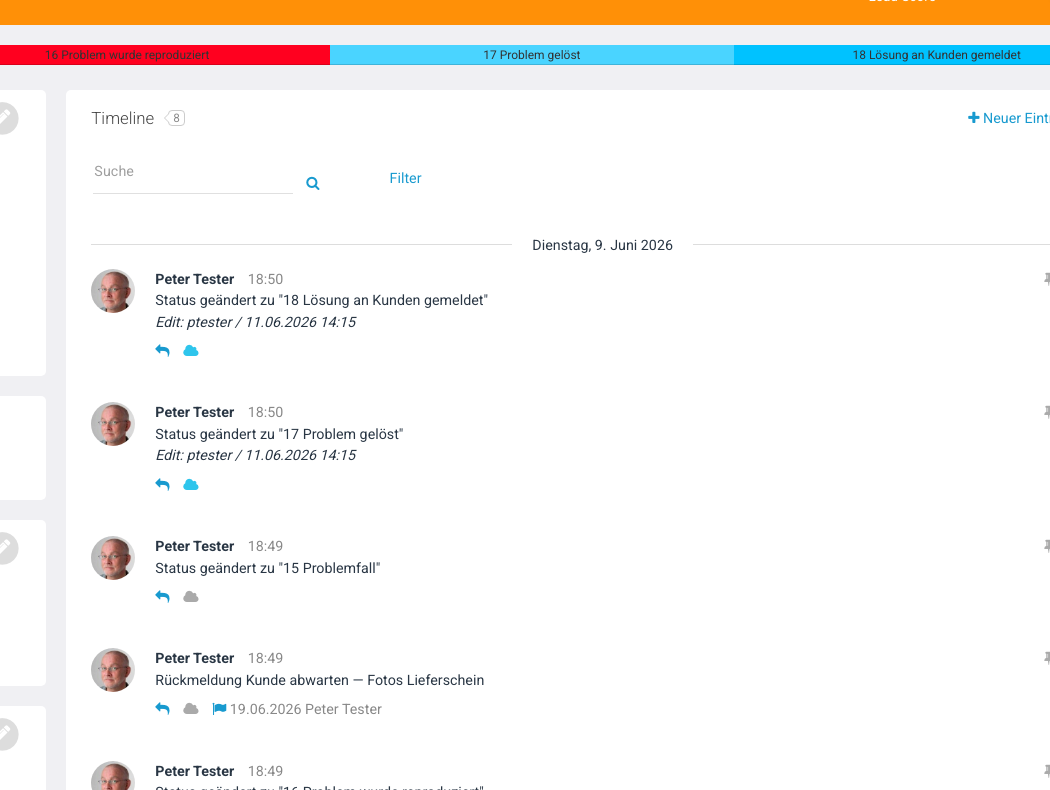
- Beim gewünschten Eintrag das Wolke-Symbol (☁) neben Antworten klicken.
- Freigegebene Einträge erscheinen im Portal; nicht freigegebene bleiben intern.
Praxisregeln:
- Interne Abstimmungen, Eskalationsnotizen und Telefon-Protokolle für sich selbst → nicht freigeben.
- Kundenrelevante Statusmeldungen, Rückfragen und Lösungsbeschreibungen → freigeben.
- Der Kunde kann im Portal eigene Einträge ergänzen; diese landen in derselben Timeline.
Teil 5 — Perspektive Kunde (Login und Funktionen)
Login
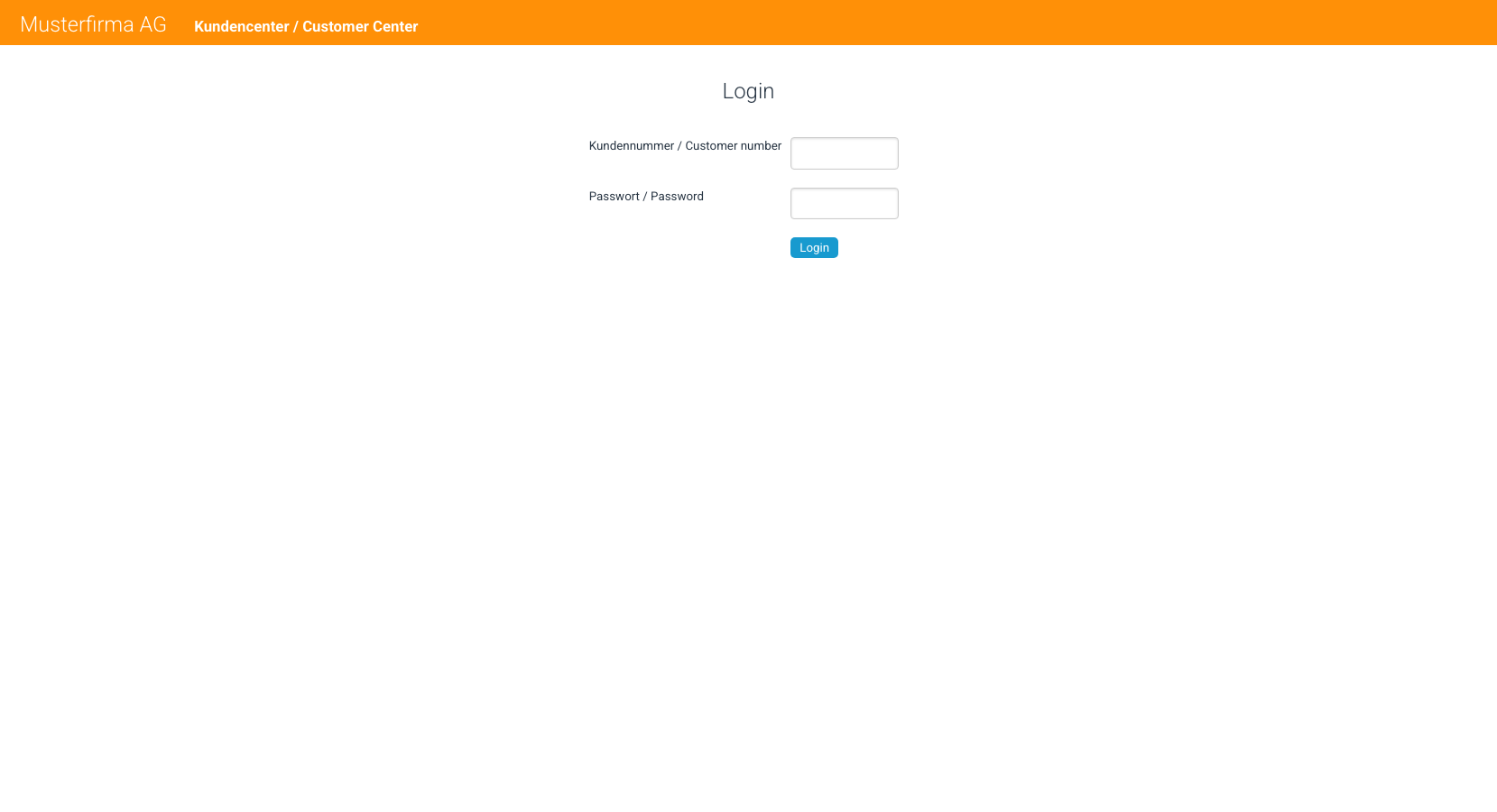
Der Kunde ruft die Webadresse aus dem Organisationsdatensatz auf und meldet sich an:
| Feld | Inhalt |
|---|---|
| Kundennummer | Nummer aus der Organisationshauptansicht unter der Anschrift (Beispiel Handel Regio GmbH: 178188) |
| Passwort | Initialpasswort aus dem Kundencenter-Bereich der Organisation (vom Administrator mitgeteilt) |
Die Login-Seite zeigt Ihre Kundencenter-Kontaktdaten (Telefon, E-Mail, Web) aus den Systemeinstellungen.
Home und Meine Daten
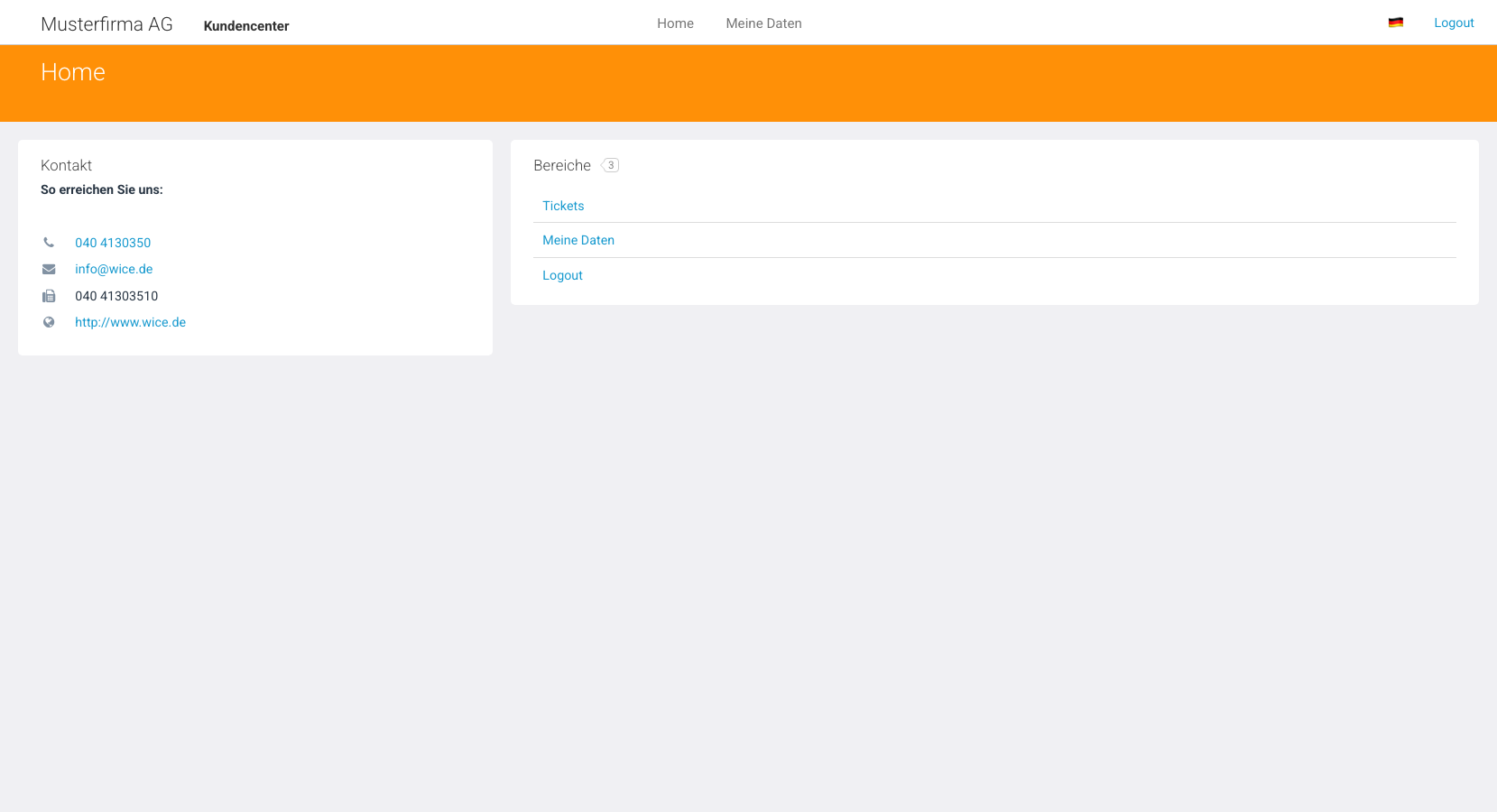
Nach dem Login landet der Kunde auf der Home-Seite mit Kontaktdaten und den Bereichen Tickets und Meine Daten.
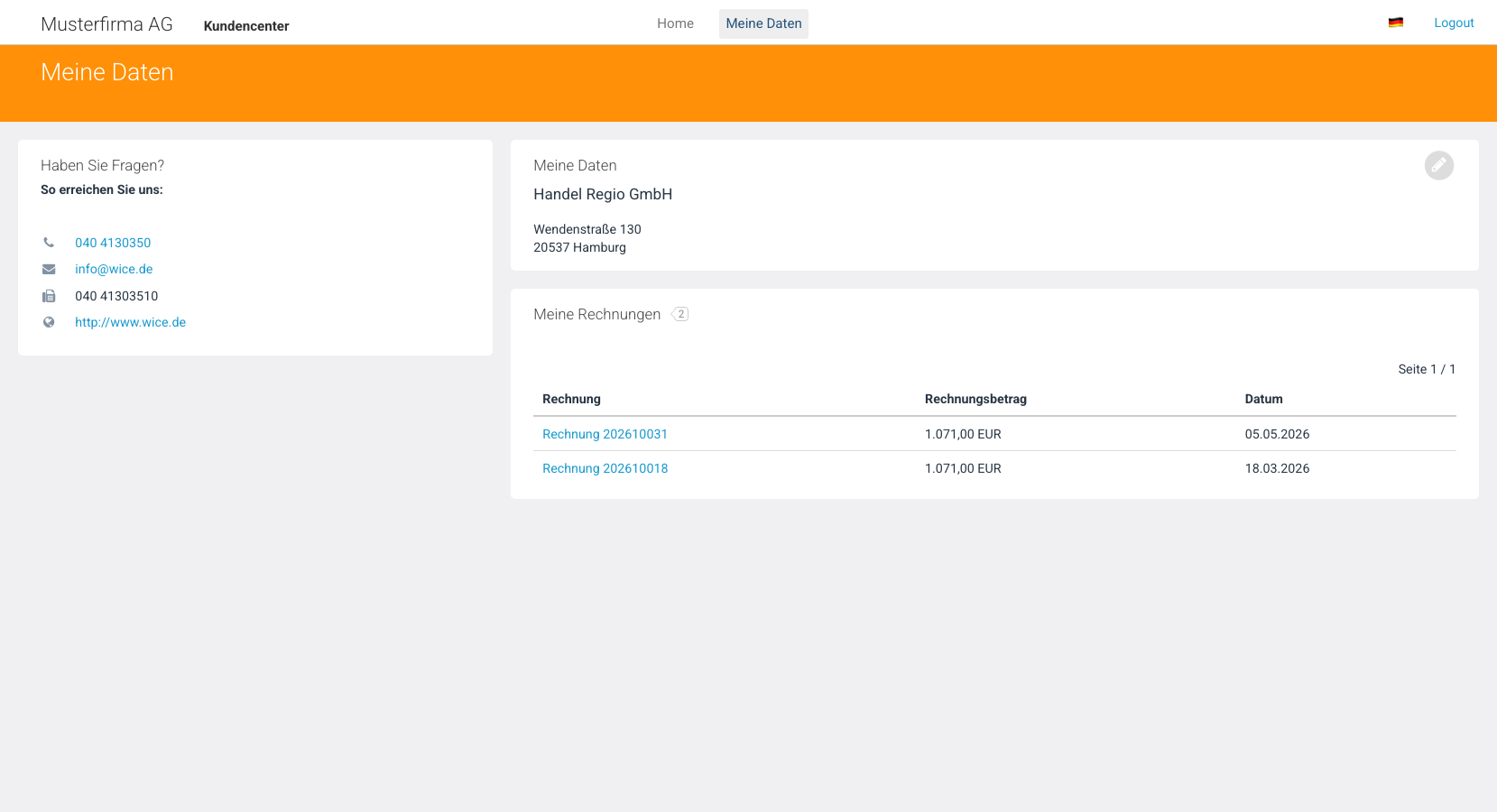
Im Bereich Meine Daten kann der Kunde — sofern freigeschaltet — Firmenkontaktdaten ändern und Rechnungsdokumente einsehen und herunterladen, die für seine Organisation ausgestellt wurden.
Service-Tickets
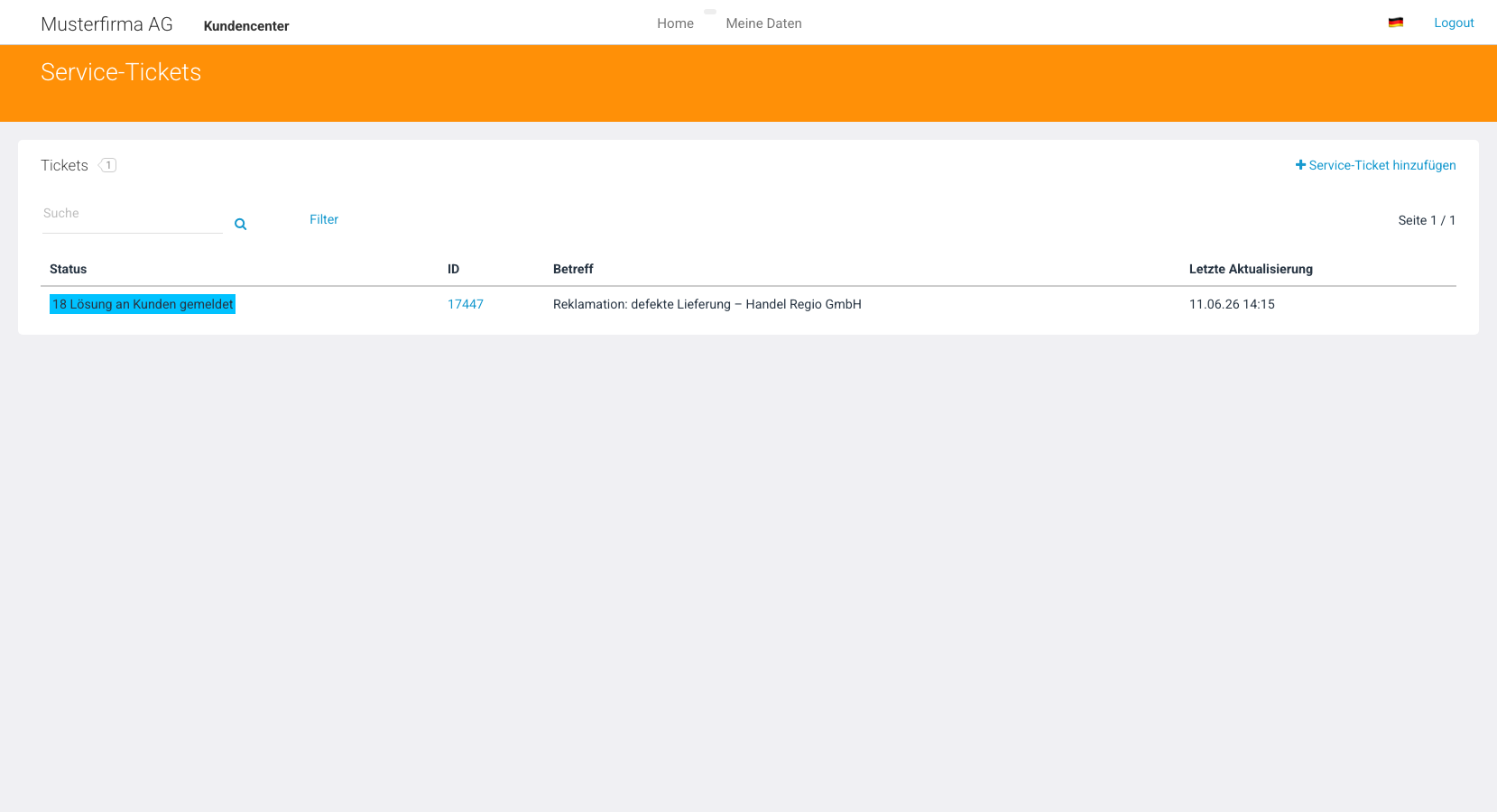
Über den Bereich Tickets auf der Home-Seite (oder die Navigation) gelangt der Kunde zur Ticketliste. Dort sieht er freigeschaltete Service-Tickets und kann neue Tickets eröffnen.
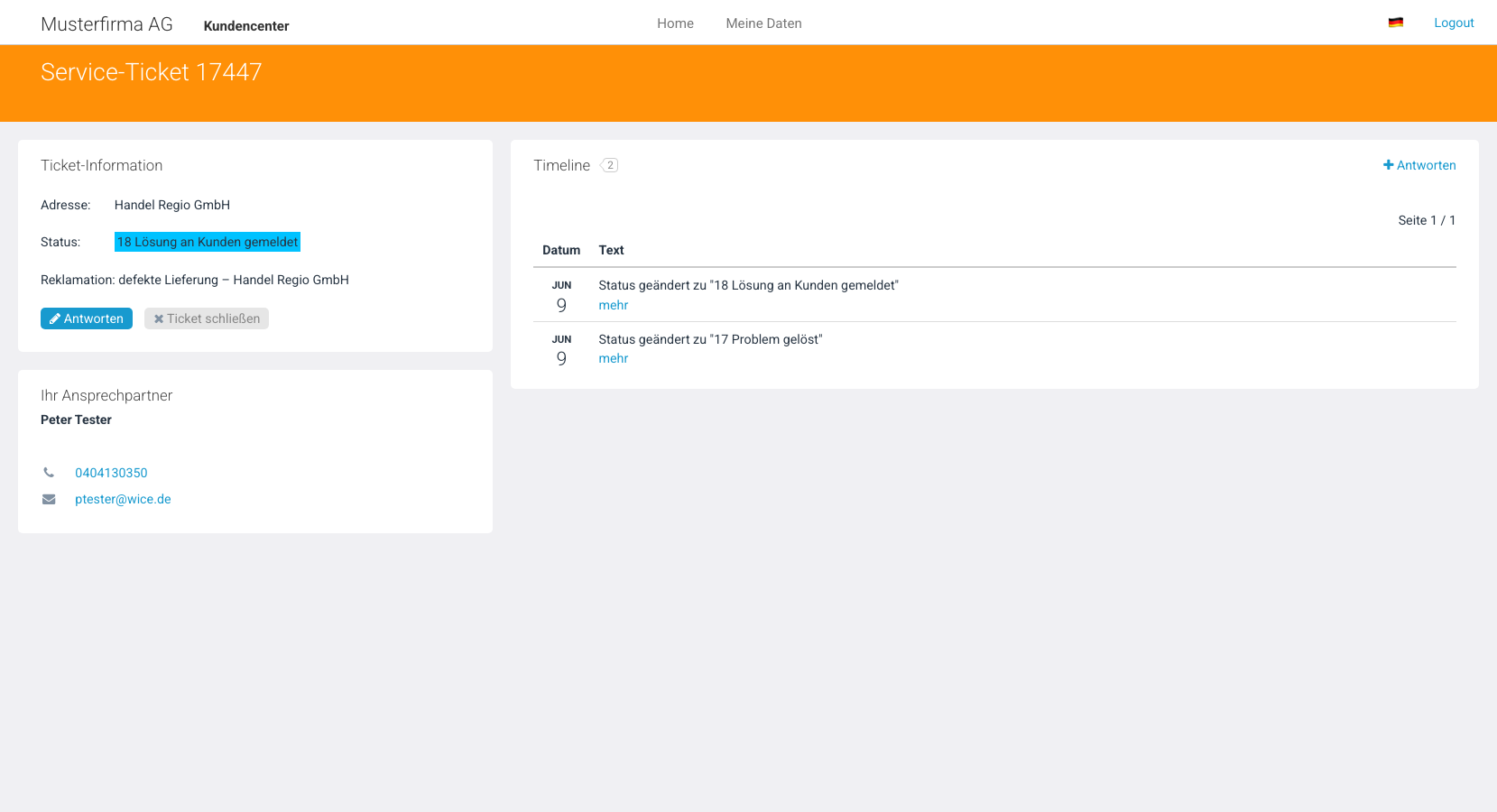
Ein Klick auf ein Ticket öffnet die Detailansicht. Der Kunde sieht dort:
- nur für das Portal freigegebene Timeline-Einträge,
- seinen Ansprechpartner mit Kontaktdaten,
- die Möglichkeit, Antworten zu schreiben oder das Ticket zu schließen.
Neue Portal-Tickets erhalten die in den Systemeinstellungen hinterlegten Standardwerte (Ticket-Typ, Status, Verantwortlicher).
Checkliste Go-Live
| ☐ | Prüfpunkt |
|---|---|
| ☐ | Kundencenter in Systemeinstellungen für Ticket- und/oder Adressbereich aktiviert |
| ☐ | E-Mail-Vorlage mit Platzhaltern geprüft |
| ☐ | Kundencenter-Kontaktdaten (Telefon, E-Mail, Web) gepflegt |
| ☐ | Standard-Ticket-Typ für Portal-Tickets gesetzt (z. B. Support) |
| ☐ | Test-Organisation: Kundennummer unter Anschrift notiert, Zugang aktiviert, URL/Passwort mitgeteilt |
| ☐ | Test-Ticket: Portal-Freischaltung und Wolke-Symbol an einem Eintrag geprüft |
| ☐ | Test-Login als Kunde: Rechnungen, Ticketliste, neues Ticket |
Typische Fehler
| Symptom | Ursache | Lösung |
|---|---|---|
| Kunde sieht kein Portal / Login schlägt fehl | Falsche Nummer (z. B. DATEV statt Kundennummer unter Anschrift) oder Zugang nicht aktiviert | Kundennummer in der Hauptansicht unter der Anschrift verwenden; Organisations-Zugang aktivieren |
| Ticket fehlt im Portal | Ticket nicht freigeschaltet | Kundencenter-Bereich im Ticket aktivieren |
| Kunde sieht interne Notizen | Timeline-Einträge nicht gefiltert | Wolke-Symbol nur bei kundenrelevanten Einträgen setzen |
| Keine Bestätigungsmail | SMTP/Mailversand nicht eingerichtet | SMTP-Relay einrichten |
Siehe auch
War dieser Artikel hilfreich?
Danke für Ihre Rückmeldung.