
Teil 4 — Angebot per E-Mail versenden und nachfassen
Voraussetzung: Angebots-PDF in der Timeline und Wiedervorlage Angebot verschicken aus Teil 3. Überblick: Leitfaden.
Mailversand: Absenden setzt einen konfigurierten Versandweg voraus (z. B. SMTP-Relay oder Exchange). Ohne Einrichtung bleibt der Button deaktiviert oder der Versand schlägt fehl.
Angebot aus der Timeline öffnen
- Ticket-Detailansicht öffnen.
- Timeline-Eintrag Angebot mit PDF-Link suchen (Beispiel: Angebot 20261013 / Dateiname
.pdf). - Auf den PDF-Link klicken (PDF-Symbol).
Der Datei-Viewer öffnet sich in einem neuen Tab; die Ticket-Nummer bleibt verknüpft.
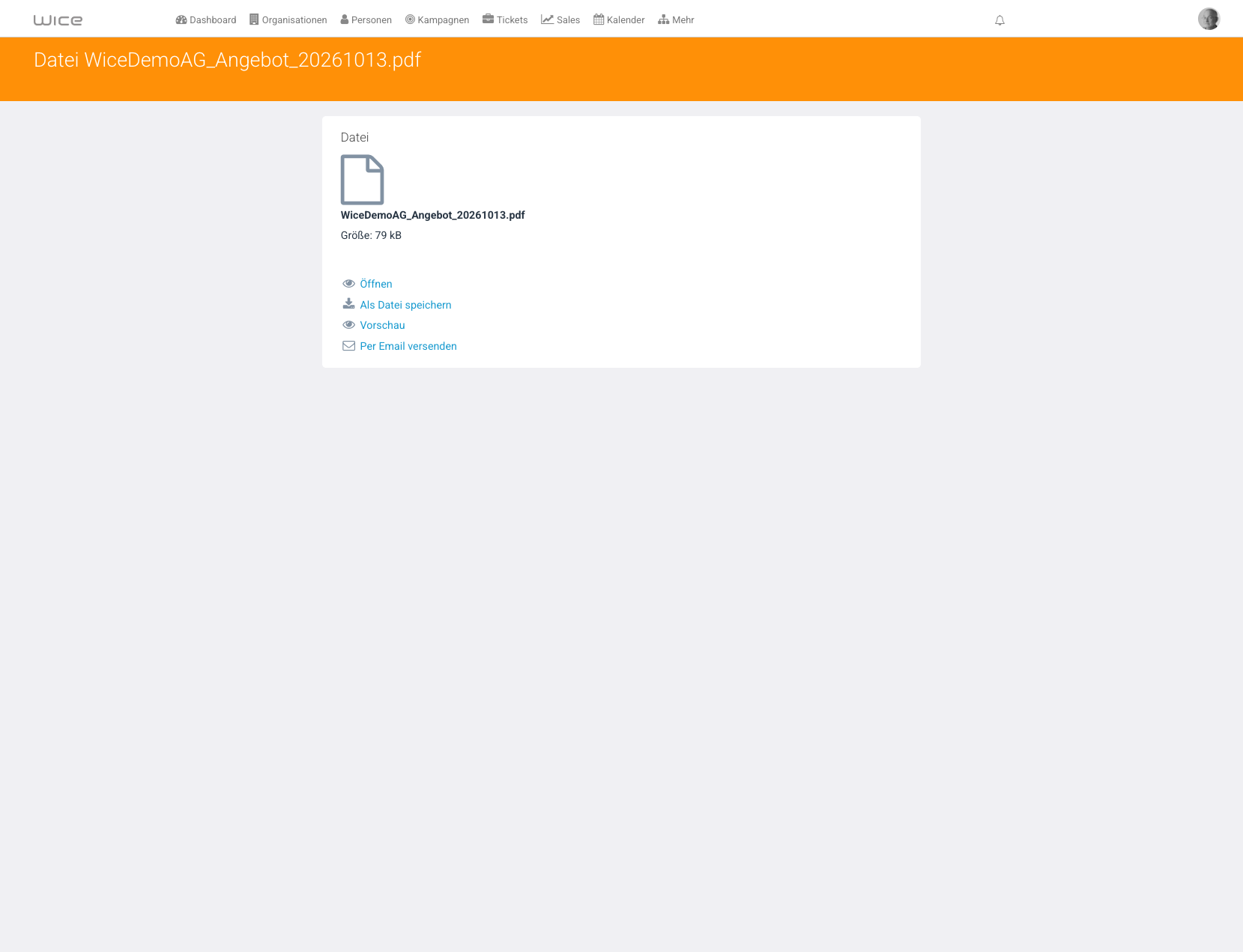
Alternativ: Unter Dokumente oder bei Opportunities auf denselben PDF-Namen klicken — Per Email versenden ist identisch.
Nicht für den Angebotsversand: Das Briefumschlag-Symbol am Todo mit Gesprochen mit öffnet den Composer ohne automatischen PDF-Anhang aus dem Angebots-Eintrag. Für das Angebot immer: PDF-Link → Per Email versenden.
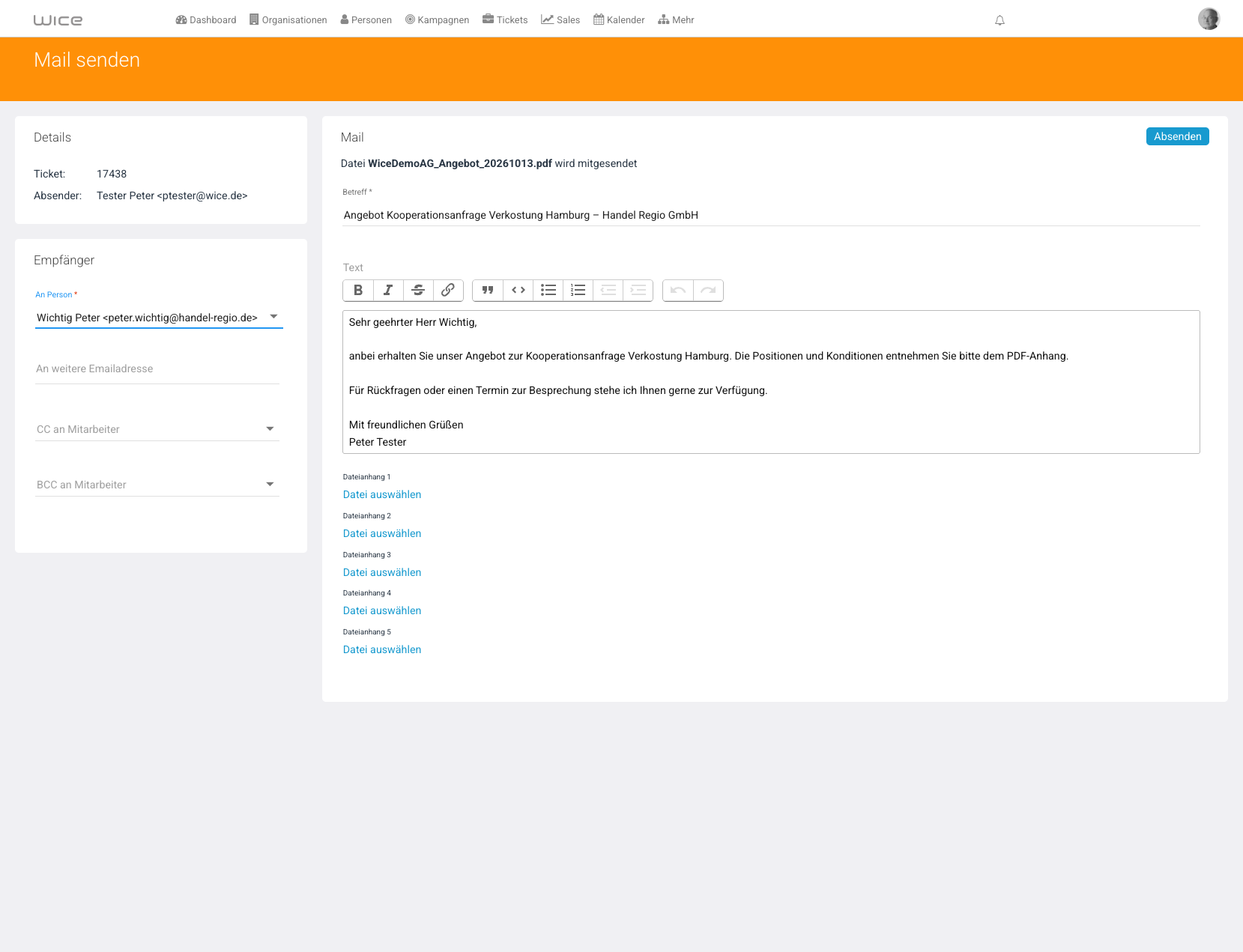
E-Mail mit Anhang absenden
- Per Email versenden im Datei-Viewer.
- An Person *: Ansprechpartner prüfen (Beispiel: Peter Wichtig).
- Betreff *: aussagekräftig, gern passend zum Ticket-Betreff.
Text: persönliche Begleitnachricht — nicht leer lassen:
Sehr geehrter Herr Wichtig,
anbei erhalten Sie unser Angebot zur Kooperationsanfrage Verkostung Hamburg. Die Positionen und Konditionen entnehmen Sie bitte dem PDF-Anhang.
Für Rückfragen oder einen Termin zur Besprechung stehe ich Ihnen gerne zur Verfügung.
Mit freundlichen Grüßen
Peter Tester- Hinweis prüfen: Angebots-PDF wird mitgesendet.
- Absenden.
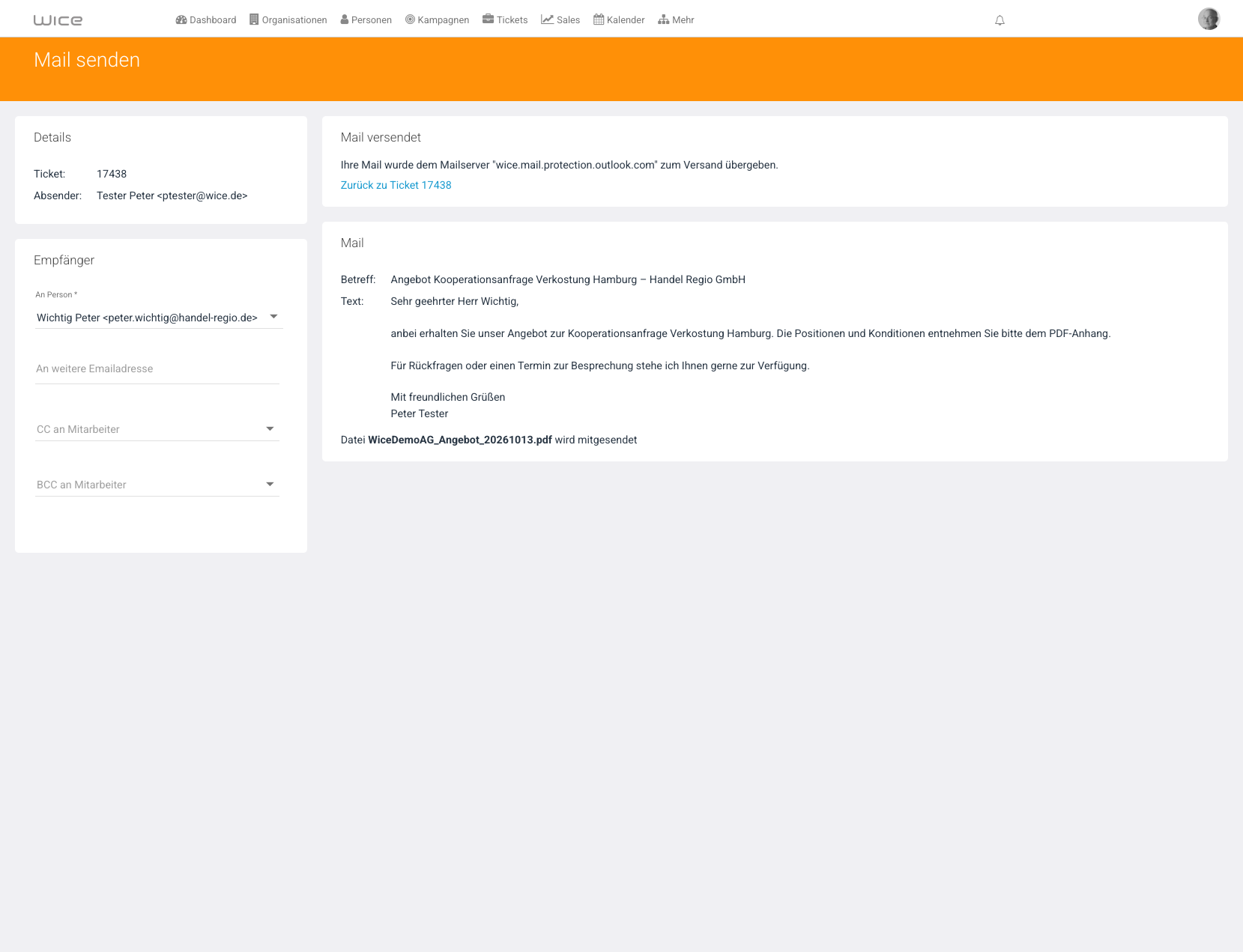
Nach erfolgreicher Übergabe: Mail versendet → Zurück zu Ticket ….
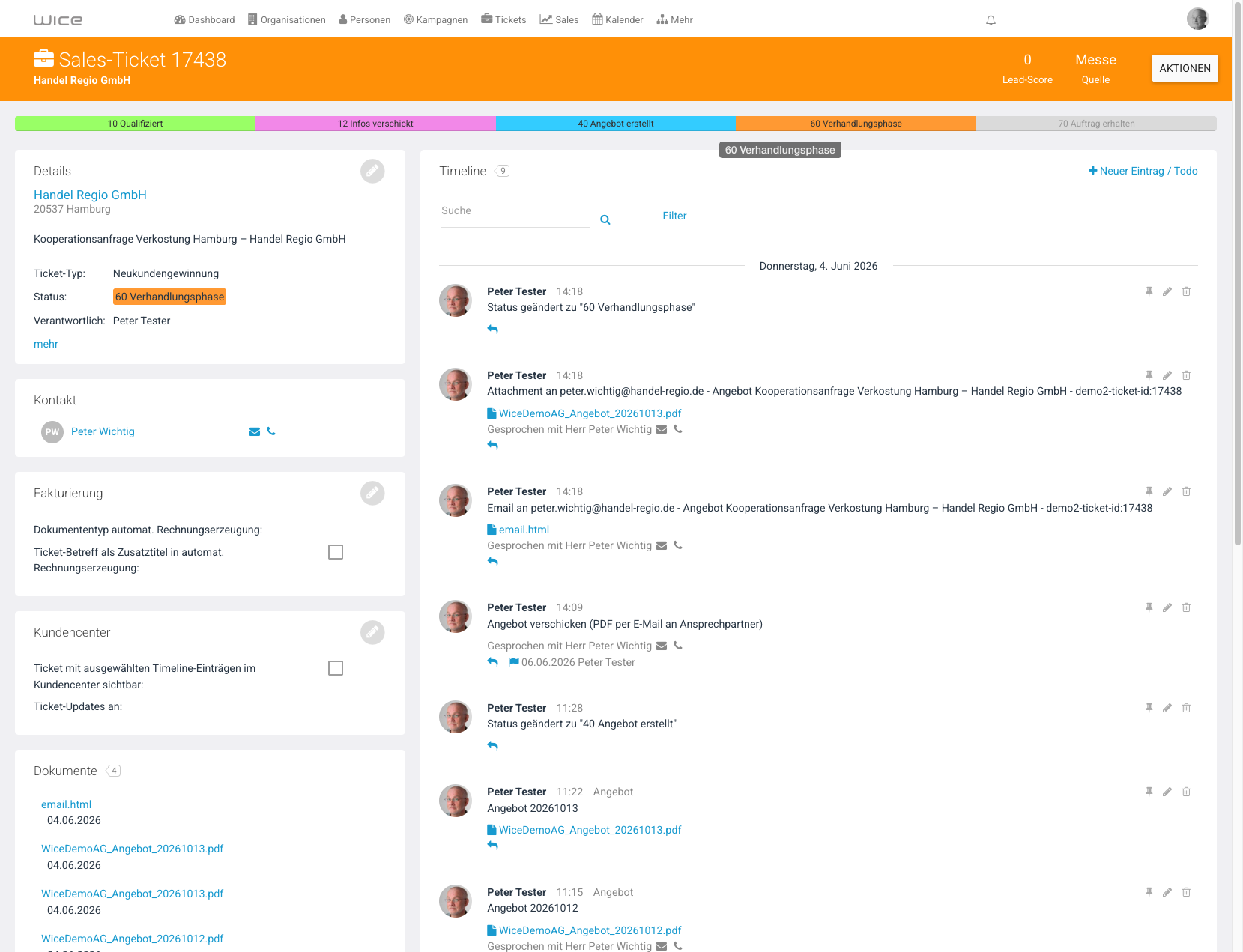
In der Timeline entstehen in der Regel Einträge zur E-Mail (email.html) und zum Anhang-Versand — nachvollziehbar für das Team.
Status „Verhandlungsphase“ setzen
Nach Versand des Angebots wartet der Vorgang auf Rückmeldung — nicht auf ein frühes Infopaket.
| Phase | Beispiel-Status | Typisch wenn … |
|---|---|---|
| Infos verschickt | z. B. 12 Infos verschickt | Infomaterial, kein Angebot |
| Verhandlung | z. B. 60 Verhandlungsphase | Angebot beim Kunden, Rückfragen erwartet |
- Status-Leiste → passenden Schritt wählen (Beispiel: 60 Verhandlungsphase).
- Timeline und Ticket-Details prüfen.
Wiedervorlagen abschließen und Nachfassen planen
Todo „Angebot verschicken“ erledigen
- Todo-Eintrag Angebot verschicken (PDF per E-Mail an Ansprechpartner) in der Timeline.
- als ‚erledigt‘ markieren.
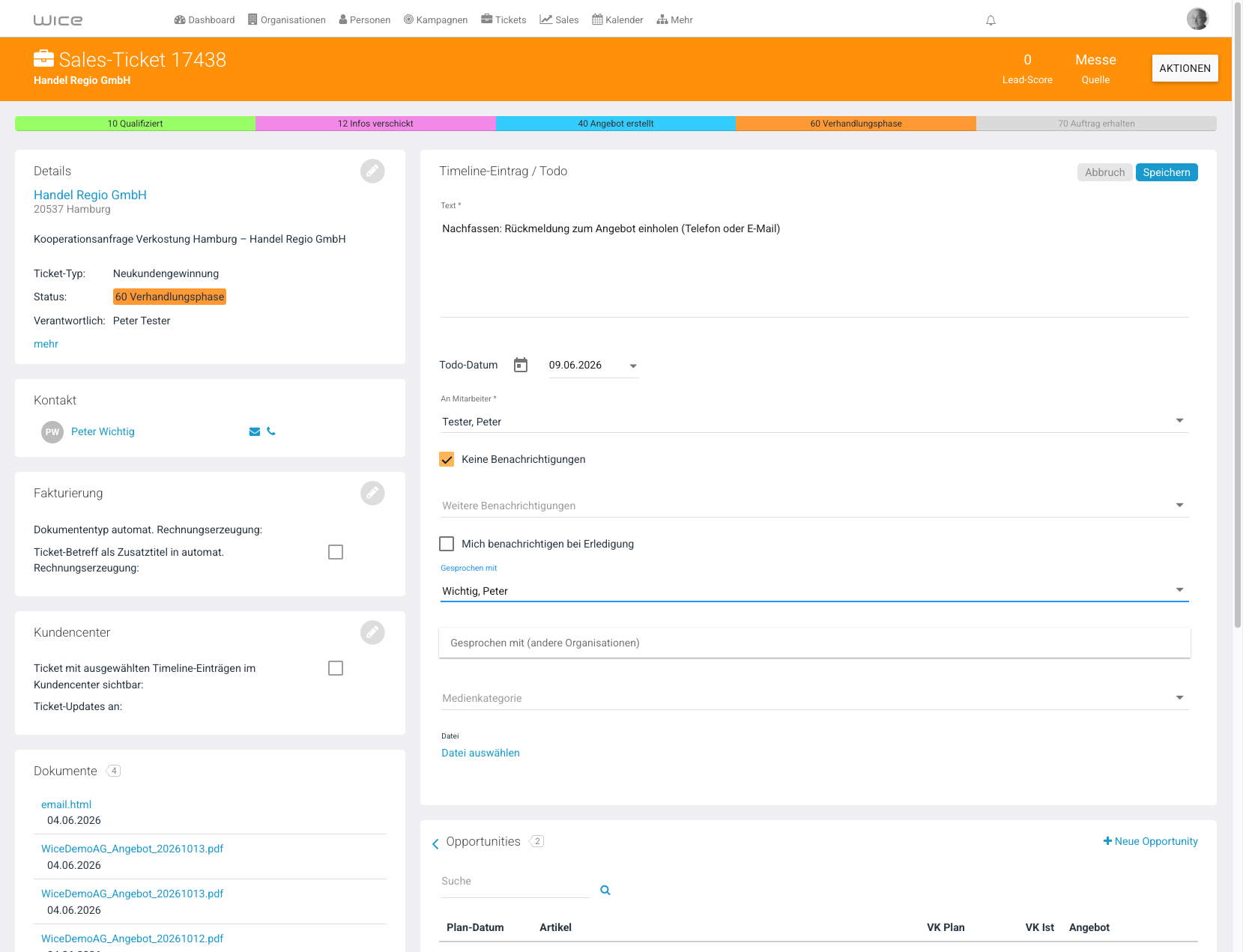
Neues Todo „Nachfassen“
Einige Werktage nach dem Versand (Beispiel: +5 Tage → 09.06.2026):
- Neuer Eintrag / Todo.
- Text z. B. Nachfassen: Rückmeldung zum Angebot einholen (Telefon oder E-Mail).
- Todo-Datum *, An Mitarbeiter *, Gesprochen mit → Speichern.
Wenn etwas nicht klappt
| Problem | Lösung |
|---|---|
| Absenden ausgegraut | An Person und Betreff * füllen; Mailversand in Administration prüfen. |
| Kein PDF im Anhang | Nicht über Briefumschlag am Todo senden — Weg PDF-Link → Per Email versenden nutzen. |
| An Person leer | Ansprechpartner an Organisation pflegen; im Composer aus Liste wählen. |
| Falscher Status nach Versand | Nach Angebotsversand Verhandlung (o. ä.), nicht „Infos verschickt“, sofern Ihr Ticket-Typ das vorsieht. |
Siehe auch
War dieser Artikel hilfreich?
Danke für Ihre Rückmeldung.