
Dokumententypen- und Faktura-Starter-Kit: In 5 Schritten zu Angebot und Rechnung
Sie wollen aus dem Vertriebs-Ticket Angebote, Rechnungen, Lieferscheine oder Auftragsbestätigungen als PDF erzeugen — dafür brauchen Sie zuerst einen gepflegten Artikelstamm und passende Dokumententypen in der Administration. Dieses Starter-Kit führt Sie in fünf Schritten von der Stammdaten-Vorbereitung bis zum PDF im Ticket.
Nicht dasselbe wie Kampagnen-Vorlagen: Textvorlagen für gedruckte Dokumente dienen Serienbriefen und Kampagnen (ODT/RTF, Platzhalter für Adressfelder). Dokumententypen steuern Faktura-PDFs aus Opportunities — Layout, Absender, Zahlungsbedingungen und Nummernkreis. Beides getrennt planen.
Prozesse und Rechte: Ticket-Pipeline richten Sie mit dem CRM-Starter-Kit ein; Zugriff und Sichtbarkeit mit dem Benutzerrechte-Starter-Kit.
Schritt 1: Artikelstamm anlegen
Artikel sind die Bausteine jeder Opportunity: Name, Beschreibung, Preis und Steuer werden beim Anlegen einer Verkaufsposition übernommen und im Ticket bei Bedarf angepasst.
- Öffnen Sie Mehr → Administration → Artikel.
- Legen Sie für jedes verkaufbare Produkt oder jede Leistung einen Artikel an.
- Pflegen Sie mindestens Bezeichnung, VK (ohne Steuer) und Steuer; optional Beschreibung (DE/EN) und Artikelgruppe.
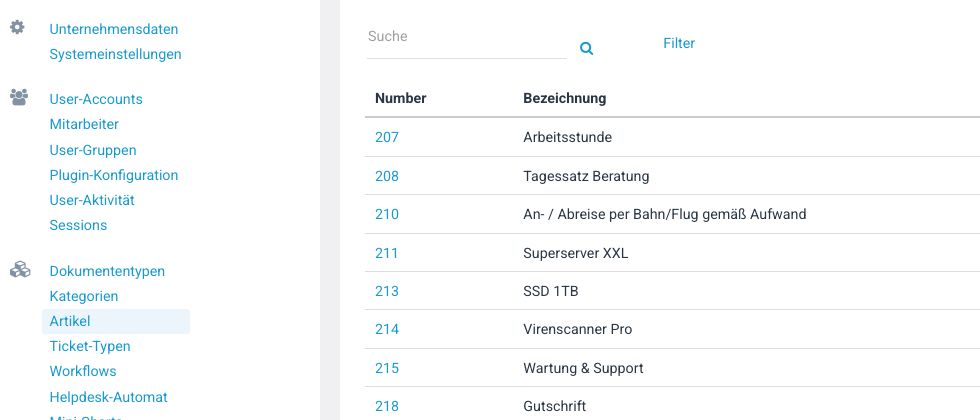
| Feld (Auswahl) | Bedeutung |
|---|---|
| Nummer | Interne Artikelnummer |
| Bezeichnung / Beschreibung | Text auf dem PDF; Beschreibung kann in der Opportunity überschrieben werden |
| VK / EK | Verkaufs- und Einkaufspreis |
| Steuer | Umsatzsteuersatz für die Position |
| Artikel aktuell erhältlich | Nur verfügbare Artikel erscheinen in Opportunity-Masken |
Starter-Kit-Regel: Ohne Artikel gibt es keine sinnvollen Opportunities — legen Sie den Stamm vor dem ersten Angebot an, nicht pro Ticket nach.
Kurzvideo
Das Video zeigt das Anlegen eines Artikels in der Administration.
Schritt 2: Unternehmensdaten und Absender prüfen
Faktura-PDFs brauchen einen vollständigen Absender. Daten pflegen Sie an zwei Stellen:
| Quelle | Inhalt |
|---|---|
| Administration → Unternehmensdaten | Firmenstammdaten, Bankverbindung, Adresse — Anleitung: Unternehmensdaten pflegen |
| Dokumententyp → Absender | Kann Unternehmensdaten übernehmen oder pro Typ abweichen |
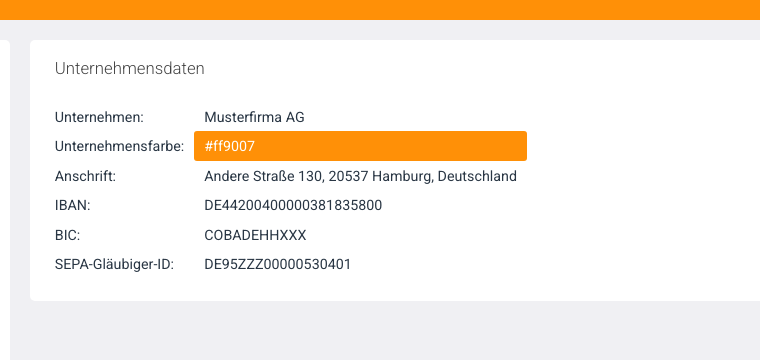
Für Rechnungen und E-Rechnungen müssen mindestens vorliegen: Firmenname, Straße, Hausnummer, PLZ, Ort, Land, Länderkennzeichen, IBAN, BIC sowie USt-ID am Rechnungs-Dokumententyp.
Schritt 3: Dokumententypen konfigurieren
Unter Mehr → Administration → Dokumententypen legen Sie je Geschäftsvorlage einen Typ an — typischerweise mindestens Angebot und Rechnung, optional Lieferschein, Auftragsbestätigung, Gutschrift.
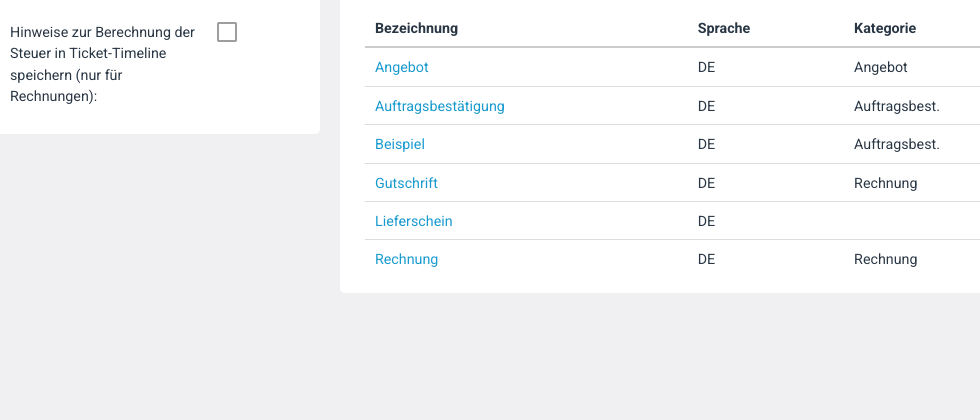
Spalten in der Übersicht:
| Spalte | Bedeutung |
|---|---|
| Bezeichnung | Name in der Auswahl beim PDF-Erzeugen |
| Sprache | DE / EN für Textbausteine |
| Kategorie | Angebot, Rechnung, Auftragsbest. — steuert Verhalten und Auswertung |
| Erfordert Zahlung | Kennzeichnung für Zahlungsdokumente |
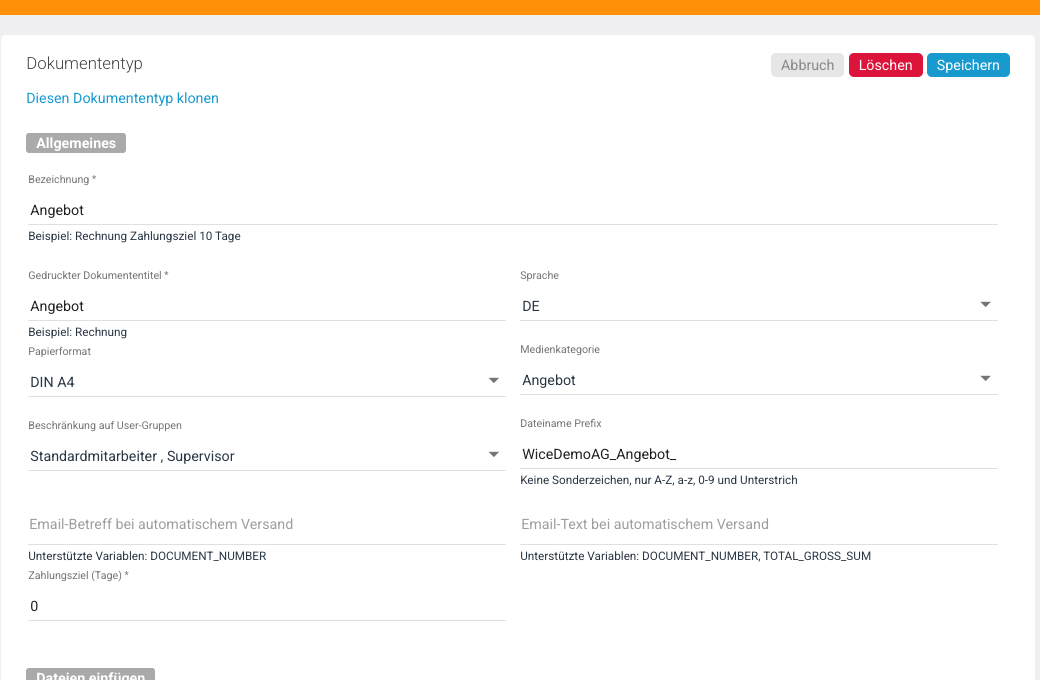
Detailmaske — die wichtigsten Bereiche
| Bereich | Zweck |
|---|---|
| Allgemeines | Bezeichnung, gedruckter Titel, Zahlungsziel (Tage), Sprache, Dateiname-Prefix |
| Dateien einfügen | AGB als PDF, Header-/Footer-Grafik |
| Nummern | Startwert Dokumentennummer (gesetzliche Vorgaben beachten) |
| Absender | Firmenname, Adresse, IBAN, BIC, USt-ID |
| Textinhalte | Einleitender Text, Seitenspalte, Zahlungsbedingungen (Variablen und Markdown möglich) |
| Positionierung | Koordinaten auf Briefpapier (Absenderzeile, Seitenspalte, Ränder) |
| Optionen | z. B. Ist Angebot, Erfordert Zahlung, Preis-/Mengenspalten, Steuer pro Artikel |
Global (Liste): Option Hinweise zur Berechnung der Steuer in Ticket-Timeline speichern — nur für Rechnungen relevant.
E-Rechnung: In der Maske erscheint ein Hinweis, wenn Pflichtfelder für eine rechtsgültige E-Rechnung fehlen (Absender vollständig; beim Erzeugen zusätzlich Empfänger und Ansprechpartner-Mitarbeiter).
Starter-Kit-Minimum zum Start:
- Dokumententyp Angebot mit Kategorie Angebot, Option Ist Angebot aktiv
- Dokumententyp Rechnung mit Kategorie Rechnung, USt-ID, Zahlungsziel und Zahlungsbedingungen
- Pro Typ ein testbares Layout — danach Feintuning der Positionierung
Kurzvideo
Das Video zeigt die Konfiguration eines Dokumententyps für Angebote oder Rechnungen.
Schritt 4: Im Ticket — Opportunities markieren und PDF erzeugen
Die Erzeugung passiert im Ticket, damit PDF und Kontakthistorie zusammenbleiben.
Opportunity anlegen
- Ticket der Organisation öffnen.
- Neue Opportunity → Artikel wählen, Menge und Geplant für pflegen.
- Optional Position im Dokument (
1,1.1,2) für Gliederung im PDF. - Speichern — erst danach erscheint die Checkbox Angebot (bzw. entsprechende Markierung für andere Dokumenttypen).
PDF erzeugen
- Gewünschte Zeilen mit Angebot markieren (Summe oberhalb der Liste prüfen).
- Angebot schreiben… klicken.
- Dokumententyp wählen, Ansprechpartner, Zusatztitel, Datum prüfen.
- Zahlungsbedingungen und Lieferbedingungen bei Bedarf anpassen (Vorgaben aus dem Dokumententyp, im Dialog überschreibbar).
- Druckvorschau deaktivieren, damit das PDF in der Ticket-Timeline landet.
- PDF erzeugen → Zum Dokument.
Analog: Rechnung, Lieferschein und Auftragsbestätigung — passenden Dokumententyp wählen und die jeweiligen Opportunities markieren.
Auftrag: Erst mit Auftragsdatum an der Opportunity zählt die Position in Auswertungen als Auftrag.
Ausführlicher Ablauf mit weiteren Screenshots: Sales-Ticket Teil 2 — Opportunities und Angebot.
Kurzvideo
Das Video zeigt das Stornieren einer Rechnung im Ticket.
Schritt 5: E-Rechnung optional vorbereiten
Wenn Sie E-Rechnungen (XRechnung/ZUGFeRD) nutzen:
- Plugin XRechnung installieren (Inhouse: Plugin XRechnung installieren)
- Unternehmensdaten und Rechnungs-Dokumententyp wie in Schritt 2–3 vollständig pflegen
- Empfängeradresse mit getrennten Feldern Straße/Hausnummer, Land und Länderkennzeichen
- Pflichtfeld-Liste und Übergangsfristen: E-Rechnungen mit Wice CRM
Typische Probleme
| Problem | Lösung |
|---|---|
| Checkbox Angebot fehlt | Opportunity speichern; Ticket neu öffnen |
| PDF landet nicht im Ticket | Druckvorschau deaktivieren |
| Falsche Summe | Markierte Opportunities, Mengen und VK prüfen |
| Kein Ansprechpartner wählbar | Kontakt an der Organisation anlegen |
| E-Rechnung wird normale PDF | Pflichtfelder Absender, Empfänger, Mitarbeiter-Telefon/E-Mail prüfen; Notiz im Ticket lesen |
| Leere Positionsliste | Artikelstamm und markierte Opportunities prüfen |
Einordnung in den Go-Live
In der Admin-Checkliste gehört Faktura in Phase 5 (Artikel und Dokumententypen), sobald Angebote oder Rechnungen geplant sind — nach CRM-Starter-Kit, Adresskategorien und Benutzerrechten.
Siehe auch
- Angebote und Rechnungen erstellen
- Sales-Ticket im Vertrieb
- Textvorlage erstellen — Kampagnen-Vorlagen, nicht Faktura-Dokumententypen
- Benutzerrechte-Starter-Kit
- CRM-Starter-Kit
War dieser Artikel hilfreich?
Danke für Ihre Rückmeldung.