
Workflow-Starter-Kit: Erster Vertriebs-Workflow in 6 Schritten
Sie kennen bereits Tickets, Status und Todos — etwa aus dem CRM-Starter-Kit? Dann ist der nächste Schritt: einen Workflow anlegen, der wiederkehrende Vertriebsschritte standardisiert (E-Mail, Wiedervorlage, Status).
Dieses Starter-Kit führt Sie einmal komplett durch an einem Beispiel mit der Beispiel GmbH, mit einem Lead-Nachfass-Ablauf (Infomail inkl. Statuswechsel → automatische Wiedervorlage). Verzweigungen und komplexere Ketten behandeln wir im Anhang.
Experten-Referenz: Feldliste, DB-Aktionen und Webhooks — Workflow anlegen.
Voraussetzungen
| Voraussetzung | Hinweis |
|---|---|
| Prozess-Basics | CRM-Starter-Kit — Status vs. Todo verstanden |
| Stabile Sales-Pipeline | Ticket-Typ (z. B. Neukundengewinnung) mit 4–8 Status-Meilensteinen — Ticket-Typen gestalten |
| SMTP-Relay | Für E-Mail-Steps — SMTP-Relay einrichten |
| Serienbriefanrede beim Ansprechpartner | Feld serial_salutation — sonst wirkt $serial_salutation$ in Mails leer; siehe Kampagnen-Starter-Kit |
| Admin-Rechte | Mehr → Administration → Workflows |
| Phase im Projekt | Workflows nach Go-live der Ticket-Basis — Admin-Checkliste Phase 2 |
Schritt 0: Brauche ich überhaupt einen Workflow?
| Situation | Empfehlung |
|---|---|
| Jeder Vertriebler handelt Leads individuell ab | Ja — Workflow für Erstmail + Nachfassen |
| Nur einmalige Sonderfälle | Nein — manuell Todos und Status im Ticket |
| Viele gleichartige Web-Leads | Ja — oft mit Web to Lead kombiniert |
| Status-Pipeline steht noch nicht | Zuerst CRM-Starter-Kit, dann Workflow |
Merksatz: Ein Workflow ersetzt weder Ticket-Typ noch Status — er führt durch wiederkehrende Schritte innerhalb eines stabilen Prozesses.
Ablauf im Überblick
flowchart TD
  S10["Step 10: Infomail manuell starten"]
  S10 --> E1["E-Mail an Ansprechpartner"]
  S10 --> E2["Status: Infos verschickt"]
  E2 --> W["Warten: z. B. 3 Tage"]
  W --> S20["Step 20: automatisch"]
  S20 --> T["Wiedervorlage in Ticket-Timeline"]
Schritt 1: Minimal-Ablauf skizzieren
Bevor Sie klicken, planen Sie zwei Steps auf Papier — jeder Step kann mehrere Wirkungen kombinieren:
| Step | Trigger | Wirkungen (Beispiel) |
|---|---|---|
| 10 Infomail verschicken | Manuell | E-Mail an den Ansprechpartner und Status „12 Infos verschickt“ |
| 20 Nachfassen | Automatisch, z. B. 3 Tage nach Step 10 | Offene Wiedervorlage in der Ticket-Timeline |
Nummern im Titel (10, 20) halten Sortierung in der Step-Tabelle und im Flowchart übersichtlich.
Merksatz: Step 10 kann E-Mail und Statuswechsel kombinieren — Step 20 läuft automatisch nach der Wartezeit und erzeugt die Wiedervorlage.
Vorab-Check (vor Schritt 2)
Prüfen Sie diese vier Punkte bevor Sie den Workflow anlegen — spart Rückbau bei fehlerhaftem Logik-Check oder leeren Mails:
| Prüfpunkt | So prüfen Sie | Bei Fehlen |
|---|---|---|
| Life Cycle mit Status für Step 10 | Administration → Ticket-Typen — enthält der Sales-Typ (z. B. Neukundengewinnung) den Status 12 Infos verschickt? | Status anlegen oder anderen Wert in Schritt 3 wählen (Details: Schritt 5) |
| SMTP-Relay | Testmail aus Administration oder bestehender Mail-Step | SMTP-Relay einrichten |
| Serienbriefanrede (Test) | Ansprechpartner Bernd Beispiel — Feld serial_salutation befüllt? | Kampagnen-Starter-Kit |
| Admin-Rechte | Mehr → Administration → Workflows erreichbar? | Administrator bitten |
Schritt 2: Workflow anlegen
Mehr → Administration → Workflows (direkt: /pserv/base/frameset/workflow/mainview).
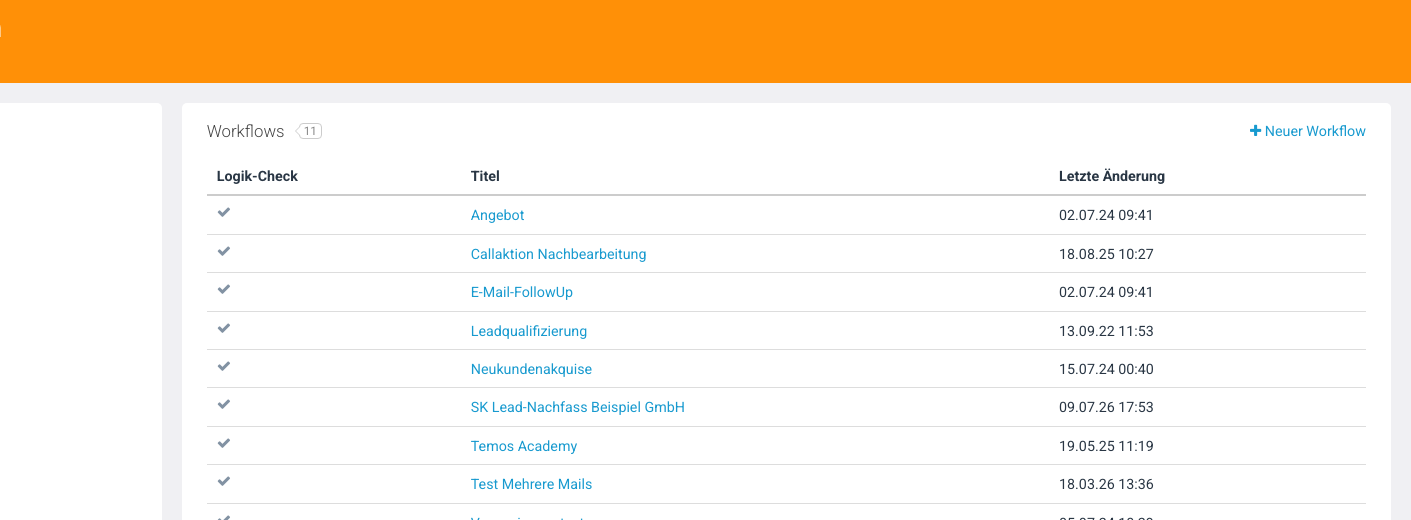
| Schritt | Aktion |
|---|---|
| 1 | Neuer Workflow |
| 2 | Titel, z. B. SK Lead-Nachfass Beispiel GmbH (Test) bzw. produktiv: Lead-Nachfass Neukunde |
| 3 | Optionen prüfen: Steps überspringbar? Nur Ticket-Verantwortlicher darf ausführen? |
| 4 | Speichern |
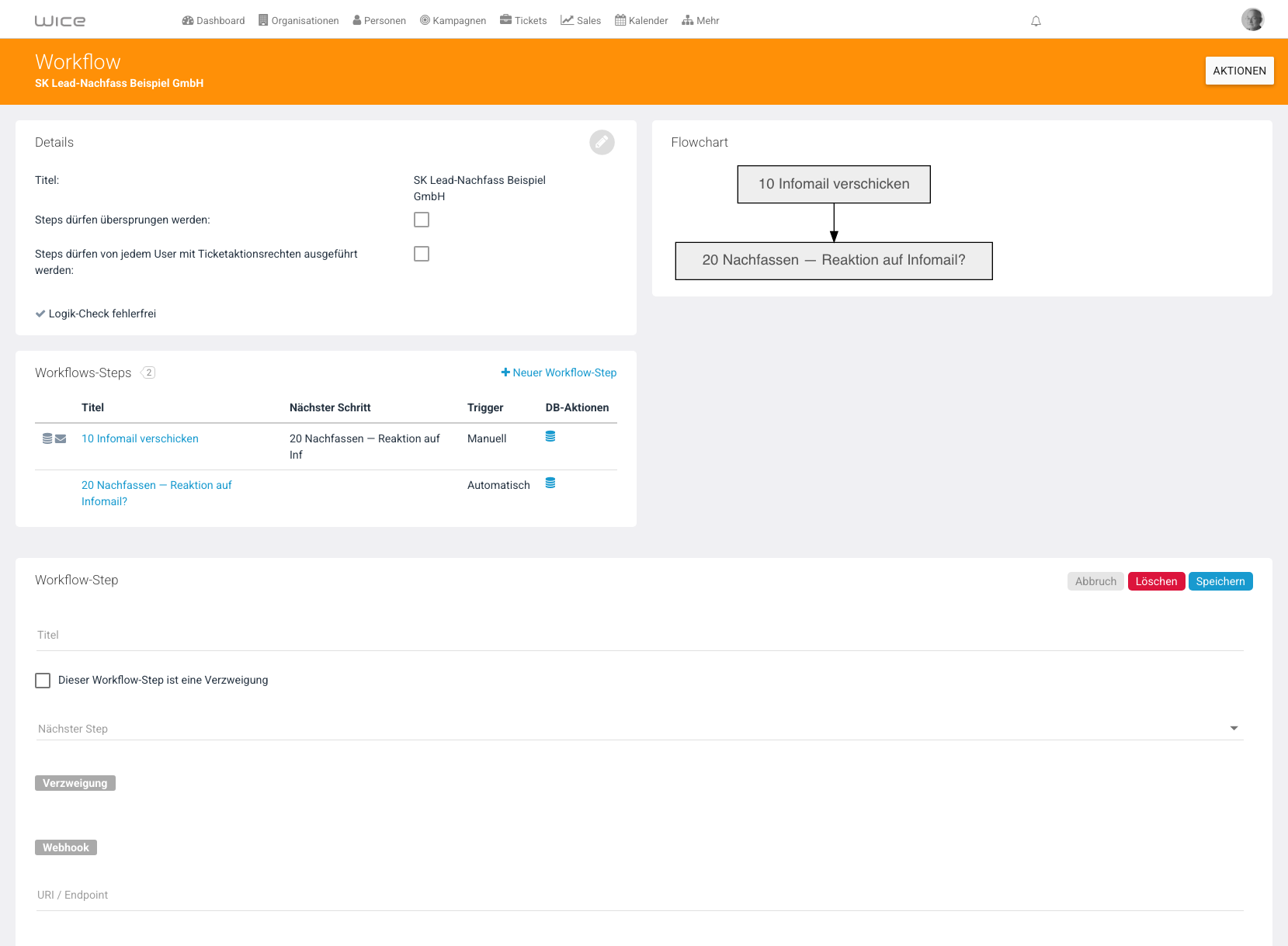
Schritt 3: Step 10 — Infomail und Status
Neuer Workflow-Step im angelegten Workflow.
| Feld | Beispielwert |
|---|---|
| Titel | 10 Infomail verschicken |
| Verzweigung | Aus (linearer Folgeschritt) |
| Nächster Step | später Step 20 zuweisen |
| Trigger | Manuell |
E-Mail-Bereich
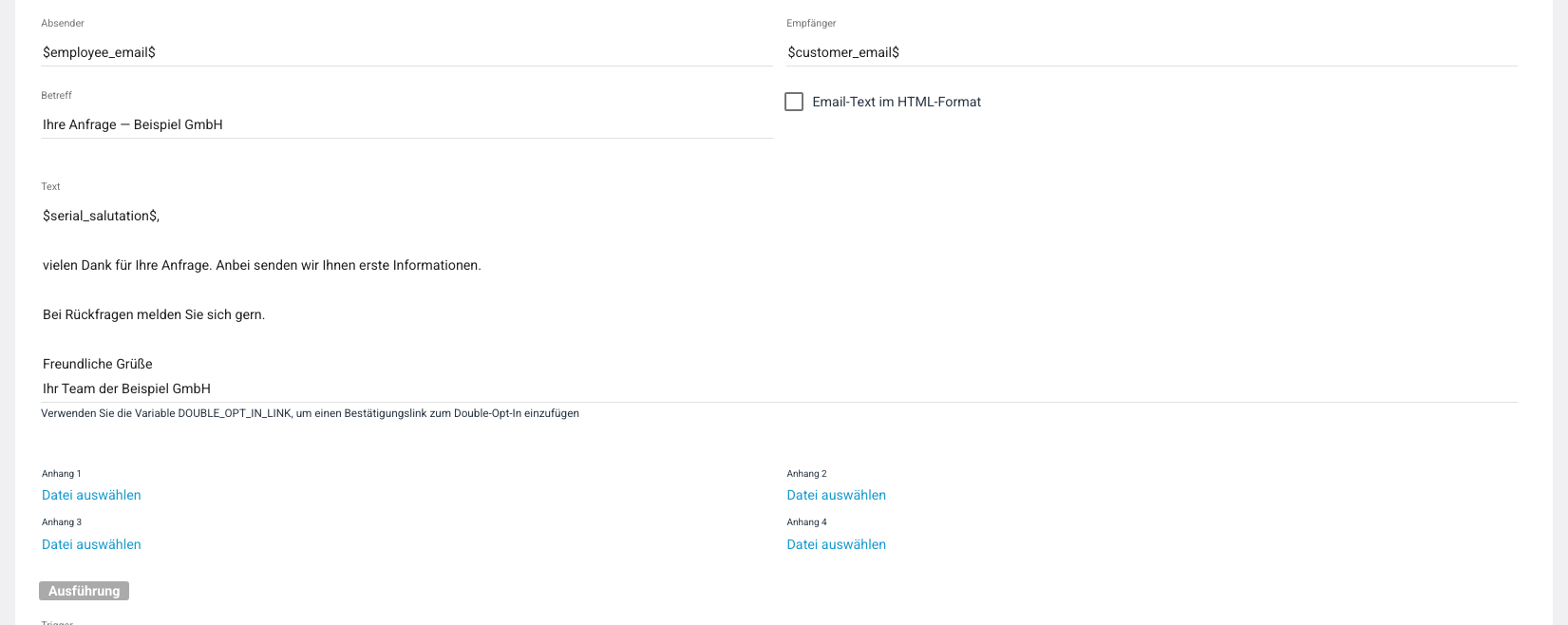
| Feld | Beispiel |
|---|---|
| Empfänger | $customer_email$ |
| Absender | $employee_email$ |
| Betreff | Ihre Anfrage — Beispiel GmbH |
| Text | Anrede $serial_salutation$, Kurztext, Signatur |
| Regel | Bedeutung |
|---|---|
| Leerer Betreff | Kein Versand — Text kann trotzdem vorbefüllt werden |
| HTML-Format | Checkbox aktivieren, wenn der Text HTML ist |
| Anhänge | Im Ticket vor Versand deaktivierbar |
Speichern — der Step erscheint in der Tabelle und im Flowchart.
DB-Aktion: Status automatisch setzen
Wiedervorlagen, Notizen und Statuswechsel gehören nicht in den E-Mail-Bereich, sondern in DB-Aktionen:
- In der Step-Tabelle Spalte DB-Aktionen das Datenbank-Symbol (fa-database) bei Step 10 anklicken
- Typ: Ticket-Eigenschaften ändern
- Statusänderung: z. B.
12 Infos verschickt(Life-Cycle-Wert des Ticket-Typs) - DB-Aktion speichern (eigener Button — nicht „Speichern“ im Step-Formular)
Wichtig: Der Statuswert muss im Life Cycle Ihres Ticket-Typs existieren — siehe Vorab-Check und Schritt 5. Ein nicht vorhandener Status führt zu fehlerhaftem Logik-Check oder dazu, dass der Statuswechsel im Ticket nicht greift.
Häufiger Fehler: Wenn nach dem Speichern kein Datenbank-Icon in der Step-Tabelle erscheint, haben Sie vermutlich Speichern im Step-Formular statt DB-Aktion speichern verwendet.

Mehrere Aktionen pro Step: Step 10 kann E-Mail und Status-DB-Aktion kombinieren. Weitere DB-Aktionen (z. B. Timeline-Notiz) fügen Sie über erneutes Klicken auf das Datenbank-Symbol hinzu.
Ergebnis prüfen (Step 10)
- Step 10 Infomail verschicken erscheint in der Step-Tabelle und im Flowchart
- In der ersten Spalte der Tabelle: Datenbank-Icon (Status-DB-Aktion gespeichert)
- E-Mail-Felder im Step-Formular sind befüllt, Betreff ist nicht leer
Schritt 4: Step 20 — automatische Wiedervorlage
Zweiter Step: 20 Nachfassen — Reaktion auf Infomail?
| Feld | Einstellung |
|---|---|
| Nächster Step | --- (Ende — kein Rücksprung zu Step 10) |
| Trigger | Automatisch |
| Tage nach Ausführung | z. B. 1 (Test) bzw. 3 (Produktiv) |
| …von | Step 10 Infomail verschicken |
Danach Step 10 bearbeiten und Nächster Step auf 20 Nachfassen setzen. Der Logik-Check muss fehlerfrei anzeigen — sonst ist der Workflow im Ticket nicht wählbar.
| Logik-Check | Erkennbar an |
|---|---|
| Fehlerfrei | Meldung ohne Fehler; Flowchart zeigt Kette Step 10 → Step 20 |
| Fehlerhaft | Rote Hinweise (z. B. fehlende Verkettung, Step ohne Vorgänger) — Workflow nicht zuweisbar |
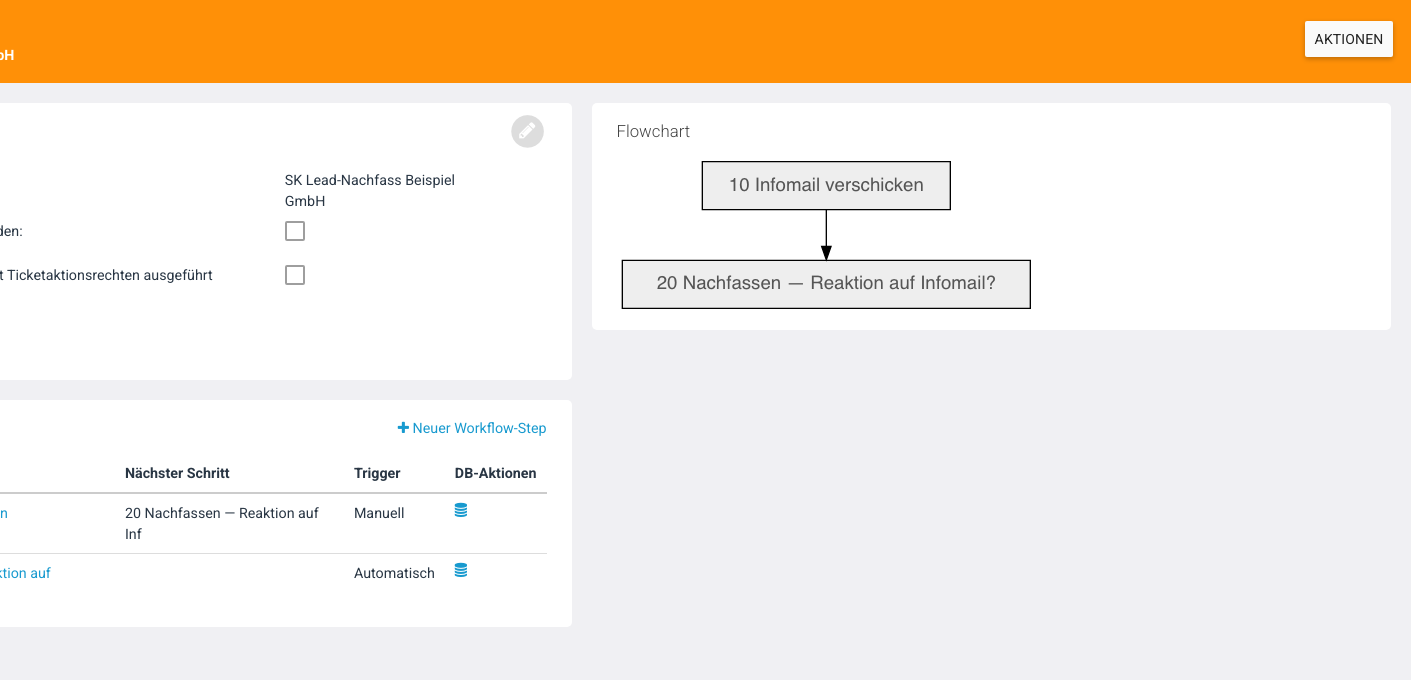
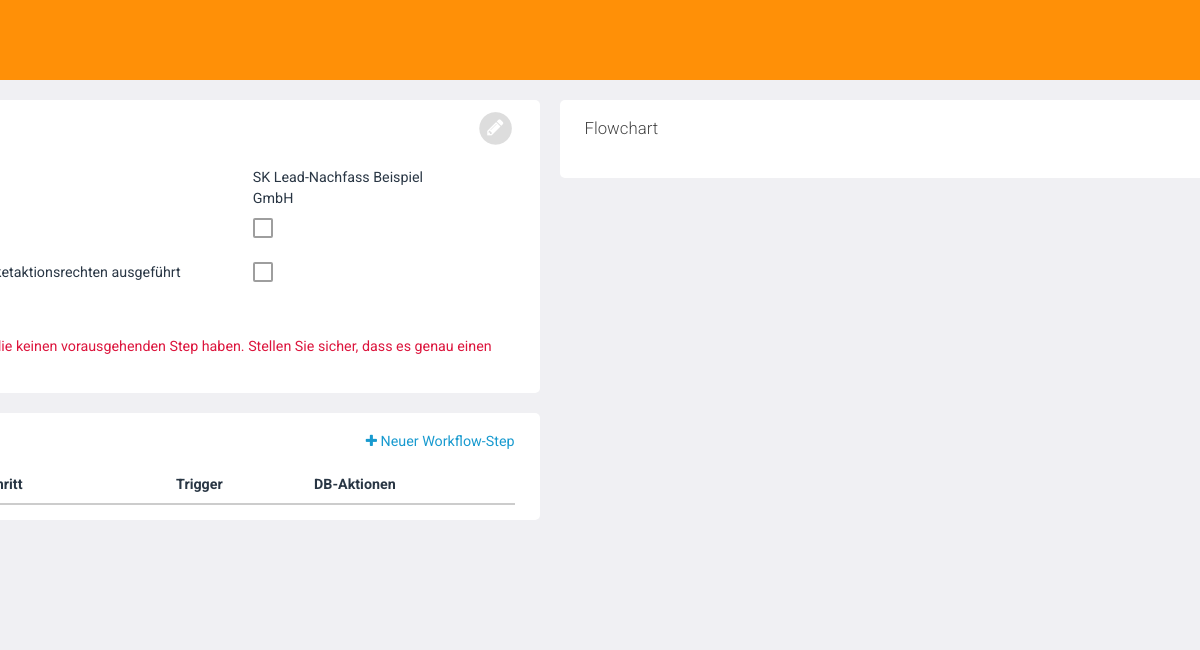

DB-Aktion: Timeline-Eintrag (Wiedervorlage)
- Datenbank-Symbol in der Spalte DB-Aktionen bei Step 20
- Typ: Eintrag in Ticket-Timeline
- Typische Felder:
| Feld | Wert |
|---|---|
| Erledigt | 0 (offen) |
| Text | Lead nachfassen — Reaktion auf Infomail? |
| Todo-Datum | $current_date$+3DAYS (oder festes Datum) |
| Mitarbeiter | $current_users_employee_id$ |
Trigger vs. Todo-Datum: Tage nach Ausführung (oben) legt fest, wann Step 20 automatisch läuft (Test: 1 Tag nach Step 10). Das Todo-Datum in der DB-Aktion ist die Fälligkeit der Wiedervorlage ab Ausführung von Step 20 — die beiden Werte können unterschiedlich sein (z. B. Trigger nach 1 Tag, Todo fällig 3 Tage später).
- DB-Aktion speichern (eigener Button — nicht „Speichern“ im Step-Formular)
Häufiger Fehler: Wiedervorlage im E-Mail-Bereich eintragen statt als DB-Aktion Typ Eintrag in Ticket-Timeline — der Versand-Step bleibt dann ohne Timeline-Wirkung.

Ergebnis prüfen (Step 20 und Gesamtworkflow)
- Logik-Check fehlerfrei — keine roten Hinweise
- Step 10 → Step 20 verkettet; Step 20 endet mit Nächster Step =
--- - Beide Steps zeigen bei gesetzten DB-Aktionen das Datenbank-Icon in der Step-Tabelle
In der Step-Tabelle erscheint neben Steps mit DB-Aktionen ein Datenbank-Icon in der ersten Spalte — sichtbarer Hinweis, dass der Step mehr als nur E-Mail oder manuelle Ausführung bewirkt.
Schritt 5: Ticket-Typ, Life Cycle und Workflow-Zuordnung
5.1 Life Cycle prüfen
Unter Administration → Ticket-Typen den passenden Sales-Typ prüfen (z. B. Neukundengewinnung). Status-Änderungs-Steps dürfen nur Werte aus dem Life Cycle dieses Ticket-Typs verwenden.
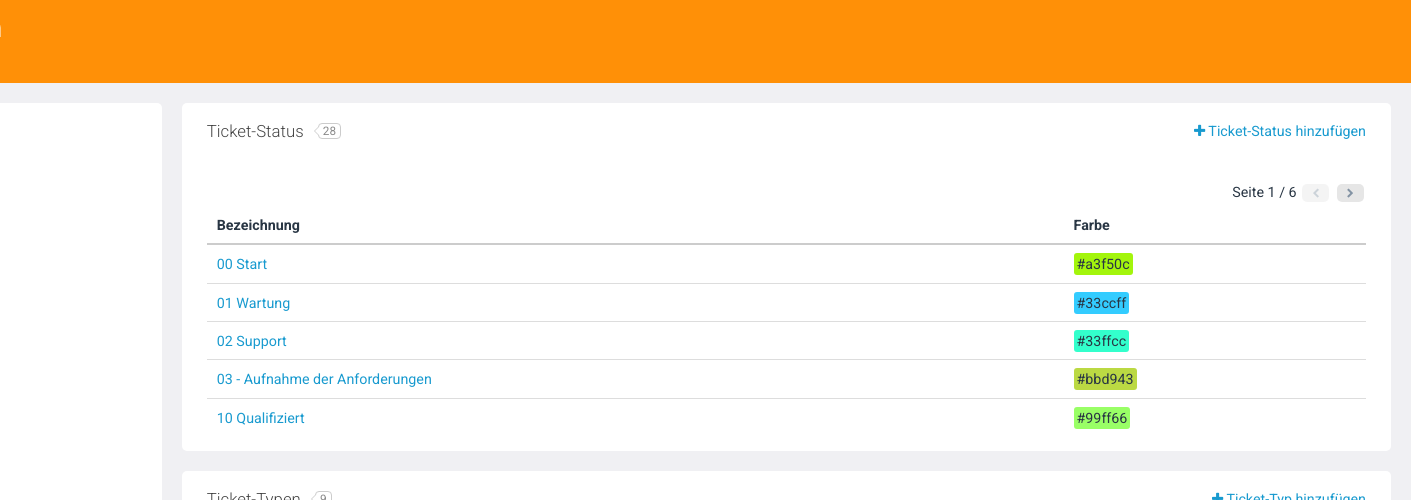
5.2 Workflow dem Ticket-Typ zuordnen
Ohne Zuordnung erscheint der Workflow im Ticket nicht unter Workflow zuweisen — auch bei fehlerfreiem Logik-Check.
- Administration → Ticket-Typen
- Passenden Typ wählen (z. B. Neukundengewinnung) → mehr → Bearbeiten
- Den neuen Workflow (z. B. SK Lead-Nachfass Beispiel GmbH) dem Ticket-Typ zuordnen
- Speichern
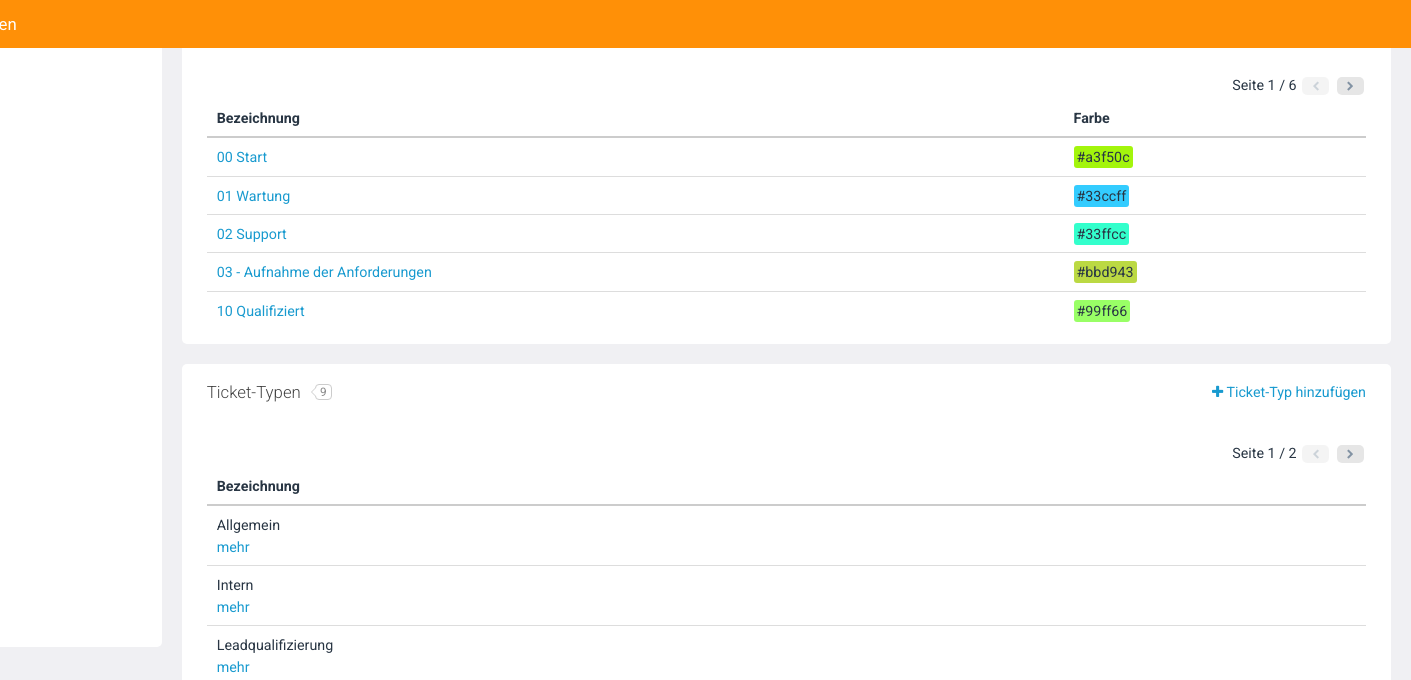
Ergebnis prüfen (Schritt 5)
- Status
12 Infos verschicktist im Life Cycle des Typs enthalten - Workflow ist dem Ticket-Typ zugeordnet und gespeichert
- Im Test-Ticket erscheint der Workflow unter AKTIONEN → Workflow zuweisen
Schritt 6: Test an Beispiel GmbH
Test-Organisation: Beispiel GmbH, Ansprechpartner Bernd Beispiel (berndbeispiel@pxdmail.net) — Serienbriefanrede z. B. Sehr geehrter Herr Beispiel.
6.1 Ticket anlegen
| Feld | Wert |
|---|---|
| Organisation | Beispiel GmbH (Autocomplete bestätigen) |
| Ticket-Typ | Sales: Neukundengewinnung |
| Betreff | z. B. Test Workflow Lead-Nachfass — Beispiel GmbH |
| Gesprochen mit | Beispiel Bernd |
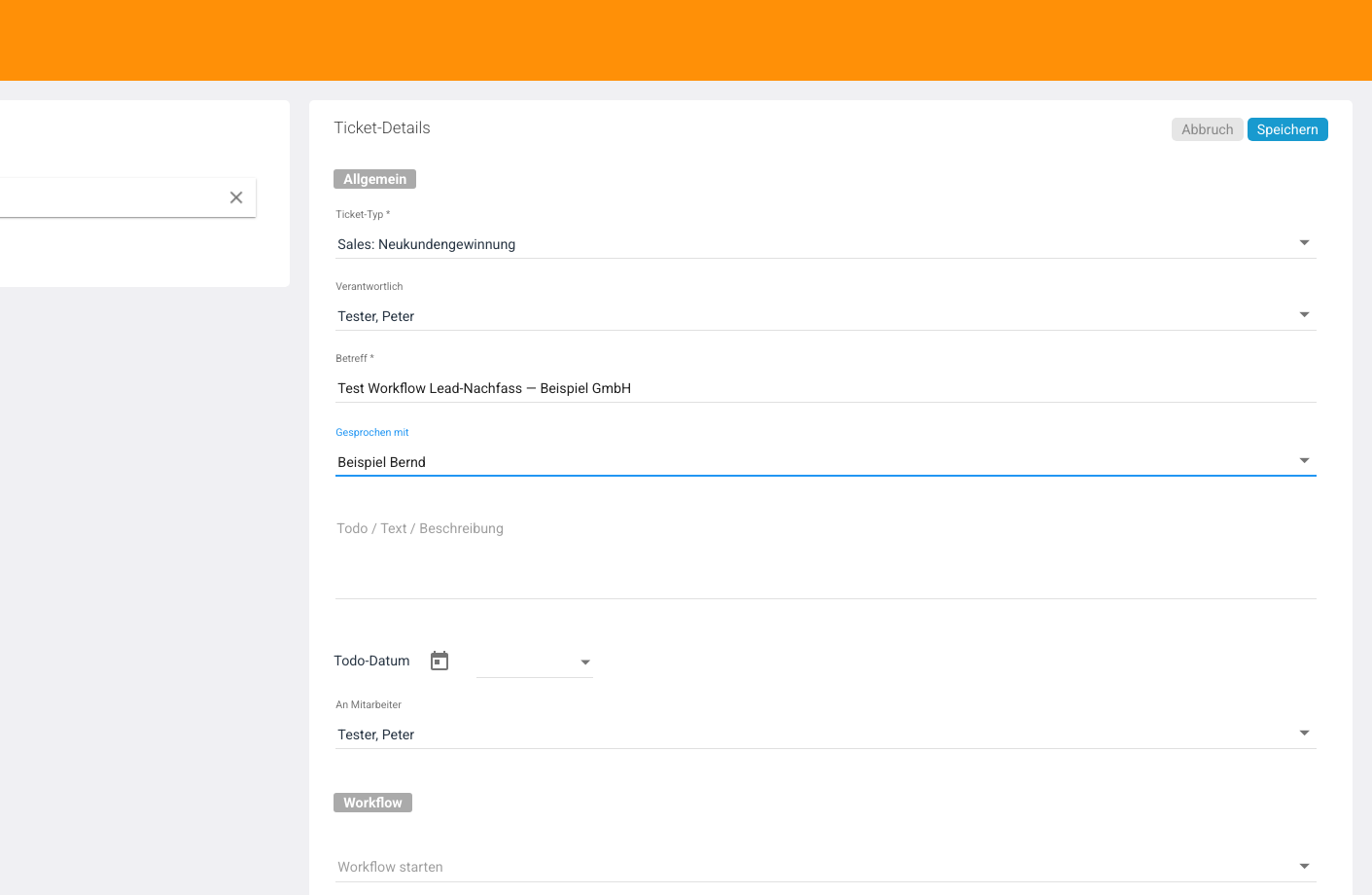
Speichern — Sie landen in der Ticket-Detailansicht. Workflow starten beim Anlegen kann auf manchen Instanzen das Speichern blockieren; weisen Sie den Workflow dann nachträglich zu.
6.2 Workflow zuweisen
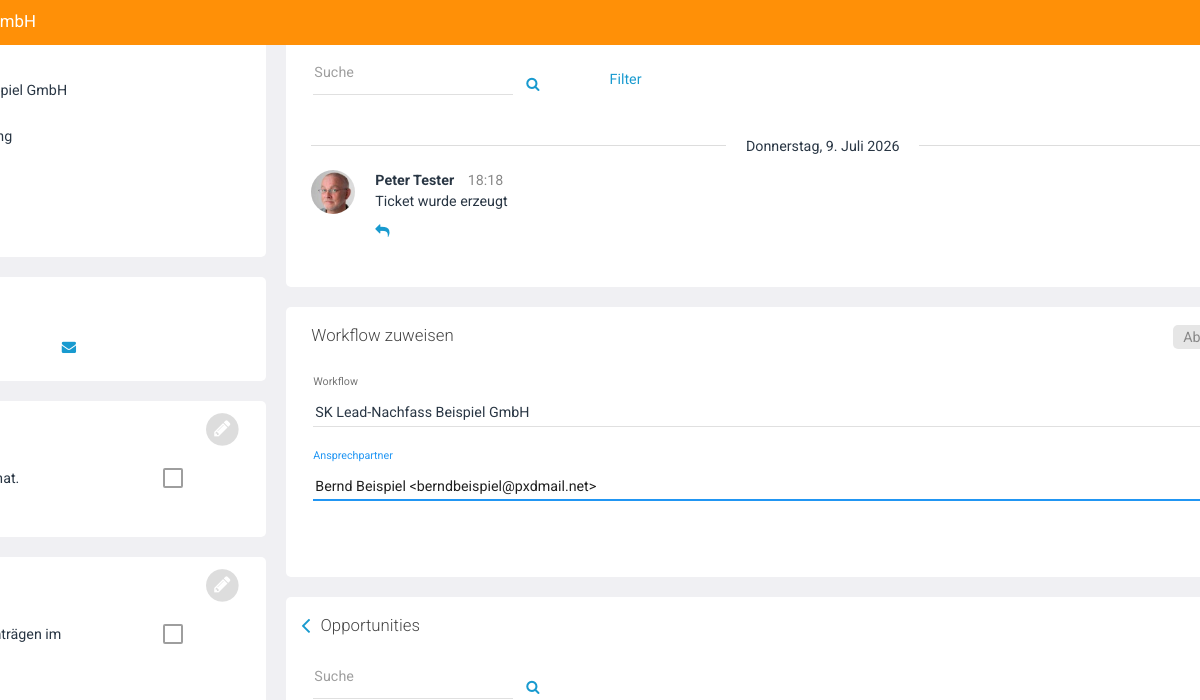
AKTIONEN → Workflow zuweisen (bei neuem Ticket) bzw. Workflow ändern — Workflow SK Lead-Nachfass Beispiel GmbH und Ansprechpartner Bernd Beispiel wählen, Speichern.
6.3 Step 10 ausführen
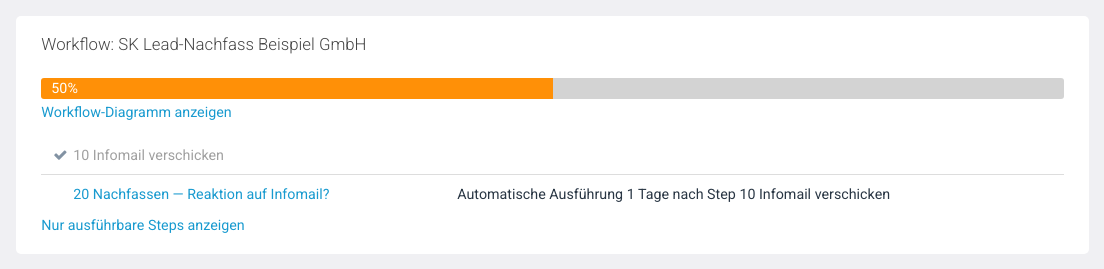
Im Workflow-Bereich des Tickets 10 Infomail verschicken anklicken. Die Seite Workflow-Step ausführen zeigt die vorbefüllte E-Mail (Felder wie in Schritt 3 — inklusive $serial_salutation$, sofern Serienbriefanrede gepflegt) — prüfen, dann Ausführen.
6.4 Ergebnis prüfen — direkt nach Step 10
Direkt nach Ausführen von Step 10 erwarten Sie:
- Versand-Eintrag in der Timeline (z. B. Email an Bernd Beispiel)
- Status 12 Infos verschickt (DB-Aktion aus Step 10)
- Workflow-Fortschritt bei Step 20 — Anzeige Automatische Ausführung … nach Step 10 Infomail verschicken (Test: 1 Tag; Produktiv: 3 Tage)
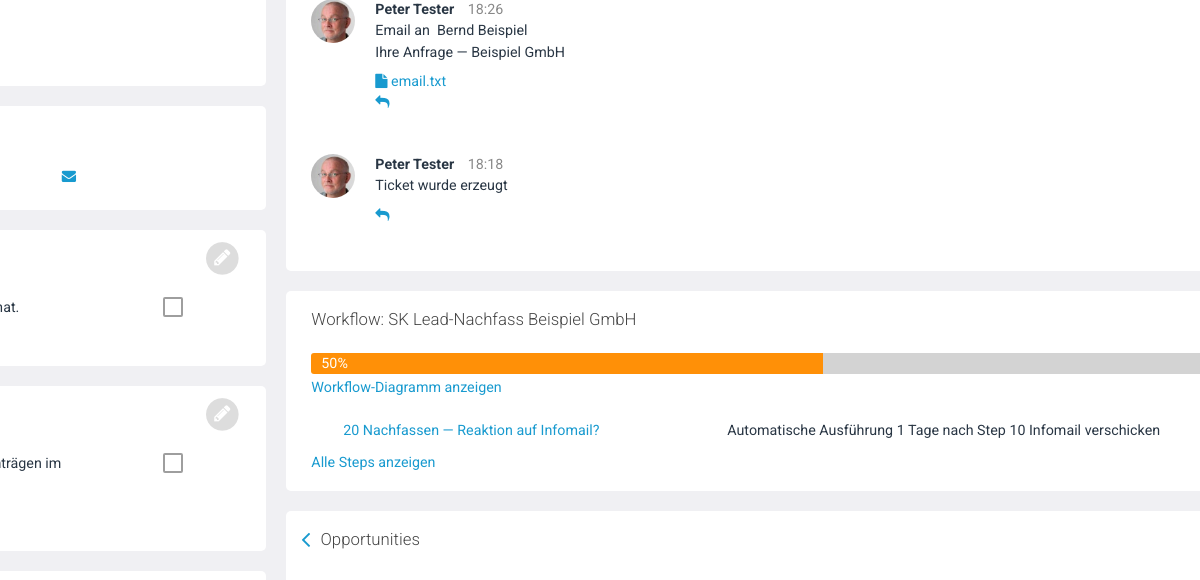
Wichtig: Die Abbildung zeigt den Zustand unmittelbar nach Step 10. Eine offene Wiedervorlage ist hier nicht sichtbar — das ist korrekt. Sie entsteht erst, wenn Step 20 automatisch ausgeführt wurde.
6.5 Step 20 testen und Ergebnis prüfen
Testplan (1 Tag Frist): Führen Sie Step 10 an einem Werktag aus (z. B. Montag, 14:00 Uhr) → Step 20 läuft automatisch am nächsten Tag (Dienstag) → öffnen Sie das Test-Ticket am Dienstag und prüfen Sie die Timeline.
| Zeitpunkt | Erwartung |
|---|---|
| Direkt nach Step 10 (Abbildung in 6.4) | Versand in Timeline; Workflow wartet auf Step 20 — keine offene Wiedervorlage |
| Nach automatischer Ausführung von Step 20 | Offener Timeline-Eintrag mit Text aus Schritt 4 (z. B. Lead nachfassen — Reaktion auf Infomail?) und Todo-Datum gemäß DB-Aktion |
| Workflow-Bereich | Step 20 als ausgeführt markiert; Workflow abgeschlossen (kein Folgeschritt) |
So prüfen Sie den Erfolg: In der Timeline erscheint ein offener Eintrag (Erledigt = nein) mit dem Wiedervorlage-Text und dem konfigurierten Fälligkeitsdatum. Für diesen Zustand nach Step 20 gibt es in diesem Starter-Kit keinen Screenshot — prüfen Sie ihn am Test-Ticket am Folgetag.
Kurzvideo
Das Video zeigt das manuelle Starten eines Workflows in der Ticket-Detailansicht.
Anhang A: Verzweigung (Vertrieb)
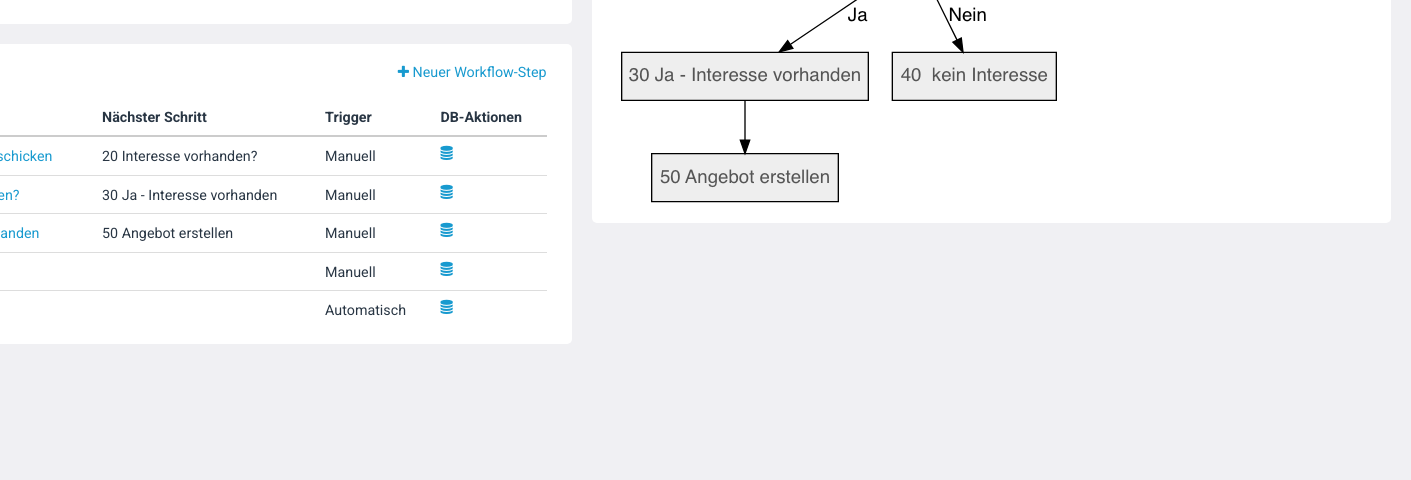
Wenn der Anwender im Ticket entscheiden soll (Interesse ja/nein), aktivieren Sie Dieser Workflow-Step ist eine Verzweigung:
| Element | Beispiel (Demo-Workflow Leadqualifizierung) |
|---|---|
| Auswahl 1 / Auswahl 2 | Texte für die Buttons im Ticket |
| Folge-Steps | unterschiedliche Steps pro Antwort. Legen Sie erst die zu verzweigenden Steps an. |
Anhang B: Gleiches Muster im Service
Service-Workflows nutzen dieselbe Technik, oft linear ohne Verzweigung:
| Step | Wirkung |
|---|---|
| 10 | Eingangsbestätigung an Kunden |
| 20 | Wiedervorlage „Kunde erneut kontaktieren“ |
| 30 | Status „Lösung mitgeteilt“ |
Siehe Service-Ticket Teil 4 — Abschluss und Workflow.
Checkliste Go-Live
- Workflow-Name für Anwender verständlich
- Logik-Check fehlerfrei (Step 10 → 20, Step 20 ohne Folgeschritt)
- Workflow dem Ticket-Typ zugeordnet (Schritt 5.2)
- DB-Aktionen über Spalte DB-Aktionen konfiguriert (Status + Wiedervorlage)
- Serienbriefanrede bei Test-Ansprechpartner gepflegt
- Test-Ticket an Beispiel GmbH durchgespielt
- E-Mail mit Testadresse versendet; Anrede
$serial_salutation$korrekt - Automatischen Step mit kurzer Frist (1 Tag) getestet — Folgetag Ticket prüfen (Schritt 6.5)
- Team kurz geschult: Workflow zuweisen, Step anklicken, Ausführen
Wenn etwas nicht funktioniert
| Symptom | Wahrscheinliche Ursache | Lösung |
|---|---|---|
| Workflow erscheint im Ticket nicht unter Workflow zuweisen | Logik-Check fehlerhaft oder Workflow nicht dem Ticket-Typ zugeordnet | Schritt 4: Verkettung prüfen; Schritt 5.2: Zuordnung speichern |
| E-Mail wird nicht versendet | Leerer Betreff | Betreff im Step-Formular ausfüllen — ohne Betreff kein Versand (Schritt 3) |
| E-Mail in Timeline, aber nicht beim Empfänger | SMTP-Relay fehlerhaft, Absender ungültig oder Spamfilter | SMTP-Konfiguration prüfen — SMTP-Relay einrichten; Test mit interner Adresse |
Anrede in der Mail leer ($serial_salutation$) | Keine Serienbriefanrede beim Ansprechpartner | Feld serial_salutation pflegen (Voraussetzungen) |
| Ticket lässt sich beim Anlegen nicht speichern | Workflow starten beim Anlegen aktiviert | Workflow nachträglich über AKTIONEN → Workflow zuweisen (Schritt 6.2) |
| Status wechselt nach Step 10 nicht | Statuswert fehlt im Life Cycle des Ticket-Typs | Administration → Ticket-Typen — Status anlegen oder anderen Wert wählen (Schritt 5) |
| DB-Aktion (Status/Wiedervorlage) wirkt nicht | Mit Speichern im Step-Formular statt DB-Aktion speichern gesichert | Datenbank-Symbol in Spalte DB-Aktionen → konfigurieren → DB-Aktion speichern (Schritt 3 und 4) |
| Keine Wiedervorlage direkt nach Step 10 | Step 20 ist automatisch und noch nicht fällig — Abbildung 6.4 zeigt diesen Normalzustand | 1 Tag warten (Test), dann Schritt 6.5 am Folgetag prüfen |
Siehe auch
- Workflow anlegen — Experten-Referenz
- CRM-Starter-Kit
- Kampagnen-Starter-Kit — Serienbriefanrede
- Web to Lead
- Tickets und Workflows — Übersicht
War dieser Artikel hilfreich?
Danke für Ihre Rückmeldung.