
Web to Lead — Landingpages mit Wice CRM verbinden
Web to Lead beschreibt den Prozess: Interessent füllt Formular aus → Daten und Ticket landen in Wice CRM → standardisierter Follow-up per Workflow.
Technische Einrichtung: Wice Contact Plugin einrichten. Diese Seite = Prozess-Überblick in fünf Schritten.
Voraussetzungen
| Voraussetzung | Hinweis |
|---|---|
| Wice Contact Plugin | Siehe Einrichtungsanleitung |
| Landingpage / Website | HTML-Formular oder Editor in Wice Contact |
| Ticket-Typ, Kategorien, Besitzergruppe | Im Plugin konfiguriert |
| Optional: Workflow | Workflow-Starter-Kit (Einstieg), Workflow anlegen |
Datenschutz: Datenschutzhinweis auf der Seite; Newsletter-Einwilligung separat — DSGVO-Praxisleitfaden, Schritt 10.
Ablauf in fünf Schritten
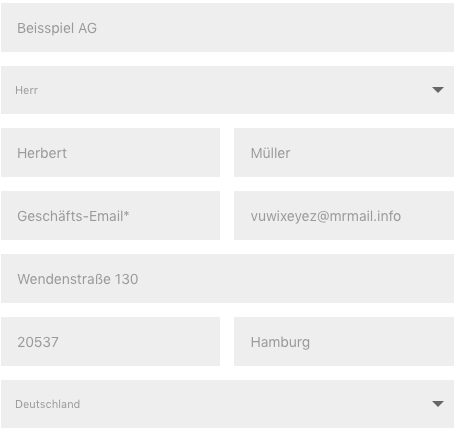
1. Webformular auf Website oder Landingpage
Beliebiges Formular — öffentlich oder intern. Parameter müssen zu Wice Contact passen.
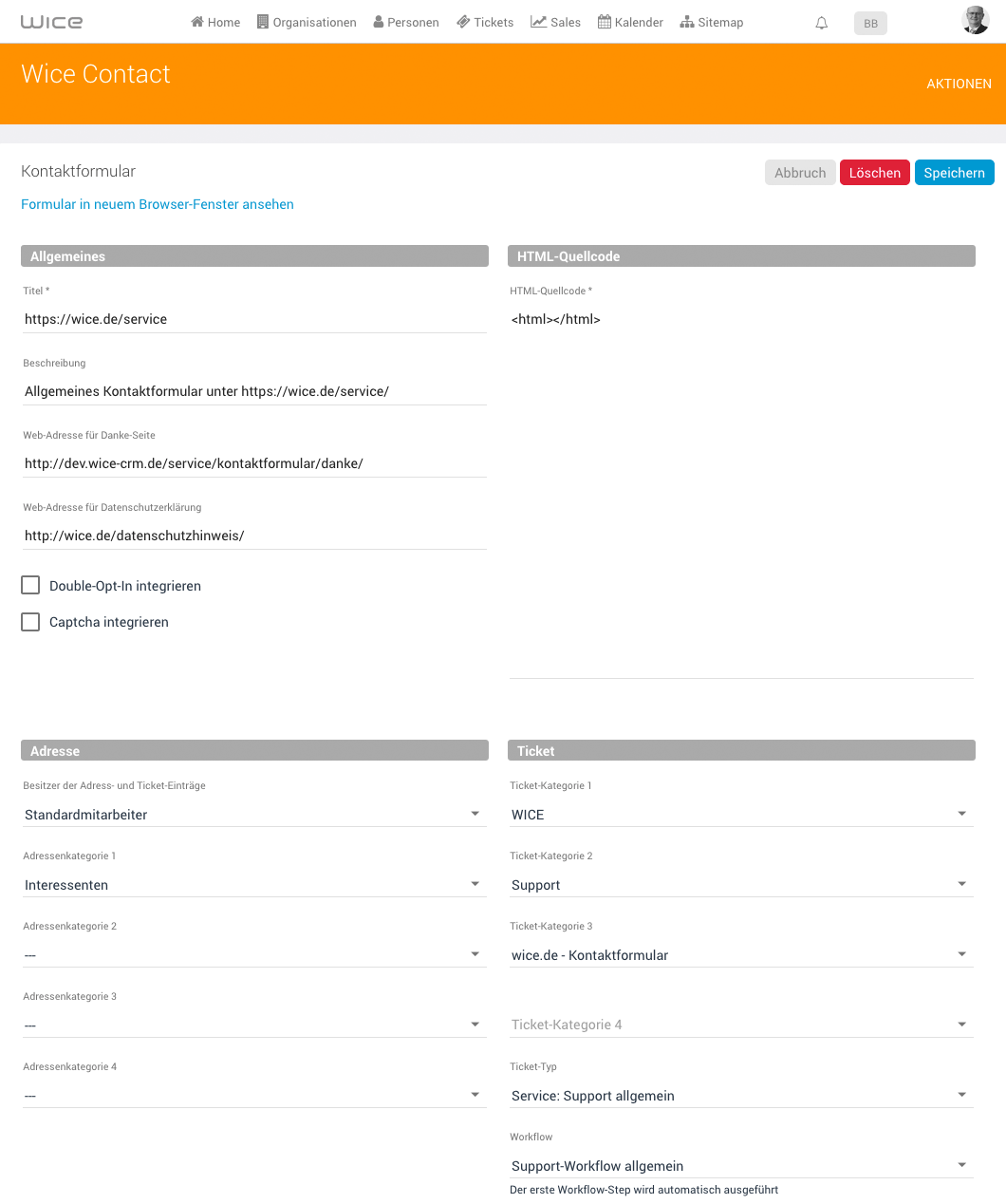
2. Formular mit Wice Contact verbinden
Im Plugin: Kategorien, Besitzer, Ticket-Typ, optional Workflow und Danke-URL.
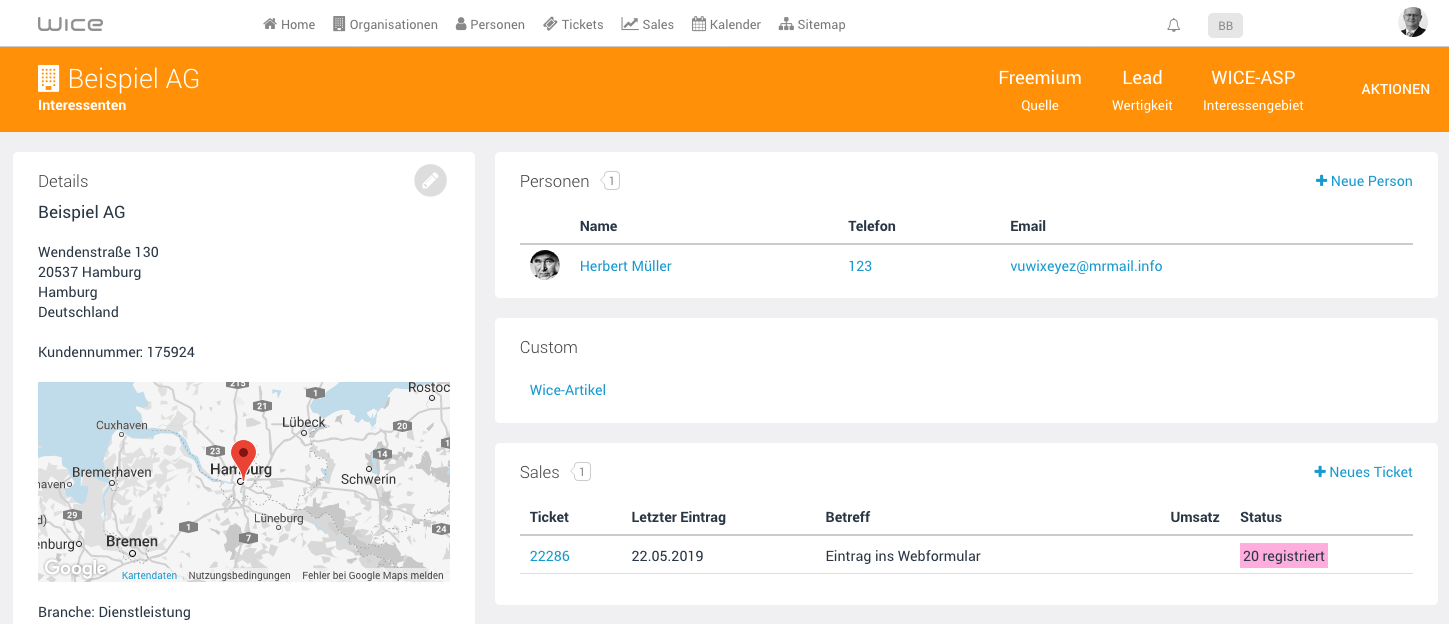
3. Datensätze in Wice CRM
Organisation, Person und Ticket werden automatisch angelegt.
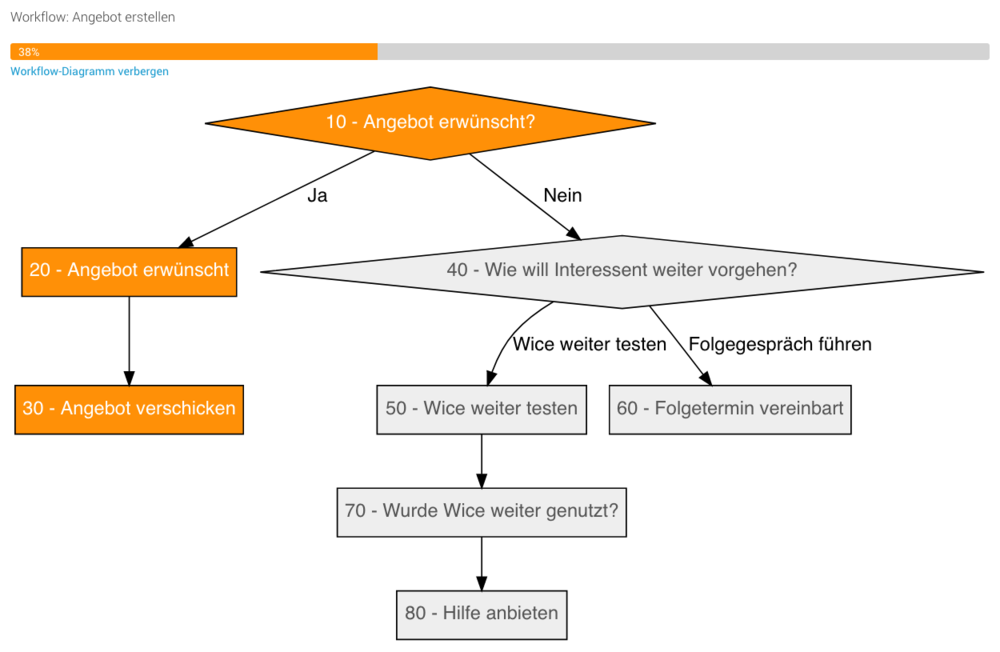
4. Lead per Workflow abarbeiten
Standardisierter Ablauf im verknüpften Workflow.
5. Auswertung in Wice CRM
Filter und Auswertungen über Kategorien und Ticket-Status.
Ergebnis prüfen (Go-Live)
- Test-Lead durchgespielt (Organisation, Person, Ticket)
- Danke-Seite und E-Mail-Benachrichtigung geprüft
- Datenschutzhinweis und ggf. separate Newsletter-Checkbox auf der Seite
- Workflow-Steps für Erstbearbeitung getestet
Wenn etwas nicht funktioniert
| Symptom | Lösung |
|---|---|
| Formular sendet, aber kein Ticket | Plugin-URL, Mandant und Feldnamen — Wice Contact einrichten |
| Doppelte Leads | Captcha oder Honeypot auf der Seite; Workflow-Deduplizierung prüfen |
| Workflow startet nicht | Ticket-Typ und Workflow-Zuordnung im Plugin |
| Keine Auswertung | Kategorien beim Test-Lead gesetzt? Filter in Ticketliste testen |
Siehe auch
- Wice Contact Plugin einrichten
- DSGVO-Praxisleitfaden
- Workflow-Starter-Kit
- Workflow anlegen
- Kundencenter-Leitfaden — Portal für Bestandskunden (nicht dasselbe wie Web-to-Lead)
War dieser Artikel hilfreich?
Danke für Ihre Rückmeldung.