
Mobile Nutzung und Außendienst
Kurz erklärt
Wice CRM läuft im Browser auf Smartphone und Tablet — ohne App-Installation aus dem Store. Außendienst, Techniker und Führungskräfte greifen unterwegs auf dieselben Daten zu wie im Büro. Offline ist Wice CRM nicht nutzbar — siehe FAQ.
| Gerät | Breite (ca.) | Typische Aufgaben |
|---|---|---|
| Smartphone | 390 px | Nachschlagen, Status, Karte zur Anfahrt |
| Tablet | 768 px+ | Kalender, zweispaltige Detailansicht, längere Bearbeitung |
Start: Mandanten-URL im Browser öffnen oder als Homescreen-Lesezeichen speichern — kein separater Download nötig.
Voraussetzungen
| Voraussetzung | Hinweis |
|---|---|
| Aktueller Browser | iOS Safari, Chrome, Firefox, Edge |
| Internetverbindung | Dauerhaft erforderlich |
| Optional: Karte in Org-Detail | Google Maps einrichten (Inhouse) |
Bereiche auf dem Smartphone
Auf schmaler Breite passt sich die Oberfläche an: Navigation hinter dem Menü-Symbol, Listen einspaltig, Schaltflächen fingerfreundlich.
Dashboard
Kennzahlen, Wiedervorlagen (Todos) und eigene Tickets direkt nach dem Login.
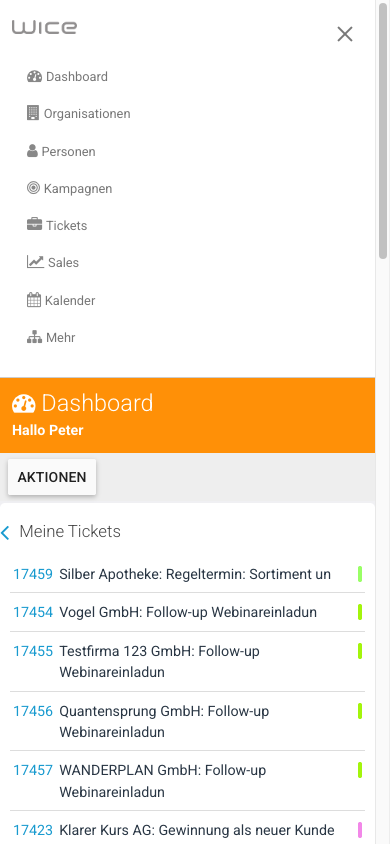
Hauptmenü
Tipp auf das Menü-Symbol → vollständige Navigation (Dashboard, Organisationen, Personen, Kampagnen, Tickets, Sales, Kalender, Mehr):
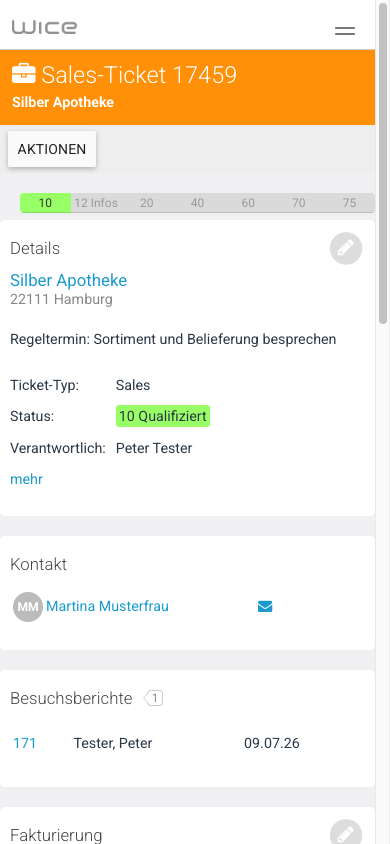
Ticket-Detailansicht
Status-Pipeline, Kontaktdaten mit antippbarem E-Mail-Link, Besuchsberichte und Fakturierung — Ticket vor Ort beim Kunden aktualisieren:
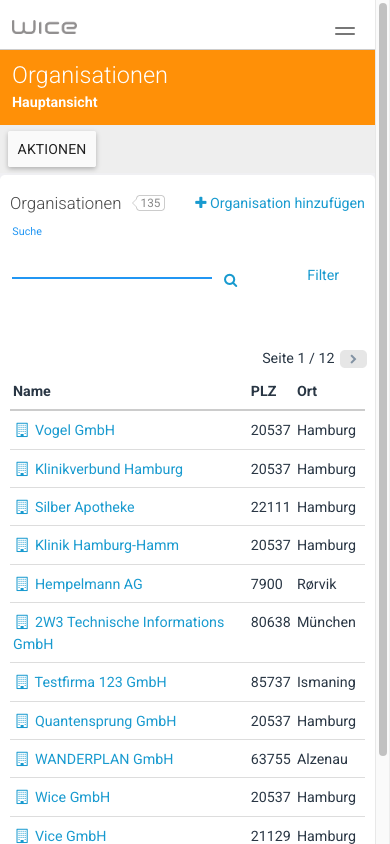
Organisationen
Liste mit Suche, Filter und Paginierung — Spalten untereinander statt breiter Tabelle:
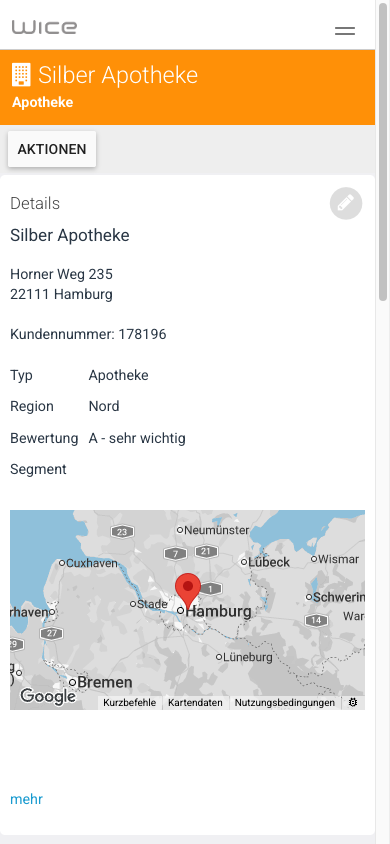
Organisation mit Karte
Adresse, Kundennummer, Kategorisierung und eingebettete Karte für die Anfahrt:
Ab Tablet-Breite
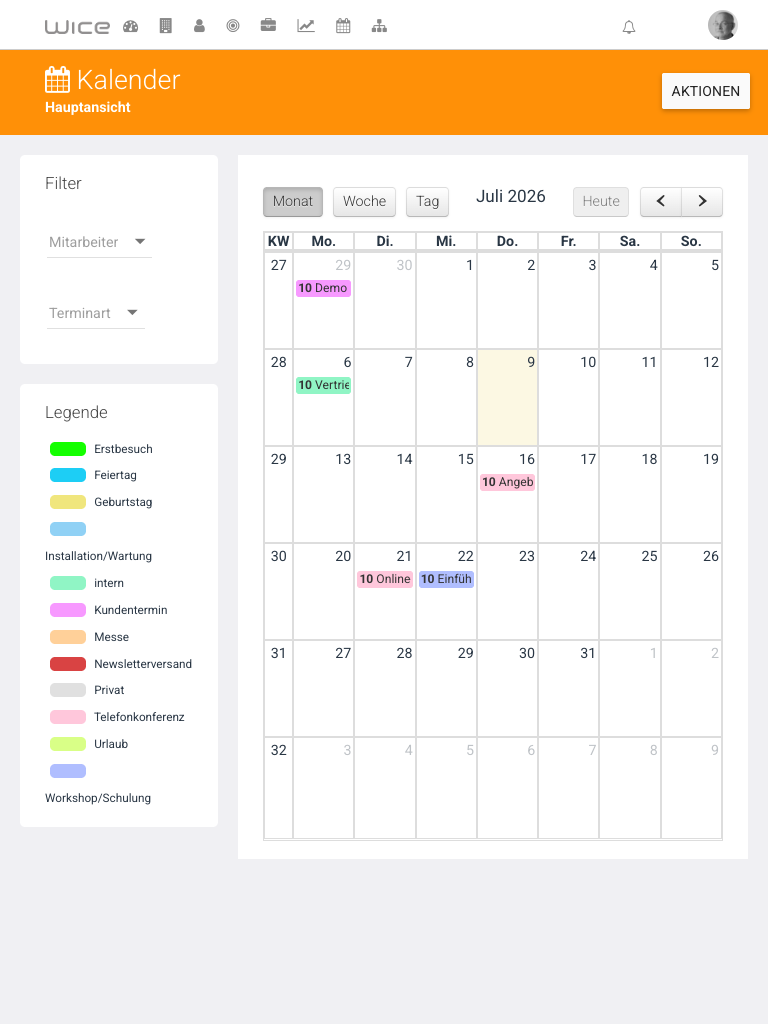
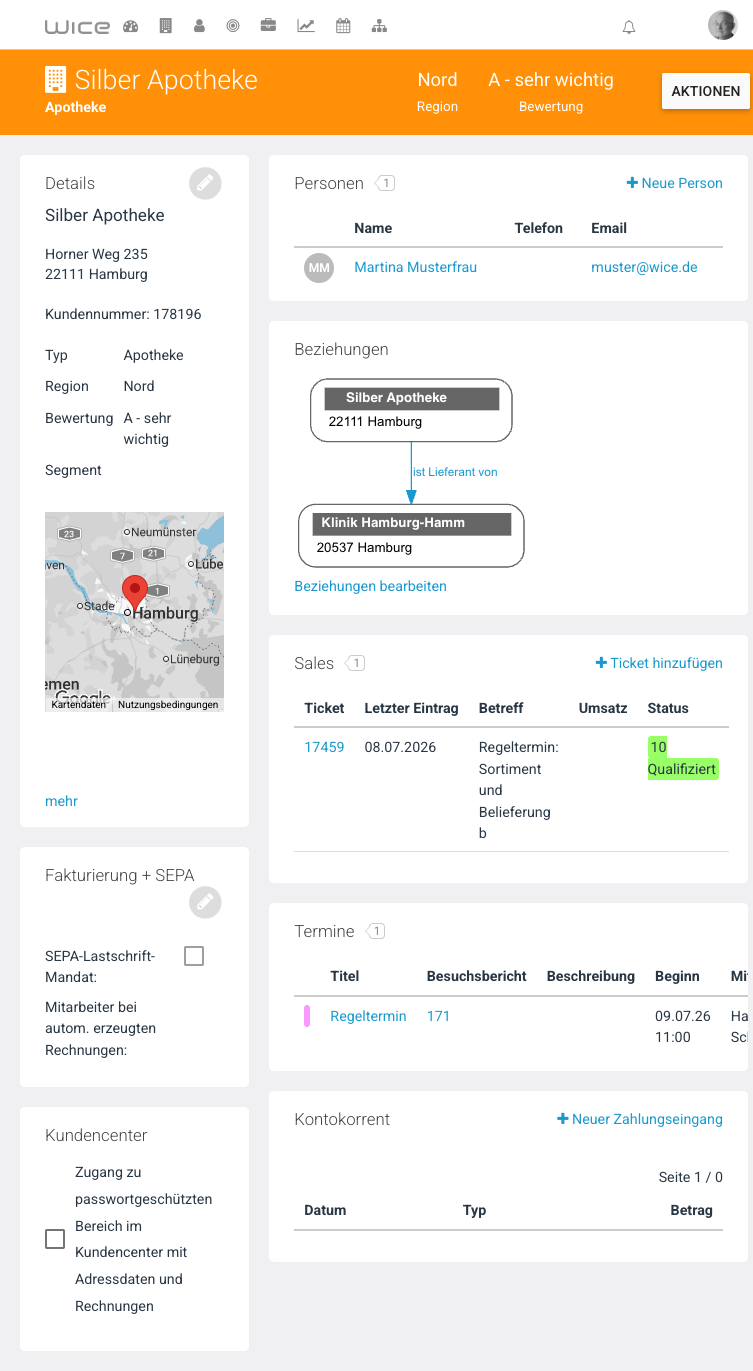
Ab ca. 768 px (iPad, Smartphone im Querformat) wechselt Wice CRM in ein zweispaltiges Layout — alle Bereiche wie am Desktop sichtbar.
Kalender — Termine farblich nach Terminart:
Organisation-Detail — Personen, Beziehungen, Sales, Termine, Kontokorrent in der rechten Spalte:
Praxisempfehlung Außendienst
- Tablet (oder Querformat): Kalender, ausführliche Org-Daten, mehrere Bereiche gleichzeitig.
- Smartphone: Schnelles Nachschlagen, Status, Anfahrt über Karte, Dashboard.
- Kein Offline-Modus: In Gebieten mit schwachem Empfang vorab Daten laden oder Terminnotizen offline mitführen.
- Homescreen-Icon: Mandanten-URL als Lesezeichen — Start wie eine App.
Ergebnis prüfen
- Login und Dashboard auf dem Zielgerät (Smartphone und Tablet testen).
- Ein Ticket öffnen und Status ändern — Änderung erscheint auch am Desktop.
- Organisationskarte zeigt Position (wenn Maps konfiguriert).
Wenn etwas nicht funktioniert
| Symptom | Häufige Ursache | Lösung |
|---|---|---|
| Seite lädt nicht | Kein Netz | WLAN/Mobilfunk prüfen |
| Menü fehlt | Schmale Ansicht | Menü-Symbol oben links; Seite neu laden |
| Karte leer | Maps nicht eingerichtet | Google Maps einrichten |
| Schriften zu klein | Smartphone-Hochformat | Tablet oder Querformat; Browser-Zoom |
Siehe auch
War dieser Artikel hilfreich?
Danke für Ihre Rückmeldung.