
Teil 2 — Opportunities und Angebot erstellen
Voraussetzung: Teil 1 — Ticket anlegen. Anschließend: Teil 3 — Status und Wiedervorlagen.
Voraussetzungen in der Administration
- Artikel mit Preisen: Mehr → Administration → Artikel
- Dokumententypen (Vorlage, Zahlungs-/Lieferbedingungen): Administration → Dokumententypen
Angebote entstehen im Ticket, damit PDF und Kontakthistorie zusammenbleiben.
Opportunities anlegen
Opportunities sind geplante Umsatzpositionen. Markierte Positionen werden später 1:1 ins Angebots-PDF übernommen.
Wichtig: Mehrere Opportunities pro Ticket sind üblich. Position im Dokument (
1,1.1,2) steuert die Gliederung im PDF.
Formular öffnen
- Ticket-Detailansicht öffnen.
- Bereich Opportunities → Neue Opportunity.
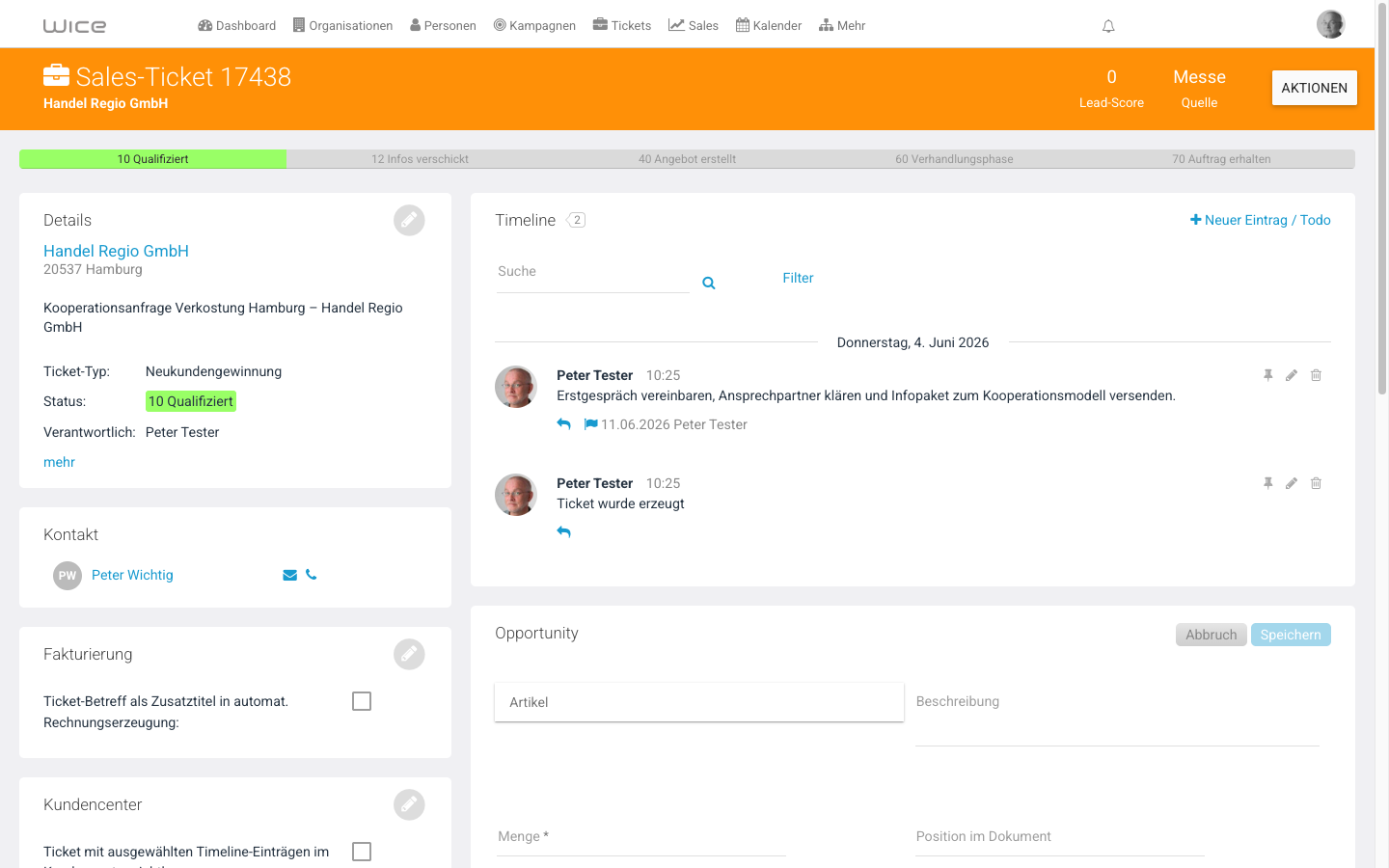
Felder (Auswahl)
| Feld | Bedeutung |
|---|---|
| Artikel | Stammdaten; Suche per Name |
| Beschreibung | Text auf dem Angebot |
| Menge | Pflicht |
| Position im Dokument | Gliederung 1, 1.1, … |
| Geplant für | Erwarteter Abschluss (Pflicht) |
| Auftragsdatum | Erst dann zählt Position als Auftrag in Auswertungen |
| VK Plan / VK Ist | Nach Artikelwahl anpassbar |
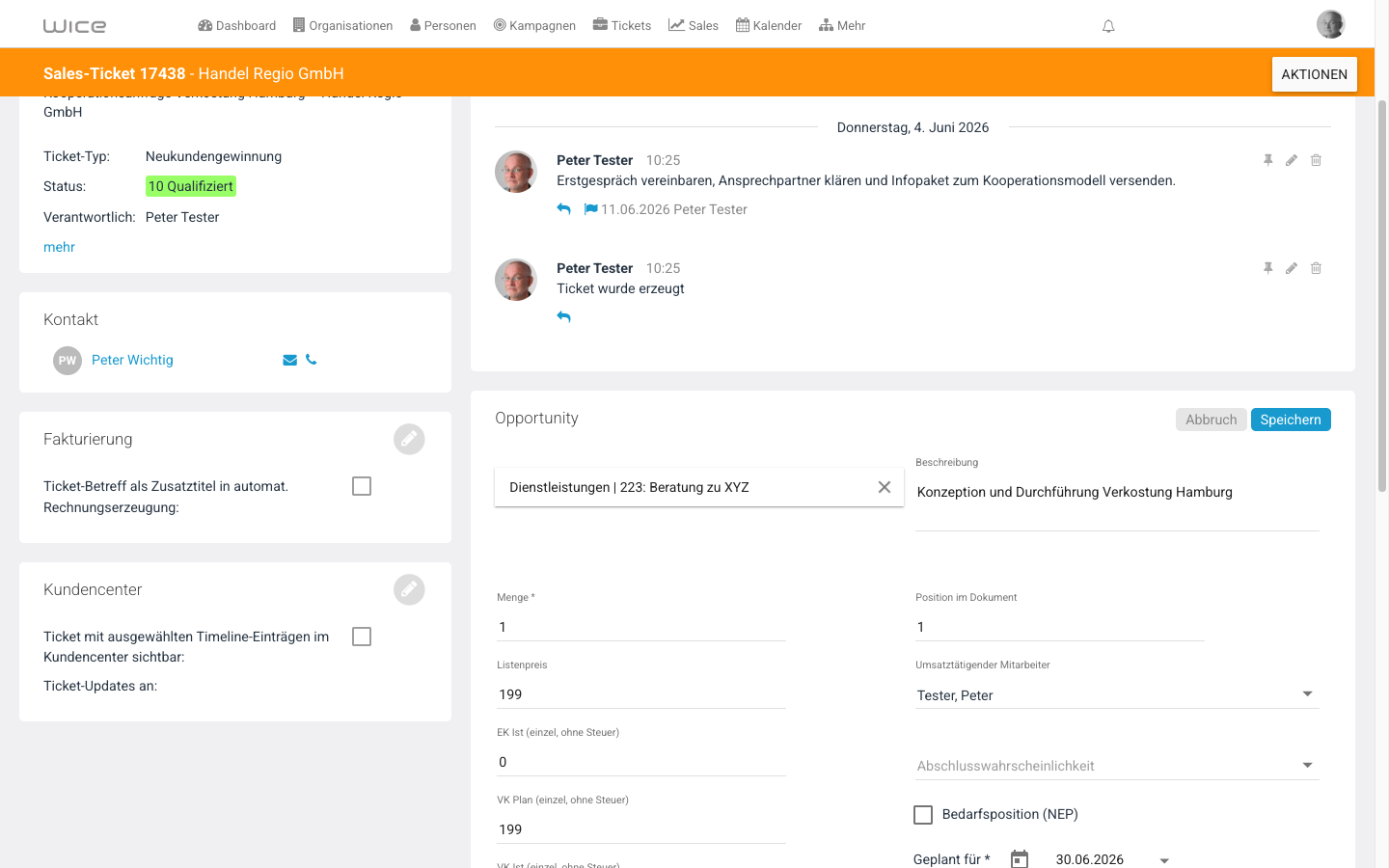
Beispiel: zwei Positionen
| Pos. | Artikel | Menge | Geplant für |
|---|---|---|---|
| 1 | Beratung zu XYZ | 1 | 30.06.2026 |
| 1.1 | Arbeitsstunde | 8 | 15.07.2026 |
Nach Speichern erscheinen die Zeilen in der Liste; die Checkbox Angebot markiert später die PDF-Übernahme.
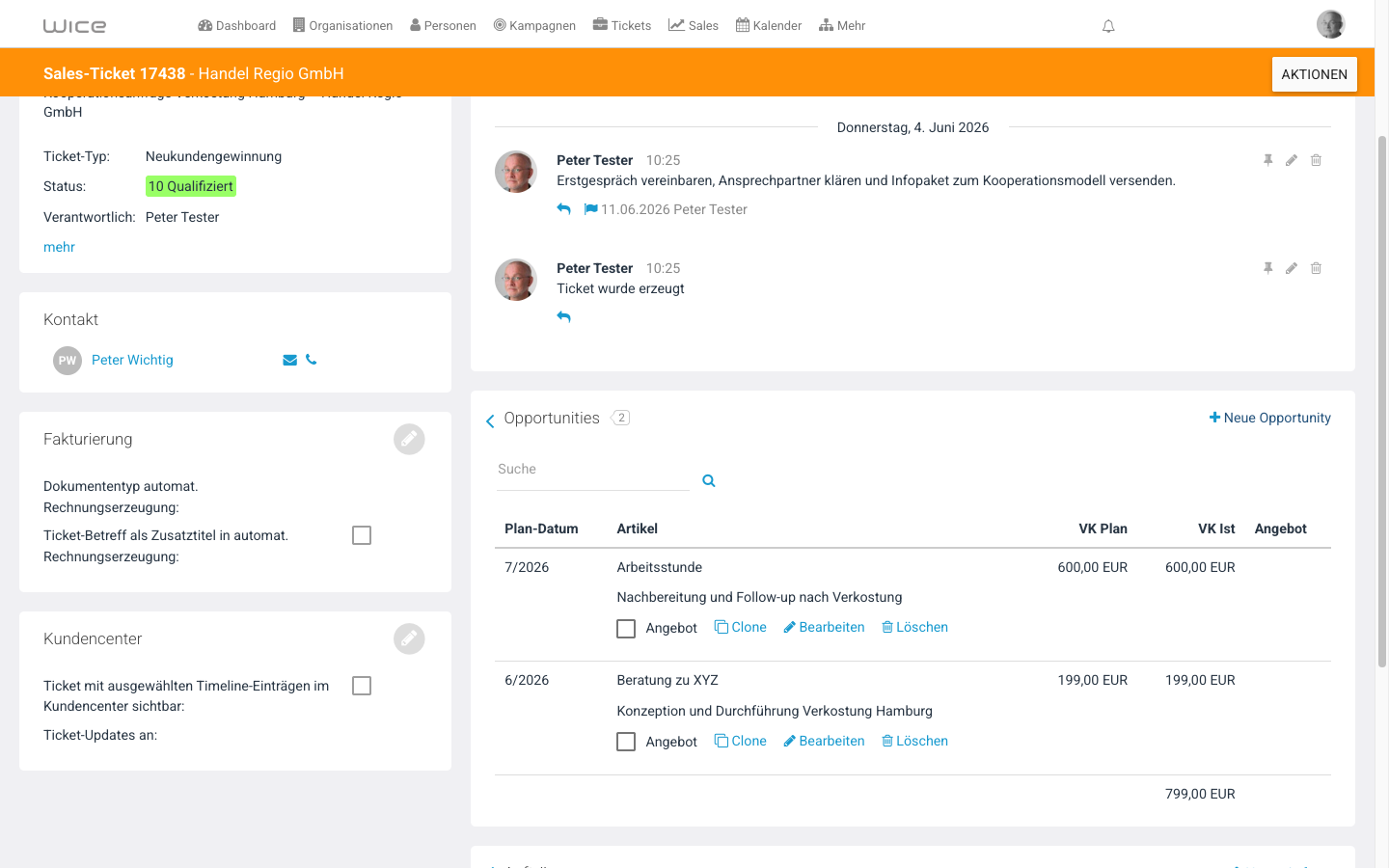
Kurzvideo
Das Video zeigt das Anlegen einer Opportunity im Sales-Ticket.
Angebot als PDF erzeugen
Positionen markieren
- Bei jeder Zeile Checkbox Angebot aktivieren.
- Oberhalb der Liste: Bereich Neues Angebot mit Summe (Beispiel: 799,00 EUR).
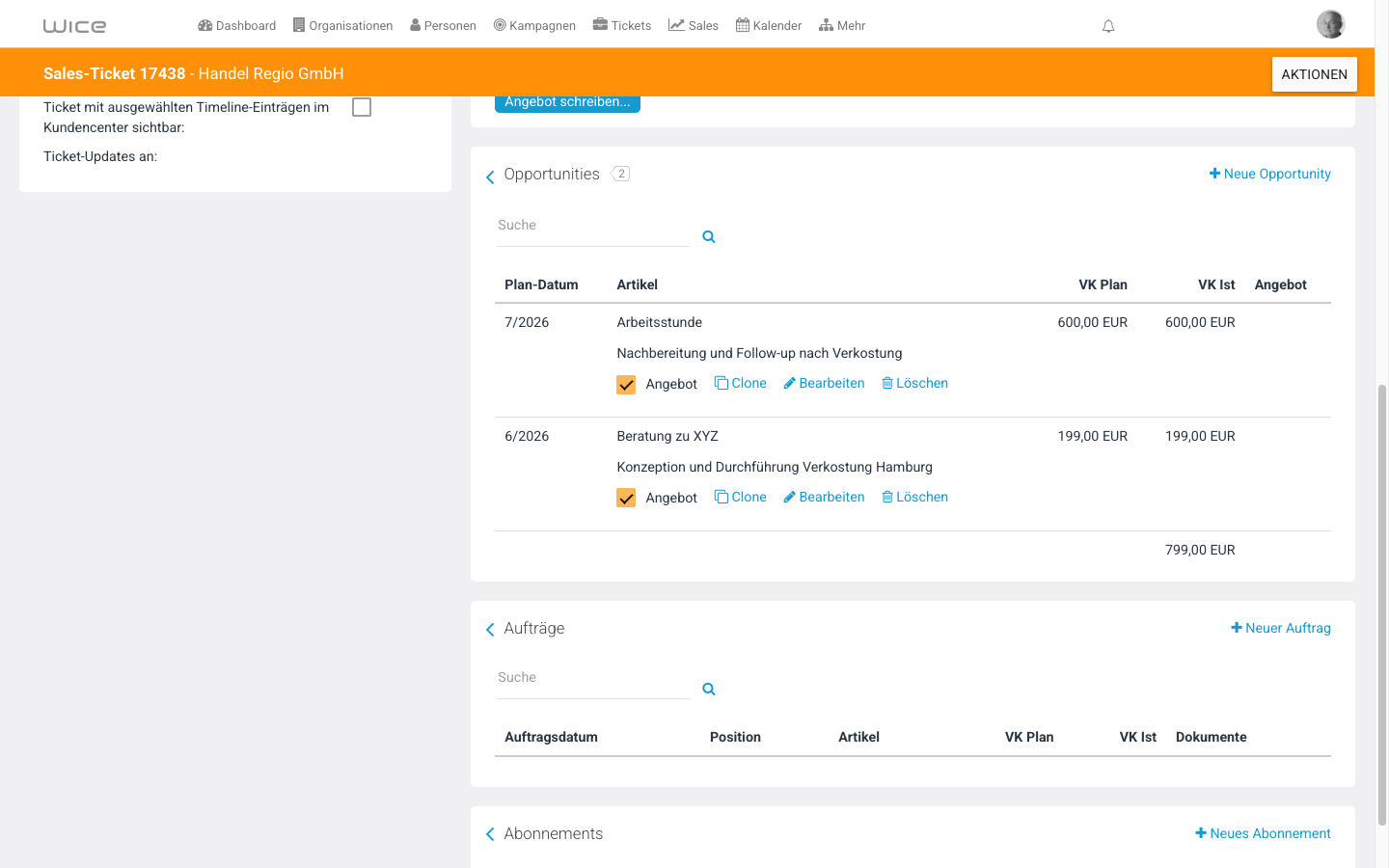
Dokument erzeugen
- Angebot schreiben… klicken.
- Dokumenteninhalt und Dokumenteneigenschaften prüfen:
| Feld | Hinweis |
|---|---|
| Dokumententyp | Ihre Angebots-Vorlage |
| Ansprechpartner | Empfänger im PDF |
| Zusatztitel | Standard: Ticket-Betreff |
| Druckvorschau | Deaktivieren, damit das PDF im Ticket gespeichert wird |
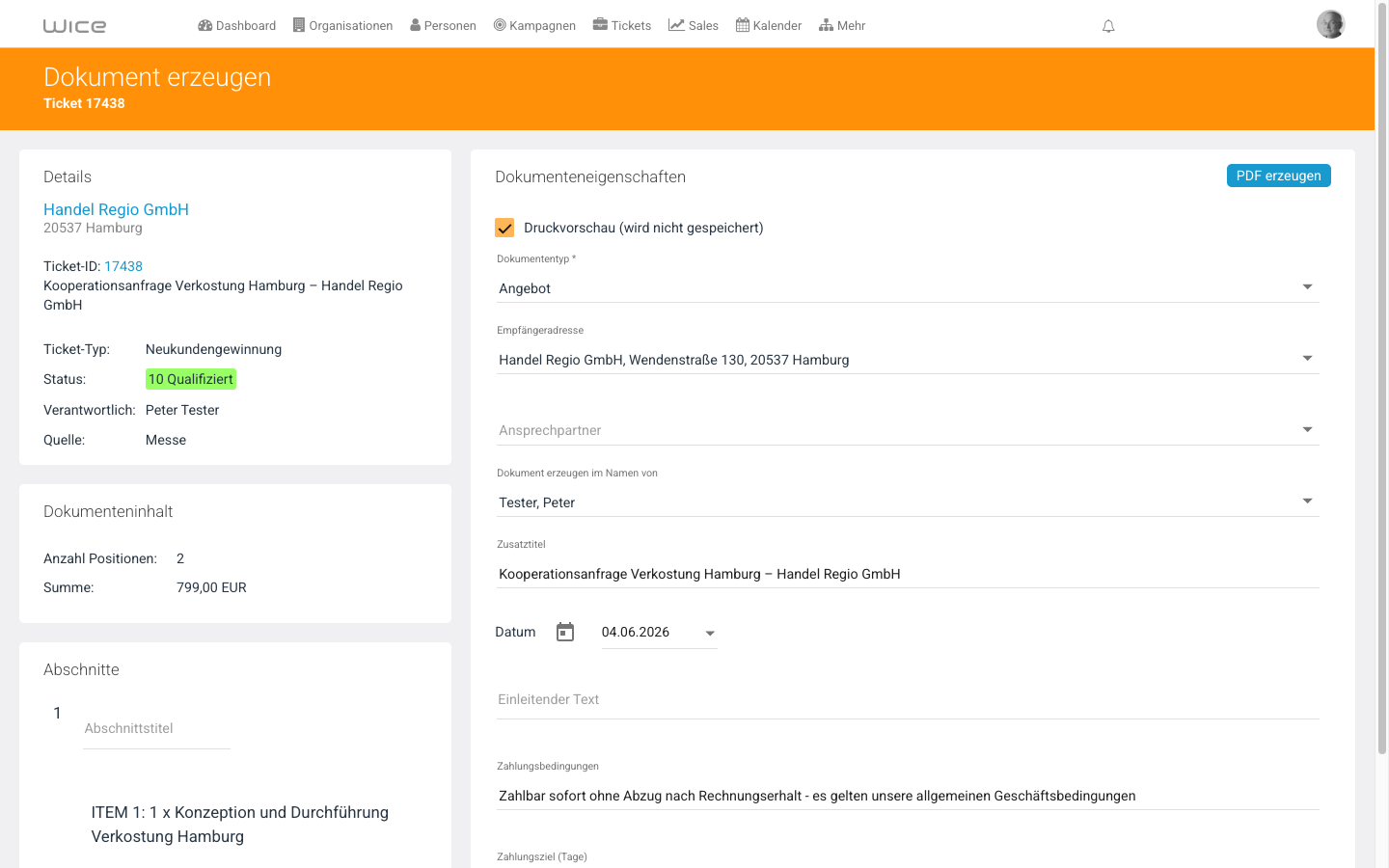
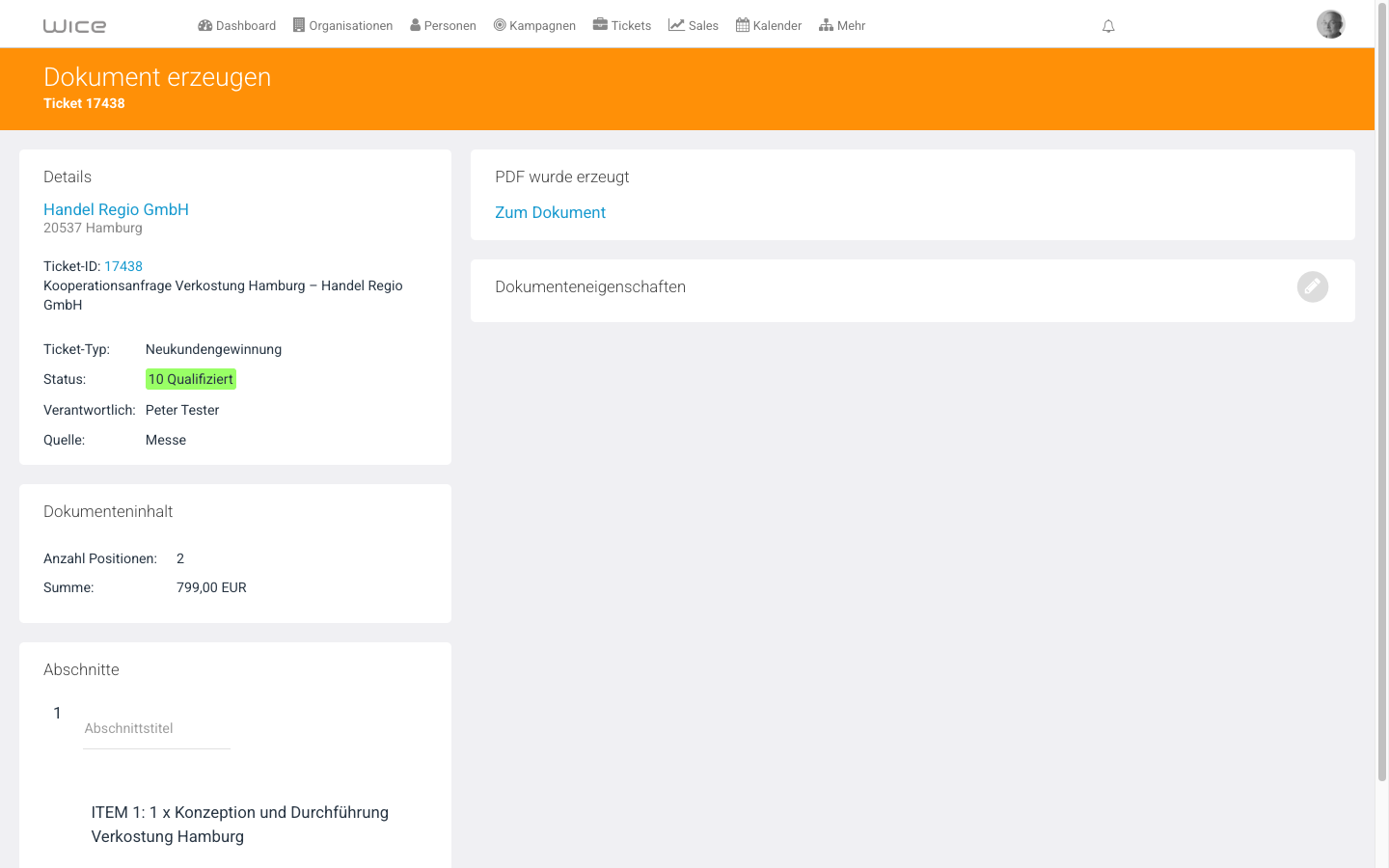
- PDF erzeugen → Meldung PDF wurde erzeugt → Zum Dokument.
PDF prüfen
- Zum Dokument öffnet den Datei-Viewer (neuer Tab).
- Vorschau oder Öffnen für den finalen Check vor dem Versand.
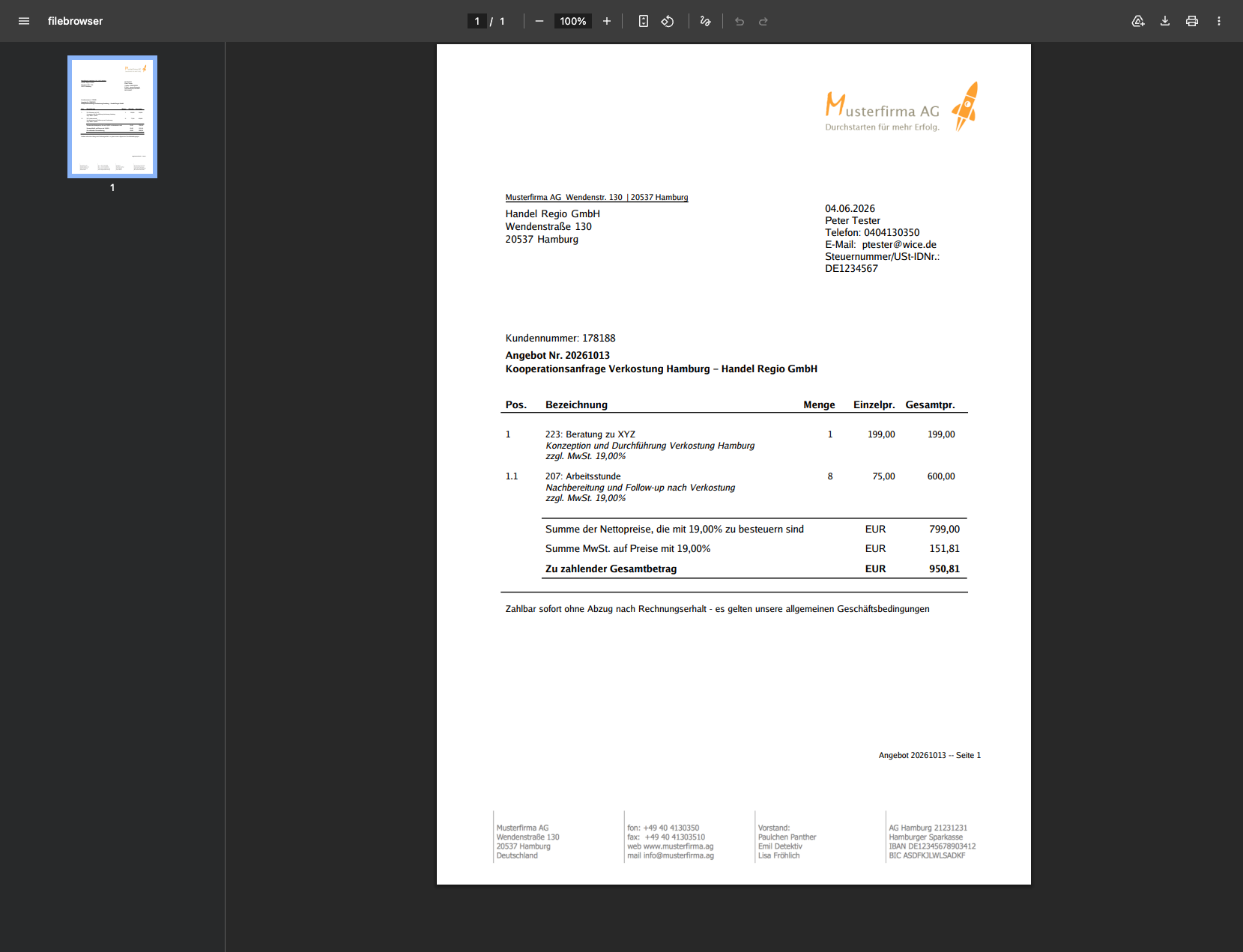
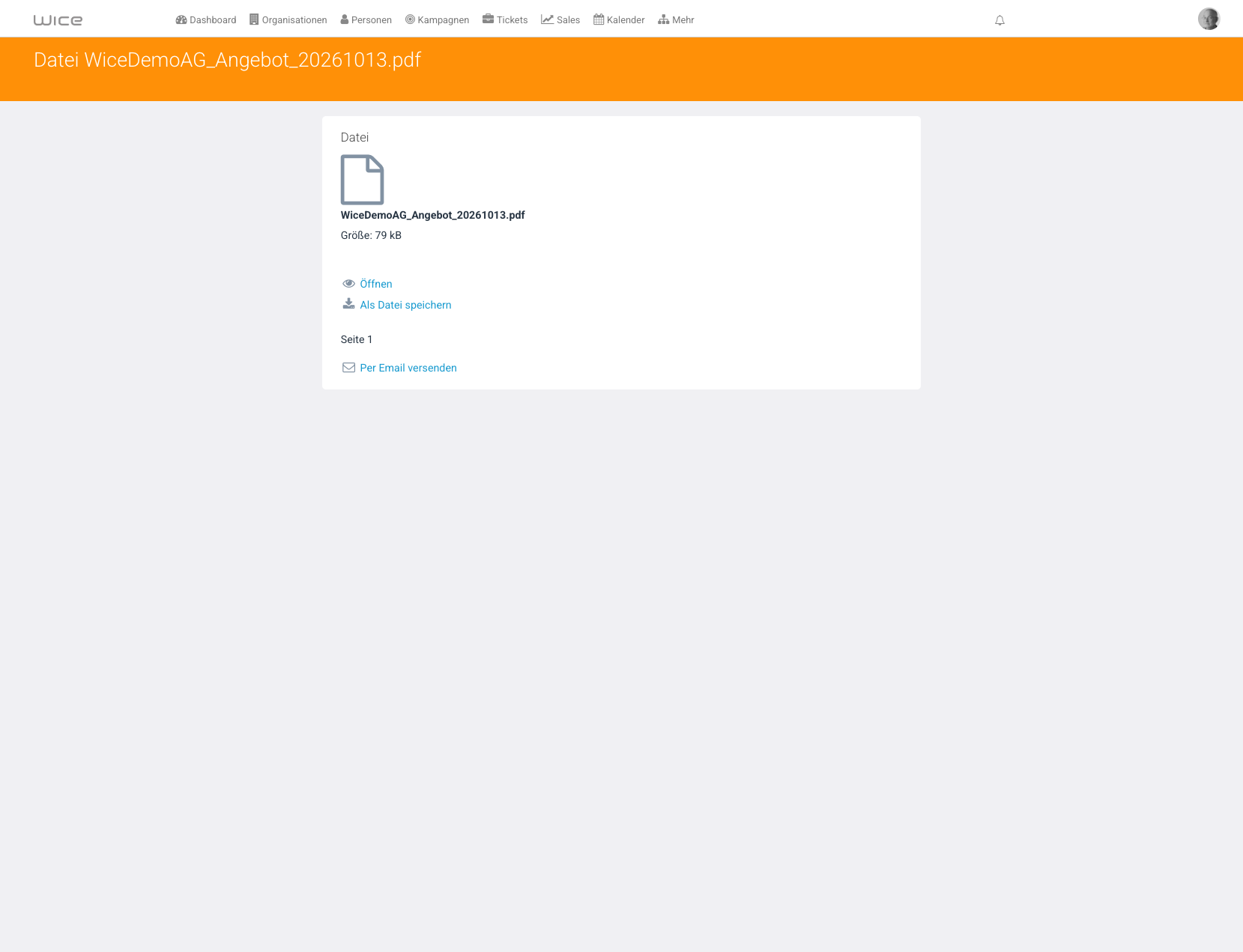
Das PDF liegt in der Timeline und unter Dokumente — Versand in Teil 4.
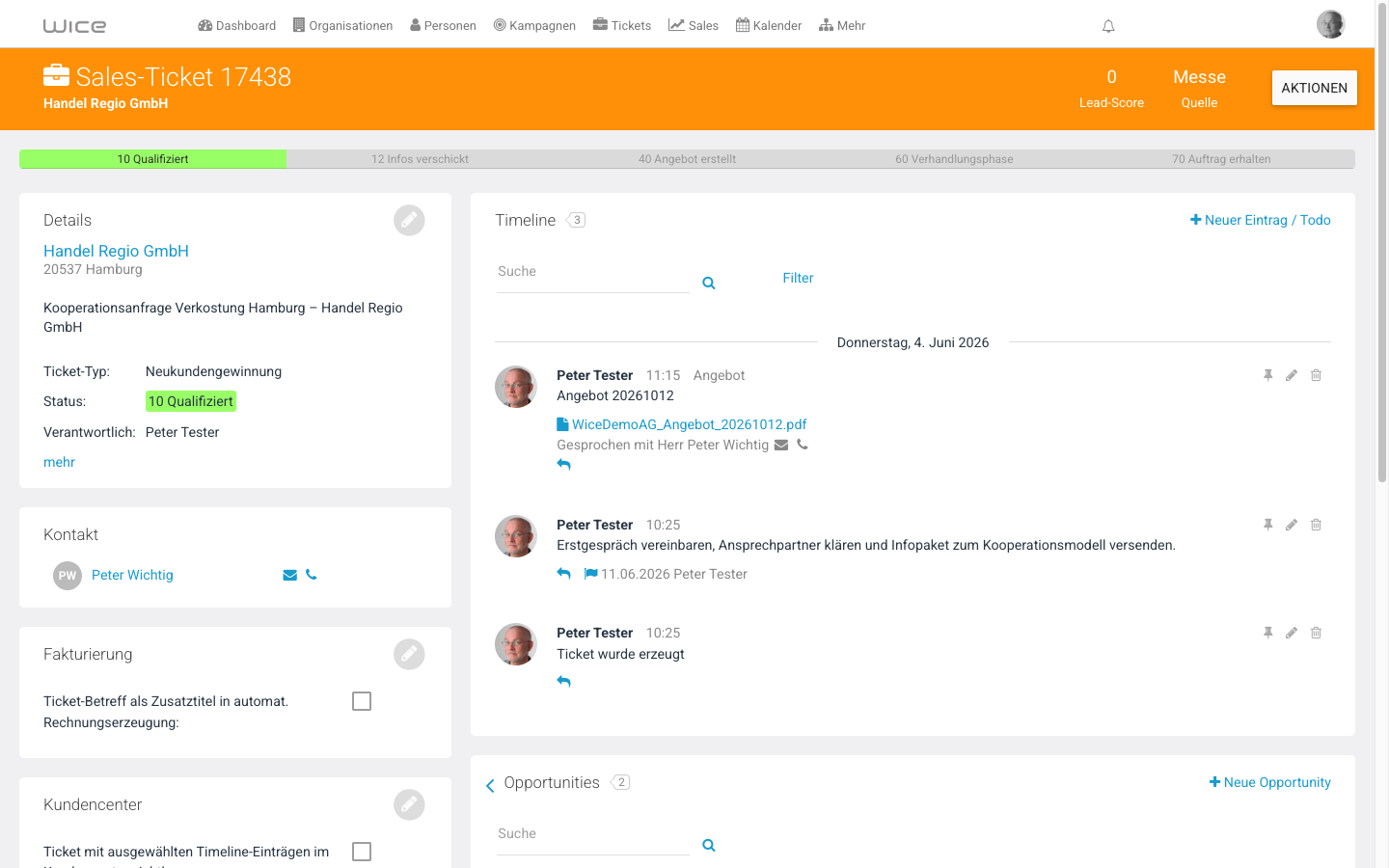
Rechnungen, Lieferscheine und Auftragsbestätigungen funktionieren analog mit passendem Dokumententyp und markierten Opportunities.
Kurzvideo
Das Video zeigt die Markierung von Opportunities und die Erzeugung eines Angebots-PDF.
Wenn etwas nicht klappt
| Problem | Lösung |
|---|---|
| Checkbox Angebot fehlt | Opportunity speichern; Bereich Opportunities vollständig laden. |
| PDF landet nicht im Ticket | Druckvorschau deaktivieren; erneut PDF erzeugen. |
| Falsche Summe im PDF | Markierte Opportunities und Mengen/Preise in den Zeilen prüfen. |
| Kein Ansprechpartner wählbar | Kontakt an der Organisation anlegen, Ticket neu öffnen. |
Nächster Schritt
→ Teil 3 — Status und Wiedervorlagen
Siehe auch
- Sales-Ticket im Vertrieb — Gesamtübersicht
- Teil 1 — Sales-Ticket anlegen
- Dokumententypen- und Faktura-Starter-Kit
- Sales-Auswertungen-Starter-Kit — was nach dem Auftragsdatum passiert: Rechnung, offener Posten, Zahlungseingang
War dieser Artikel hilfreich?
Danke für Ihre Rückmeldung.