
Unternehmensdaten pflegen
Die Unternehmensdaten sind die zentrale Stammdaten-Maske Ihres Wice-CRM-Mandanten. Hier hinterlegen Sie Firmenname, Anschrift, Bankverbindung und die Unternehmensfarbe — dieselben Angaben, die später auf Angeboten, Rechnungen und E-Rechnungen als Absender erscheinen.
Admin-Phase 1: Pflegen Sie die Unternehmensdaten vor dem ersten PDF-Versand und vor der Mail-Einrichtung. Unvollständige Stammdaten führen zu fehlerhaften Dokumenten oder abgelehnten E-Rechnungen.
Navigation
- Öffnen Sie Mehr → Administration.
- Klicken Sie unter dem Zahnrad-Symbol auf Unternehmensdaten.
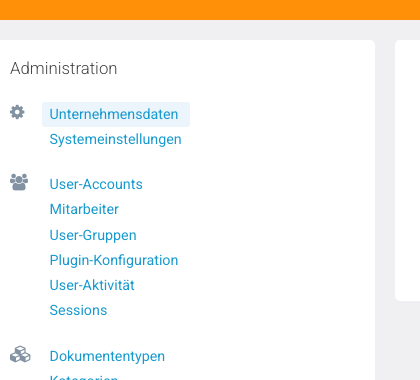
Sie benötigen Admin-Rechte. Ohne Zugriff wenden Sie sich an einen Administrator mit entsprechender Benutzergruppe.
Was Sie in der Übersicht sehen
Die Detailansicht zeigt die gepflegten Stammdaten auf einen Blick — ohne Bearbeitungsfelder. Rechts oben öffnen Sie den Bearbeitungsmodus über das Stift-Symbol.
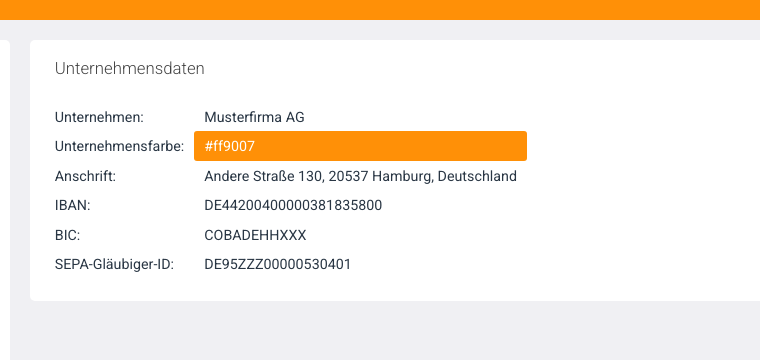
| Feld | Bedeutung |
|---|---|
| Unternehmen | Offizieller Firmenname — erscheint als Absender auf Dokumenten und in Systemtexten. |
| Unternehmensfarbe | Hex-Farbcode für die orangefarbene Kopfleiste und Akzente in der Oberfläche. |
| Anschrift | Vollständige Geschäftsadresse (Straße, PLZ, Ort, Land) — Pflichtangabe auf Rechnungen. |
| IBAN / BIC | Bankverbindung für Zahlungshinweise auf Faktura-PDFs. |
| SEPA-Gläubiger-ID | Nur relevant, wenn Sie SEPA-Lastschriften nutzen. |
Bearbeiten — Schritt für Schritt
- In der Übersicht auf das Stift-Symbol klicken.
- Felder prüfen oder anpassen.
- Speichern — Abbruch verwirft ungespeicherte Änderungen.
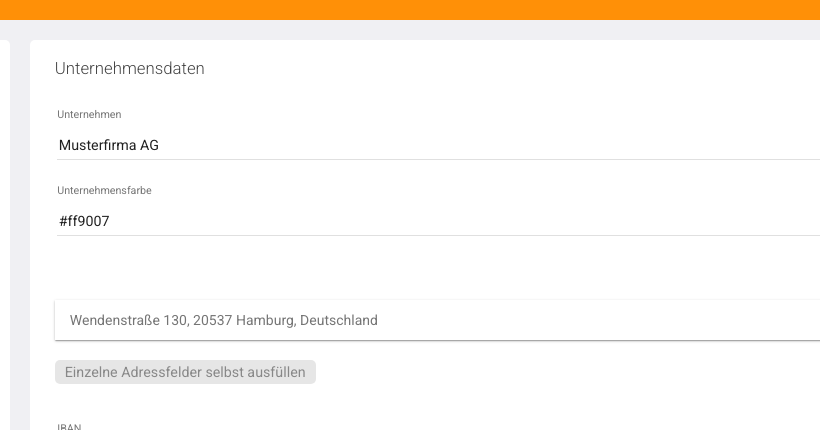
Firmenname und Unternehmensfarbe
| Feld | Hinweis |
|---|---|
| Unternehmen | Rechtlicher oder handelsüblicher Name Ihrer Firma. |
| Unternehmensfarbe | Hex-Code (z. B. #ff9007). Steuert die Markenfarbe in der Wice-Oberfläche. |

Weitere Hinweise zur Farbanpassung: Farben anpassen.
Anschrift
Standardmäßig pflegen Sie die Adresse als eine Zeile (Suchfeld mit Vorschlag). Für E-Rechnungen und saubere Dokumentenabsender empfehlen wir die einzelnen Adressfelder:
- Auf Einzelne Adressfelder selbst ausfüllen klicken.
- Straße und Hausnummer getrennt eintragen.
- PLZ, Ort, Bundesland, Land und Länderkennzeichen (z. B. Deutschland / DE) vollständig pflegen.
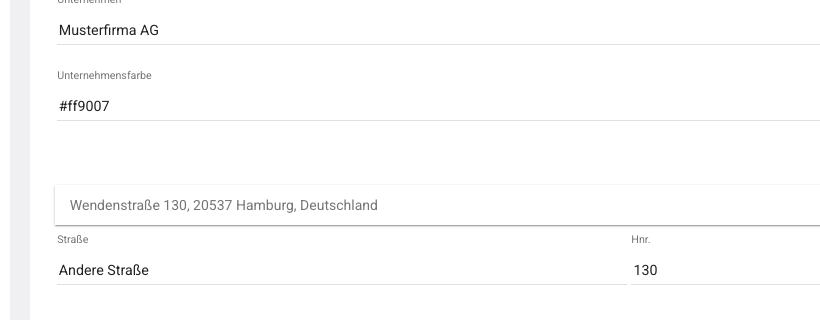
E-Rechnung: Fehlende Trennung von Straße und Hausnummer oder ein leeres Länderkennzeichen verhindern die Erzeugung einer gültigen E-Rechnung.
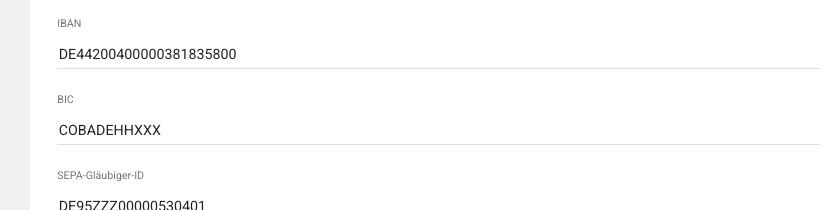
Bankverbindung
| Feld | Bedeutung |
|---|---|
| IBAN | Internationale Kontonummer auf Rechnungen und in Zahlungsbedingungen. |
| BIC | Bankleitzahl der kontoführenden Bank. |
| SEPA-Gläubiger-ID | Pflicht bei SEPA-Lastschrift-Einzügen; sonst leer lassen. |
Bezug zu Faktura, Dokumententypen und E-Rechnung
Faktura-PDFs ziehen Absenderdaten aus zwei Quellen:
| Quelle | Inhalt |
|---|---|
| Unternehmensdaten (diese Seite) | Standard-Stammdaten des Mandanten |
| Dokumententyp → Absender | Kann die Unternehmensdaten übernehmen oder pro Dokumententyp abweichen (z. B. andere USt-ID für Auslandsgesellschaft) |
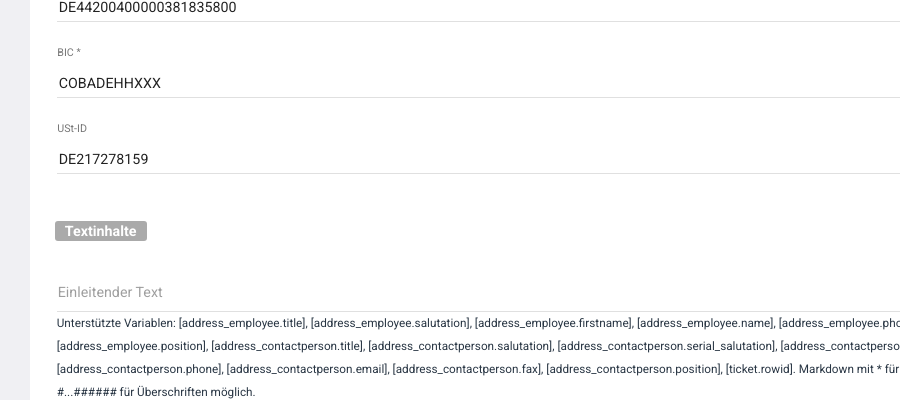
Für Rechnungen und E-Rechnungen prüfen Sie deshalb beide Stellen:
- Unter Unternehmensdaten: Adresse und Bank vollständig.
- Unter Dokumententypen → Rechnung → Absender: mindestens USt-ID gesetzt; Firmenname und Adresse konsistent zur Unternehmensmaske.
Vertiefung: Dokumententypen- und Faktura-Starter-Kit und E-Rechnungen mit Wice CRM.
Checkliste vor Go-Live
| ☐ | Prüfpunkt |
|---|---|
| ☐ | Firmenname und vollständige Anschrift (Straße/Hnr. getrennt, Land + Länderkennzeichen) |
| ☐ | IBAN und BIC für Rechnungs-PDFs |
| ☐ | USt-ID am Rechnungs-Dokumententyp (Absender-Bereich) |
| ☐ | Unternehmensfarbe gesetzt (optional, für Markenauftritt) |
| ☐ | Test-PDF aus einem Ticket erzeugt — Absenderblock visuell geprüft |
Wenn etwas nicht klappt
| Problem | Lösung |
|---|---|
| Menüpunkt Unternehmensdaten fehlt | Admin-Rechte prüfen — Benutzerrechte-Starter-Kit. |
| E-Rechnung bricht mit Adressfehler ab | Einzelne Adressfelder nutzen; Land und Länderkennzeichen am Empfänger und Absender prüfen. |
| Absender auf PDF stimmt nicht | Dokumententyp → Absender mit Unternehmensdaten abgleichen. |
| Farbe ändert sich nicht | Speichern nicht vergessen; Browser-Cache leeren. |
Siehe auch
War dieser Artikel hilfreich?
Danke für Ihre Rückmeldung.