
Teil 1 — Sales-Ticket anlegen
Teil des Leitfadens Sales-Ticket im Vertrieb. Als Nächstes: Teil 2 — Opportunities und Angebot.
Zwei Wege zum Start
| Weg | Wann sinnvoll |
|---|---|
| Organisationen → Firma öffnen → Ticket hinzufügen | Sie arbeiten bereits an der Adresse (empfohlen im Beispiel). |
| Tickets → + Neues Ticket | Organisation wird im Formular gewählt oder neu angelegt. |
Schritt 1 — Organisation wählen und Formular öffnen
- Öffnen Sie Organisationen und wählen Sie die Ziel-Firma (Beispiel: Handel Regio GmbH).
- Klicken Sie auf Ticket hinzufügen.
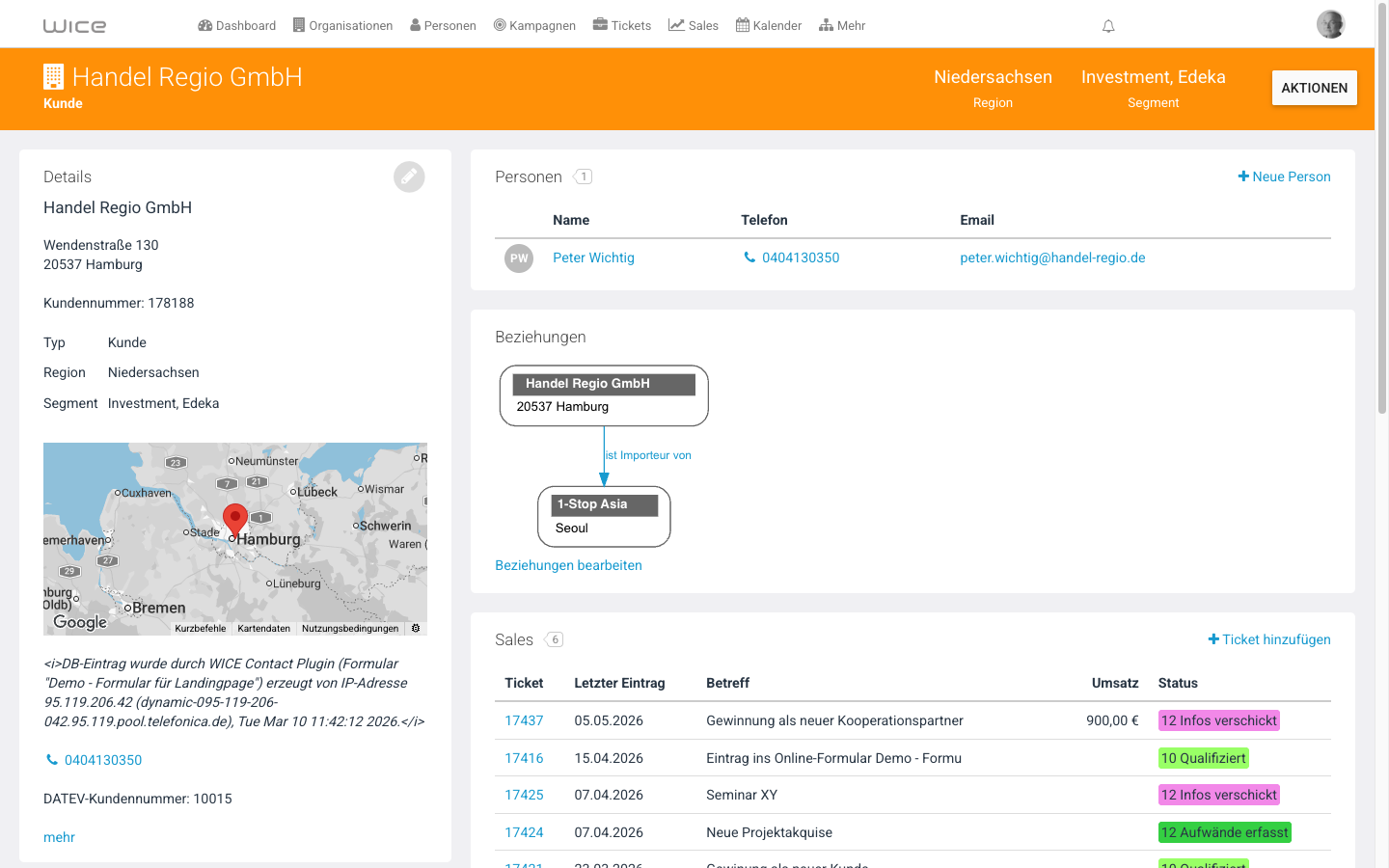
Im Formular Neues Ticket ist die Organisation links bereits verknüpft (Name, Anschrift, Typ). Sie suchen die Firma nicht erneut — der Vorgang gehört von Anfang an zur richtigen Adresse.
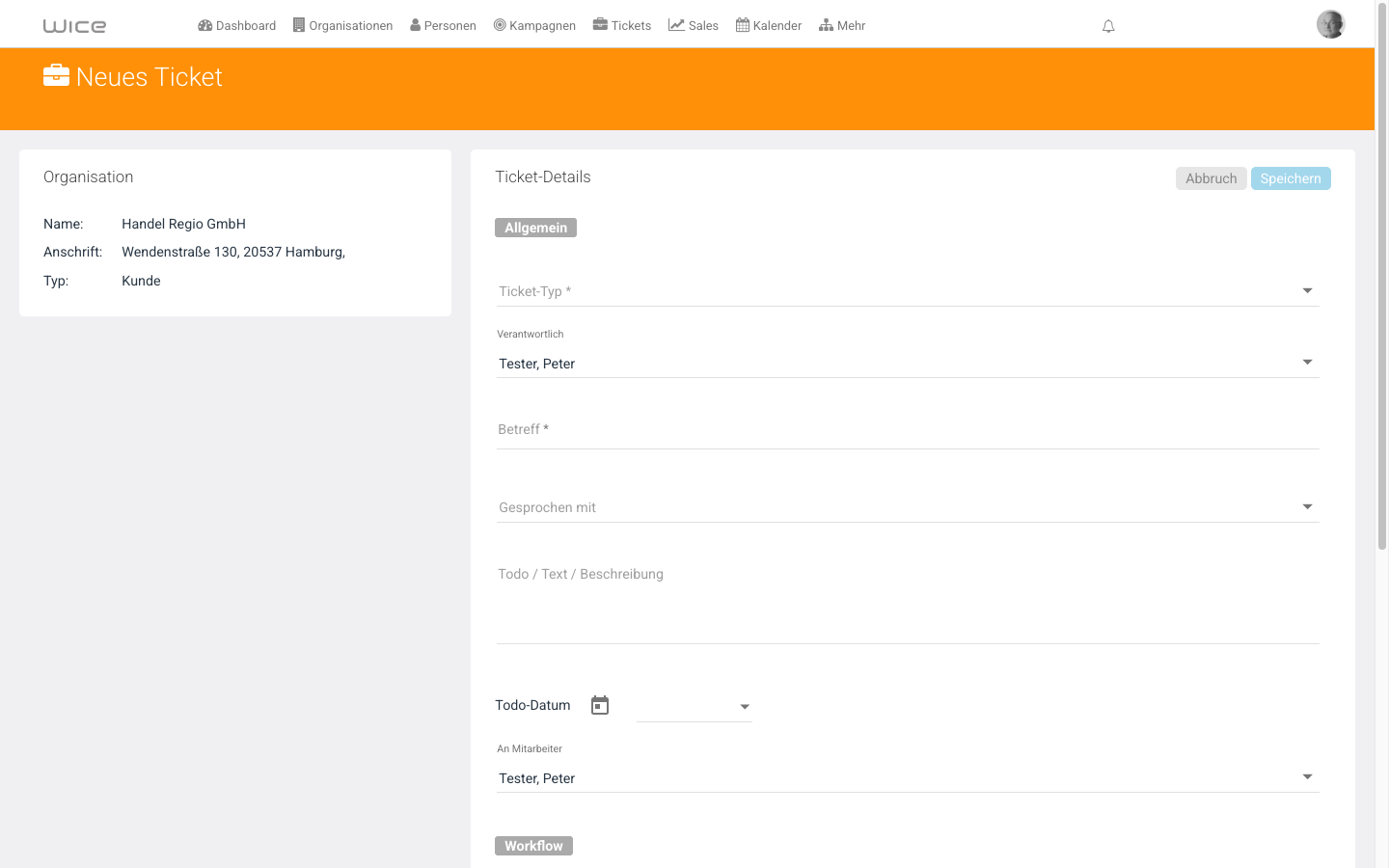
Schritt 2 — Kerndaten unter „Allgemein“
| Feld | Empfehlung |
|---|---|
| Ticket-Typ | Sales-Typ, z. B. Neukundengewinnung |
| Verantwortlich | Owner des Vorgangs |
| Betreff | Kurz und konkret, z. B. Kooperationsanfrage Verkostung Hamburg – Handel Regio GmbH |
| Gesprochen mit | Optional: Ansprechpartner |
| Todo / Text / Beschreibung | Die nächste umsetzbare Aktion, nicht nur eine Notiz |
| Todo-Datum | Fälligkeit |
| An Mitarbeiter | Bearbeiter der Aufgabe |
Tipp: Ohne Todo-Datum und An Mitarbeiter dokumentieren Sie nur; mit beiden erscheint die Aufgabe im Dashboard (ggf. mit Benachrichtigung).
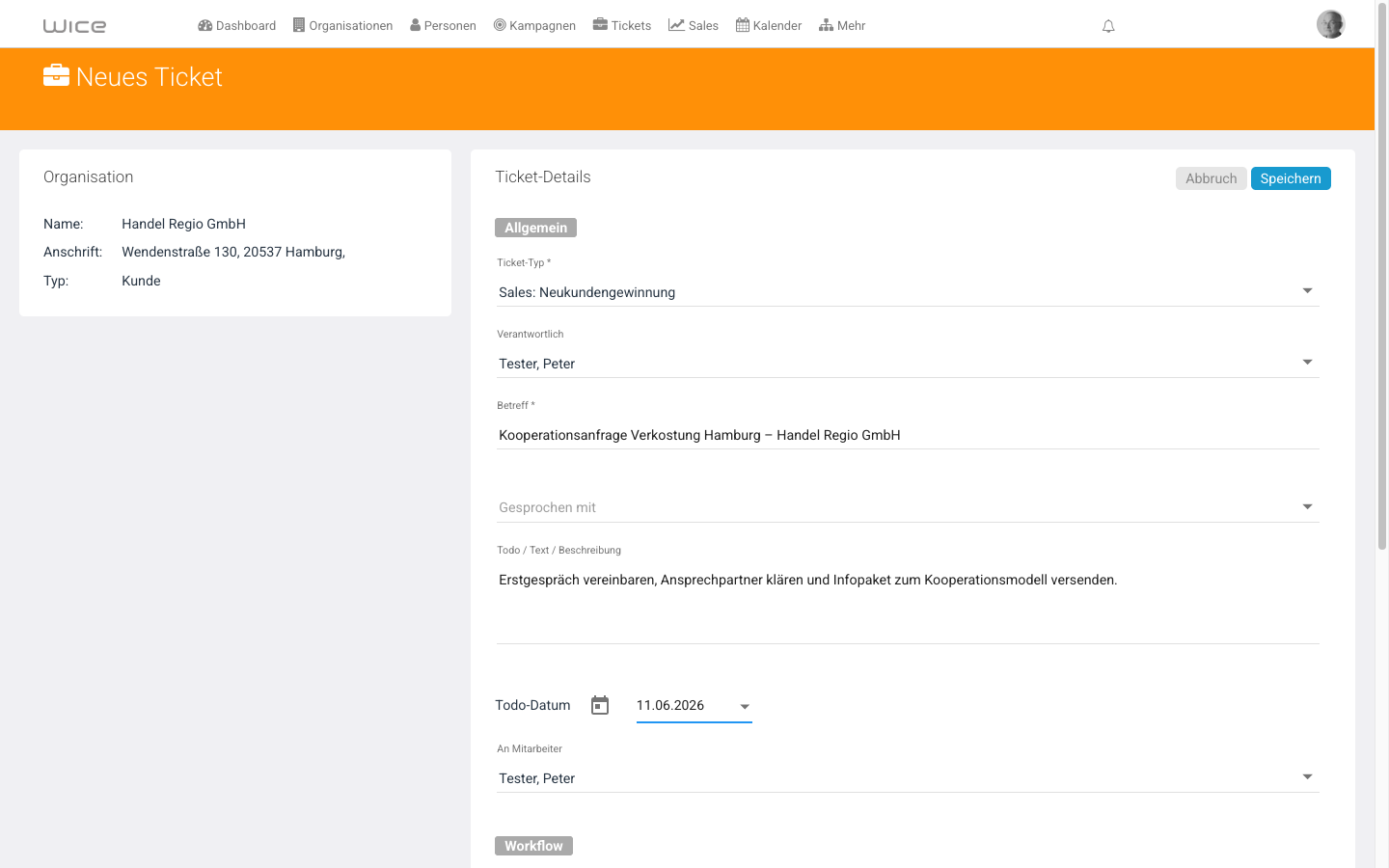
Schritt 3 — Kategorien und Workflow (optional)
Unter Kategorien pflegen Sie Vorgangsart, Segment, Quelle (z. B. Messe) oder Win/Loss — je nach Administration. Das verbessert Filter und Reports.
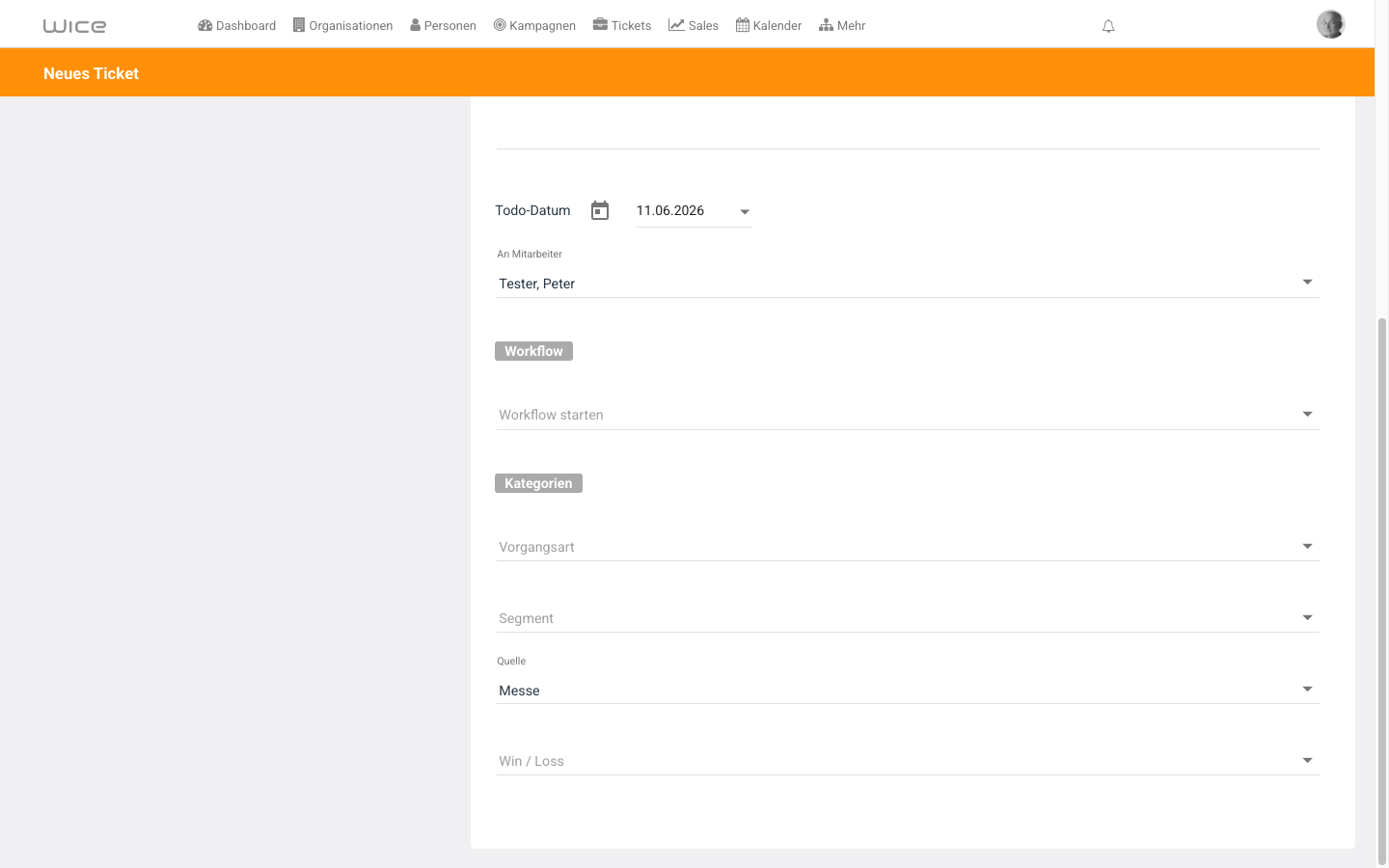
Optional starten Sie unter Workflow einen Standardablauf für Leads — Einrichtung im Workflow-Starter-Kit.
Schritt 4 — Speichern
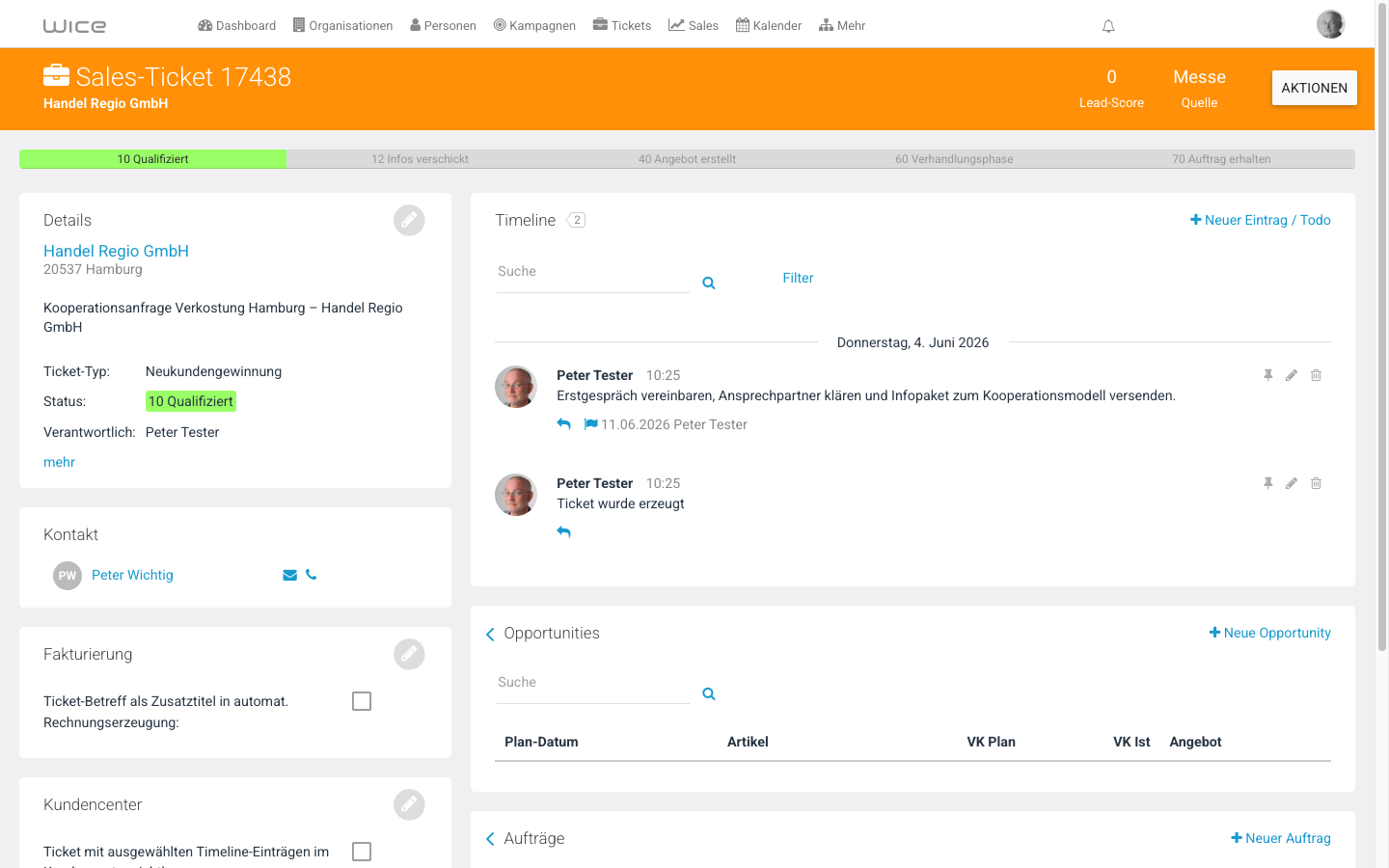
Klicken Sie auf Speichern. Wice CRM öffnet die Ticket-Detailansicht mit Timeline, Status-Leiste und verknüpfter Organisation.
Wenn etwas nicht klappt
| Problem | Lösung |
|---|---|
| Kein Sales-Ticket-Typ wählbar | In der Administration Ticket-Typen prüfen oder Administrator kontaktieren. |
| Todo erscheint nicht im Dashboard | Todo-Datum und An Mitarbeiter müssen gesetzt sein. |
| Falsche Organisation verknüpft | Ticket nur vor dem ersten Speichern korrigieren; danach Organisation in den Ticket-Details prüfen. |
Nächster Schritt
→ Teil 2 — Opportunities und Angebot erstellen
Siehe auch
War dieser Artikel hilfreich?
Danke für Ihre Rückmeldung.