
Kalender- und Besuchsbericht-Starter-Kit
Der Hauptmenüpunkt Kalender verwaltet Ihre Termine und ist gleichzeitig der Einstieg in Besuchsberichte — die strukturierte Dokumentation eines Kundenbesuchs, die automatisch mit dem Termin und einem Sales-Ticket verknüpft wird. Diese Anleitung führt einmal komplett durch: Kalender lesen und bedienen → einen bestehenden Besuchsbericht verstehen → einen neuen Besuchsbericht anlegen → Terminarten und Besuchsbericht-Kategorien in der Administration anpassen.
Die Bausteine im Überblick
| Baustein | Zweck |
|---|---|
| Termin | Datum, Uhrzeit, Mitarbeiter, optional Organisation; die Terminart bestimmt die Kalenderfarbe |
| Besuchsbericht | Strukturierte Notiz zu einem konkreten Termin: Teilnehmer, Anlass, Region, Thema, Bereich, Bemerkungen, Todo |
| Ticket | Jeder Besuchsbericht wird mit einem Sales-Ticket verknüpft (bestehend oder neu angelegt) |
| Ansprechpartner | Die im Bericht erfassten Kontaktpersonen — auch aus fremden Organisationen möglich |
Schritt 1: Den Kalender lesen und bedienen
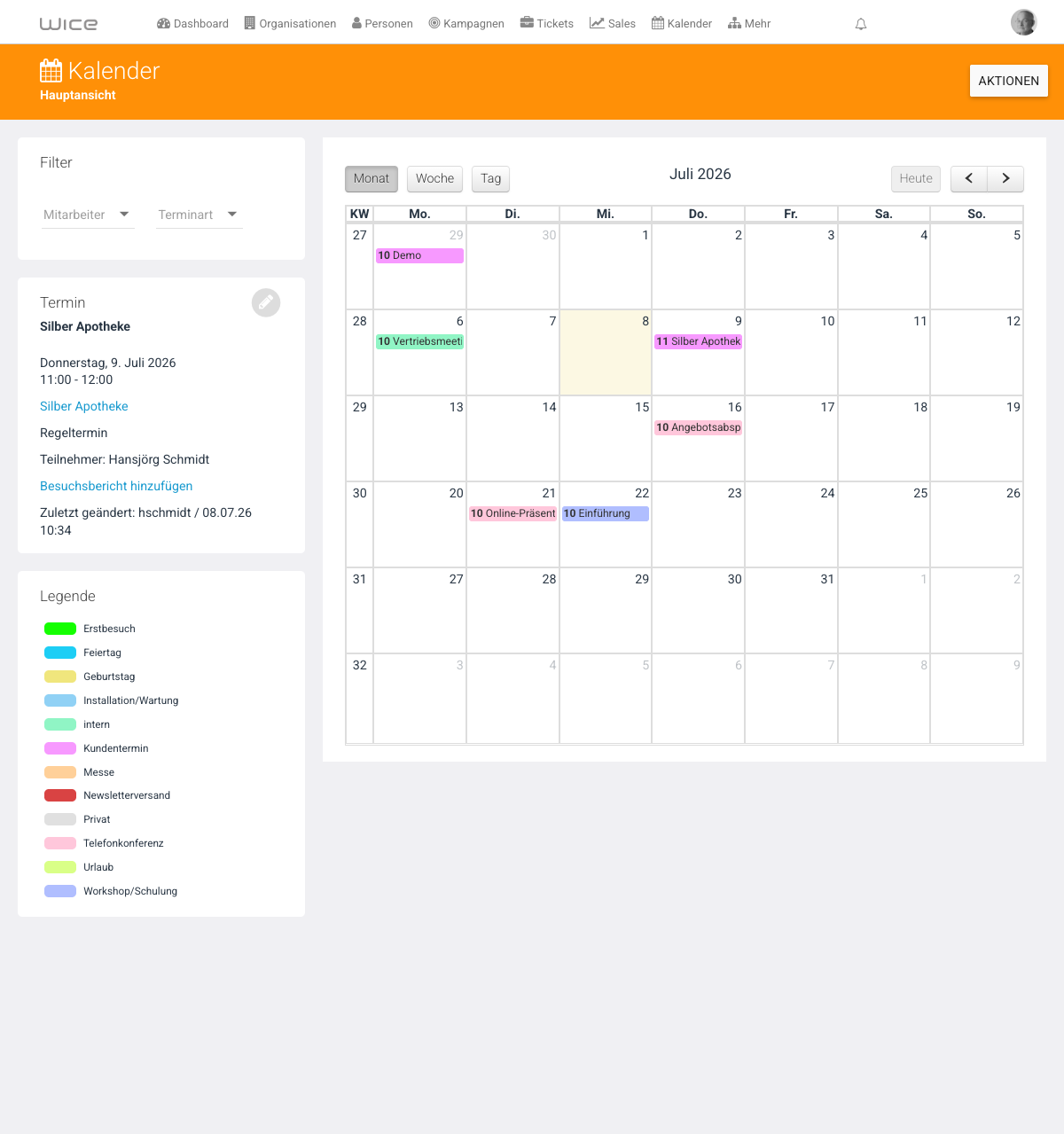
Hauptmenü Kalender öffnen — Standardansicht ist der Monat. Links: Filter (Mitarbeiter, Terminart) und Legende mit allen Terminart-Farben. Rechts: das Kalendergitter mit Monat/Woche/Tag-Umschaltern und ‹ Heute ›-Navigation.
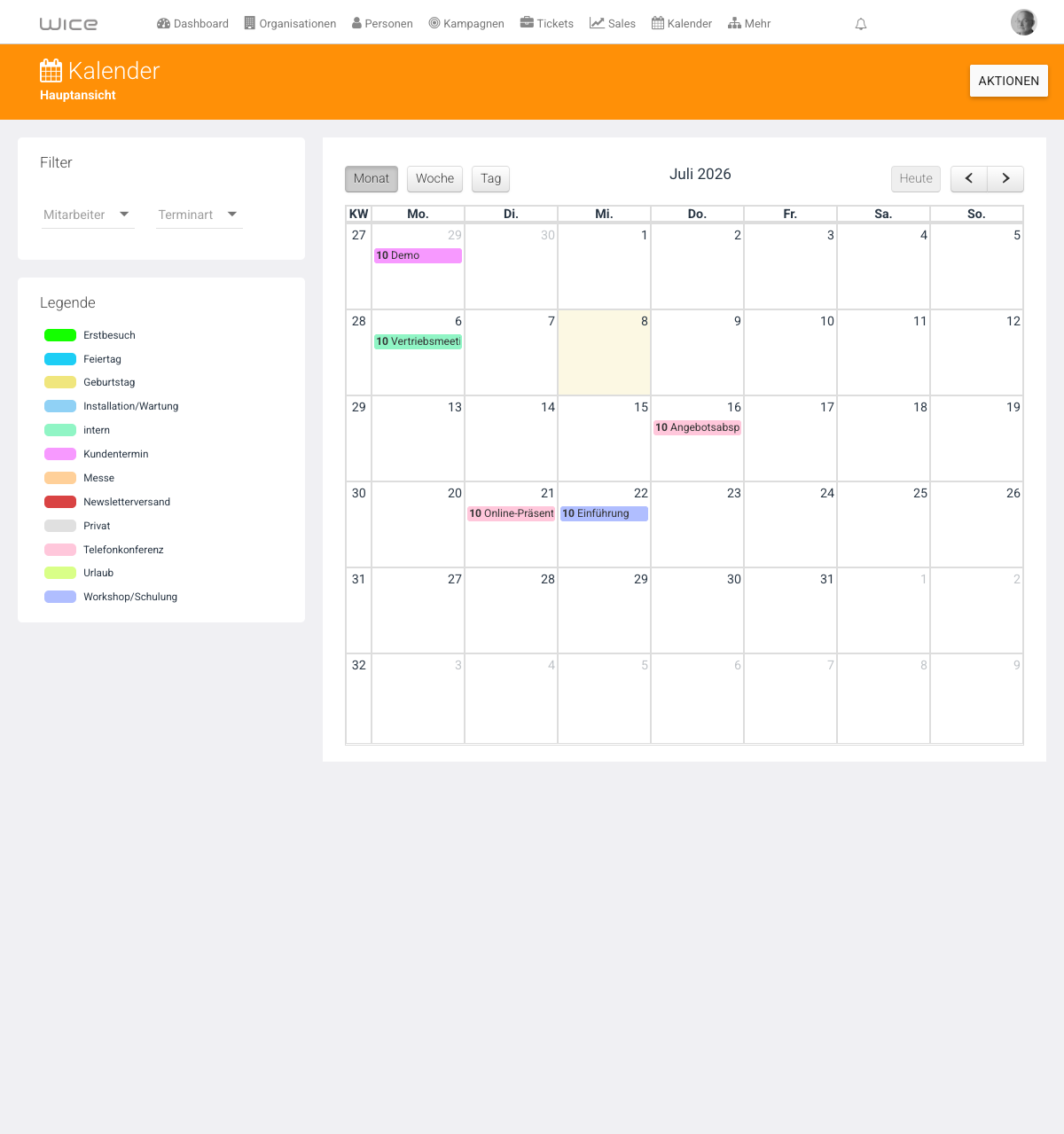
Tipp: Die Monatsansicht zeigt Termine passend zum aktuell gewählten Mitarbeiter-Filter. Um Termine eines Kollegen zu sehen, wählen Sie den entsprechenden Mitarbeiter im Filter — oder nutzen Sie die Organisations-Detailseite bzw. die Listenansicht/Suche (Schritt 2), die beide unabhängig vom Mitarbeiter-Filter alle Termine zeigen.
Aktionen-Menü
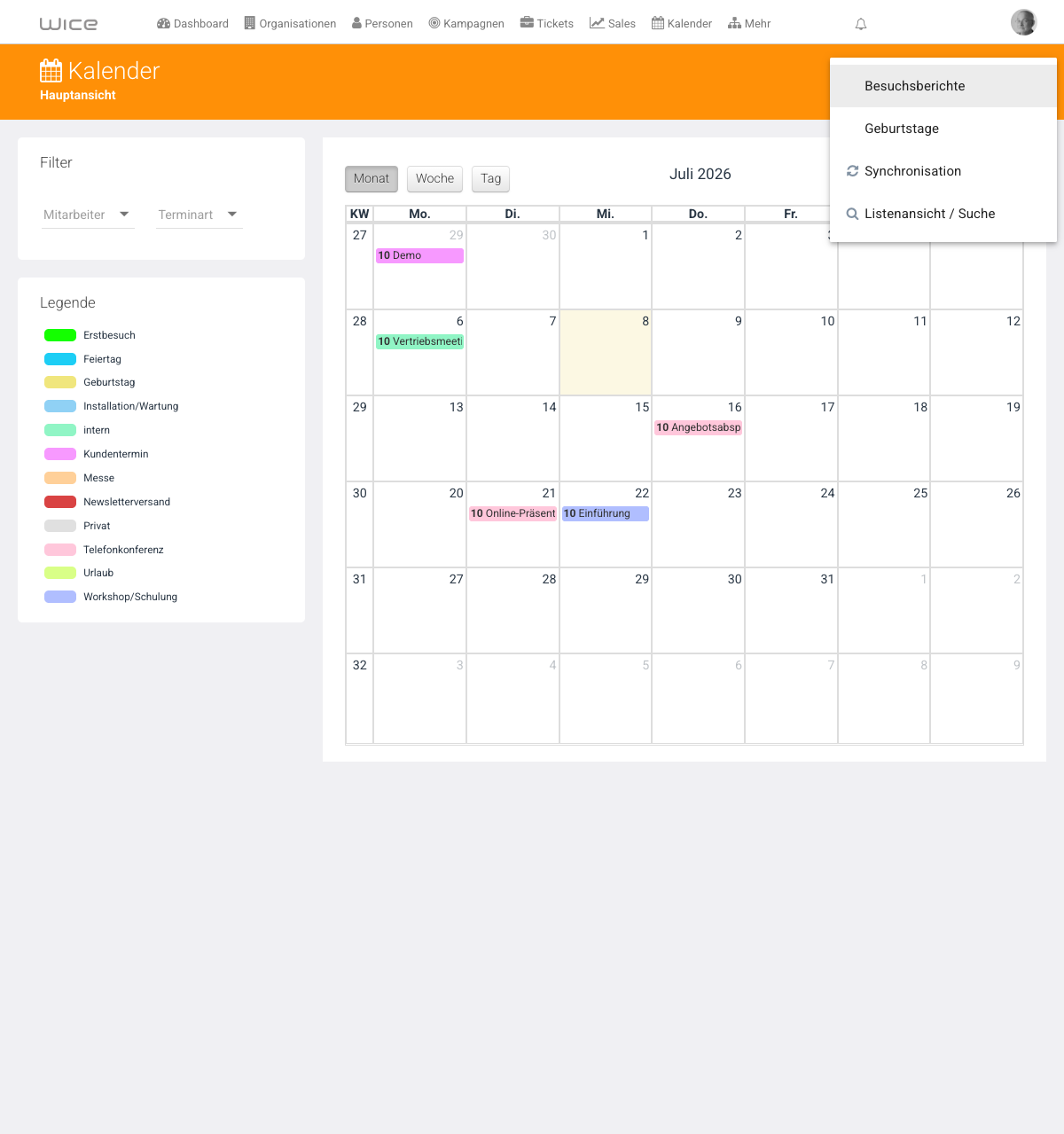
Der Button Aktionen oben rechts öffnet vier weitere Funktionen:
| Aktion | Was passiert |
|---|---|
| Besuchsberichte | Öffnet die globale Liste aller Besuchsberichte des Mandanten (Schritt 6) |
| Geburtstage | Kalenderansicht gefiltert auf Geburtstags-Termine |
| Synchronisation | Öffnet den Outlook-Kalenderabgleich (siehe Outlook Synchronizer) |
| Listenansicht / Suche | Tabellarische Ansicht aller Termine mit Volltextsuche |
Schritt 2: Einen Termin gezielt finden — Listenansicht/Suche
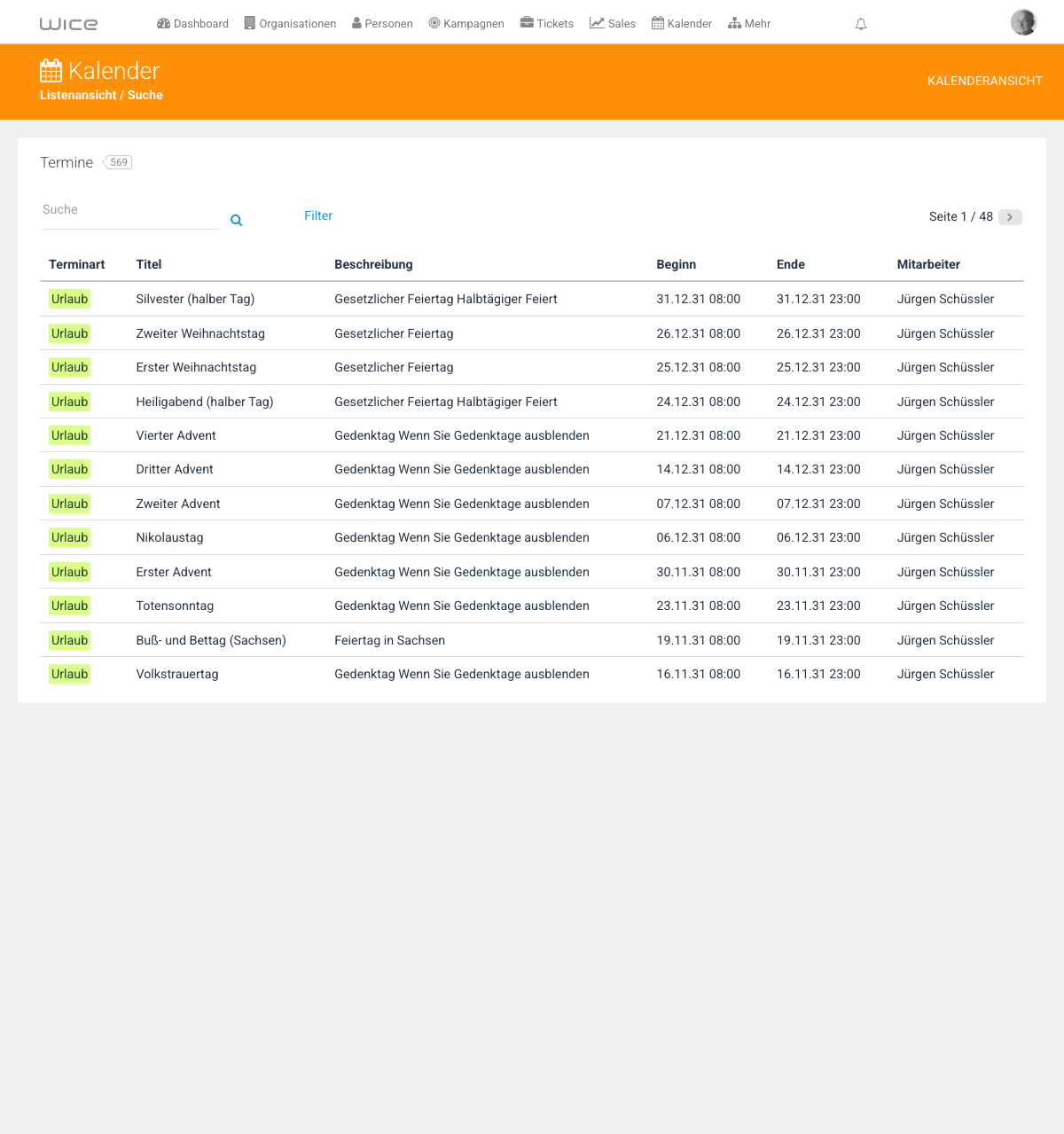
Über Aktionen → Listenansicht / Suche erscheinen alle Termine des Mandanten als durchsuchbare Tabelle (Terminart, Titel, Beschreibung, Beginn, Ende, Mitarbeiter), zusätzlich filterbar nach Kategorie 1 (Terminart) und Mitarbeiter:
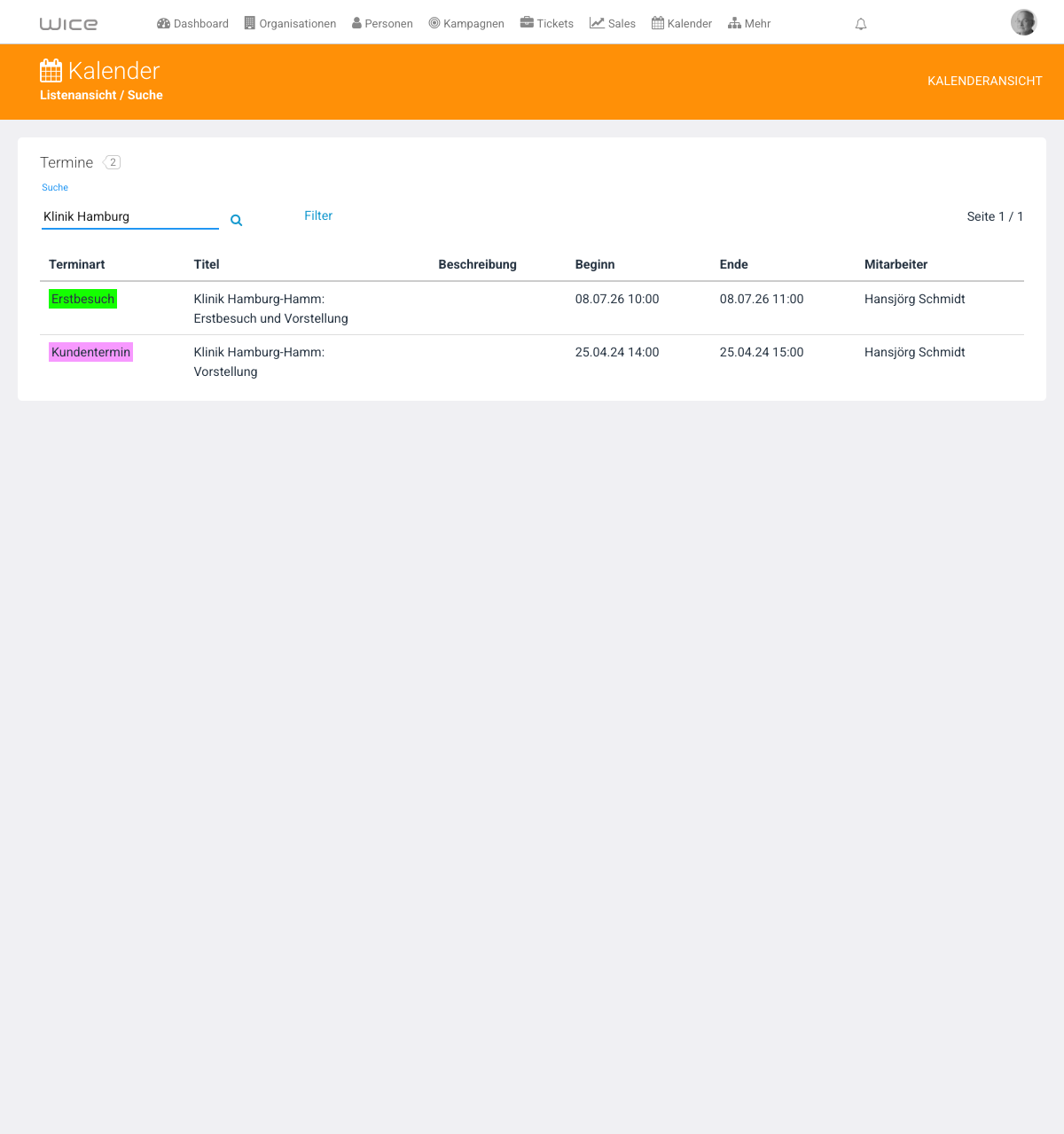
Termin-Titel werden automatisch nach dem Muster „Organisation: Betreff” gebildet. Eine Suche nach dem Organisationsnamen findet dadurch zuverlässig alle zugehörigen Termine:
Schritt 3: Termine anlegen und ansehen
Neuer Termin: Klicken Sie im Monatsraster auf einen Tag. Das Formular öffnet sich direkt in der linken Spalte:
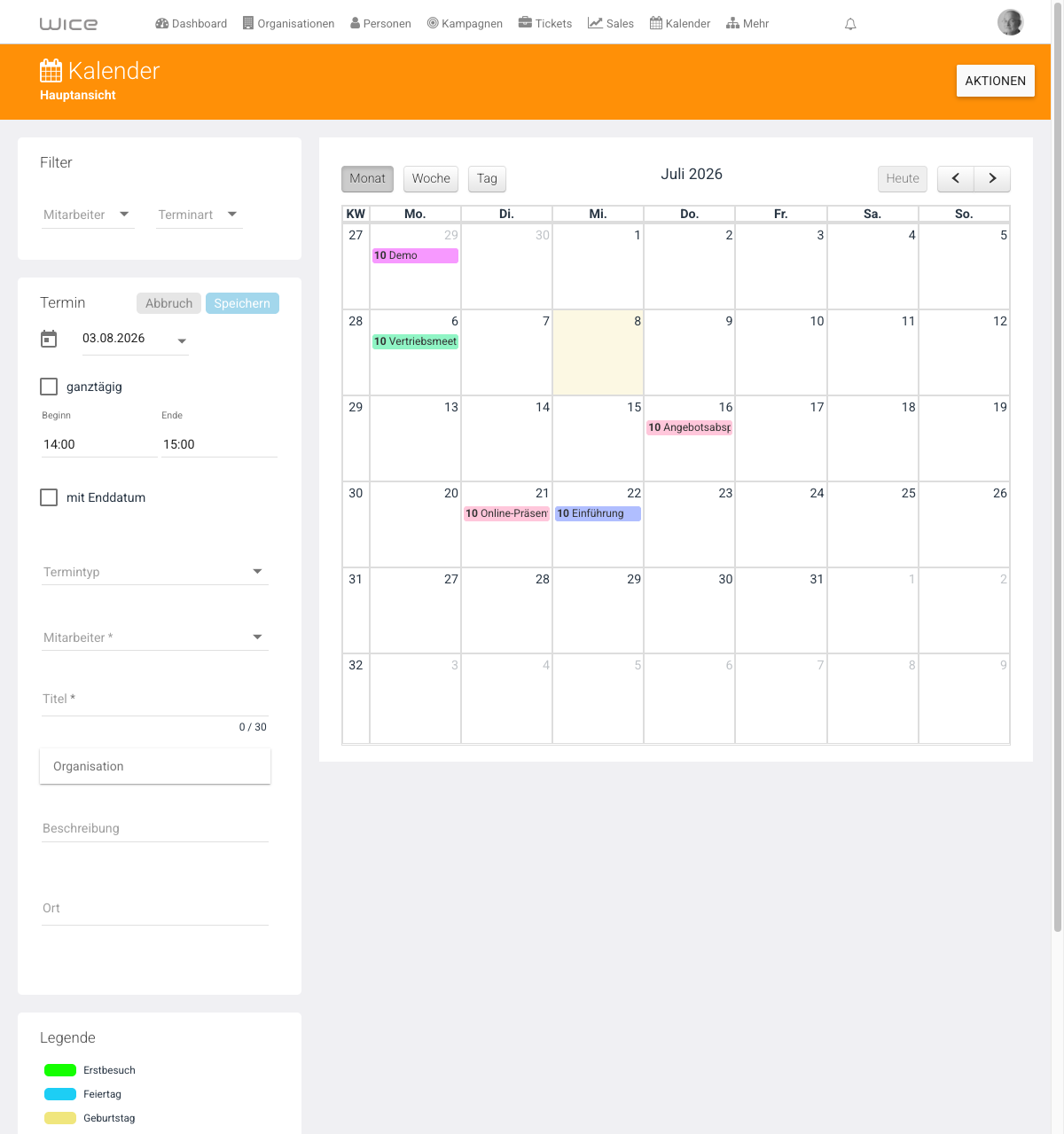
| Feld | Hinweis |
|---|---|
| Datum | Vorbelegt mit dem angeklickten Tag |
| ganztägig | Blendet Beginn/Ende aus |
| Beginn / Ende | Uhrzeit |
| mit Enddatum | Für mehrtägige Termine |
| Termintyp | Steuert die Kalenderfarbe (Schritt 7) |
| Mitarbeiter * | Pflichtfeld |
| Titel * | Pflichtfeld, max. 30 Zeichen |
| Organisation | Optional — verknüpft den Termin mit einer Adresse |
| Beschreibung, Ort | Freitext |
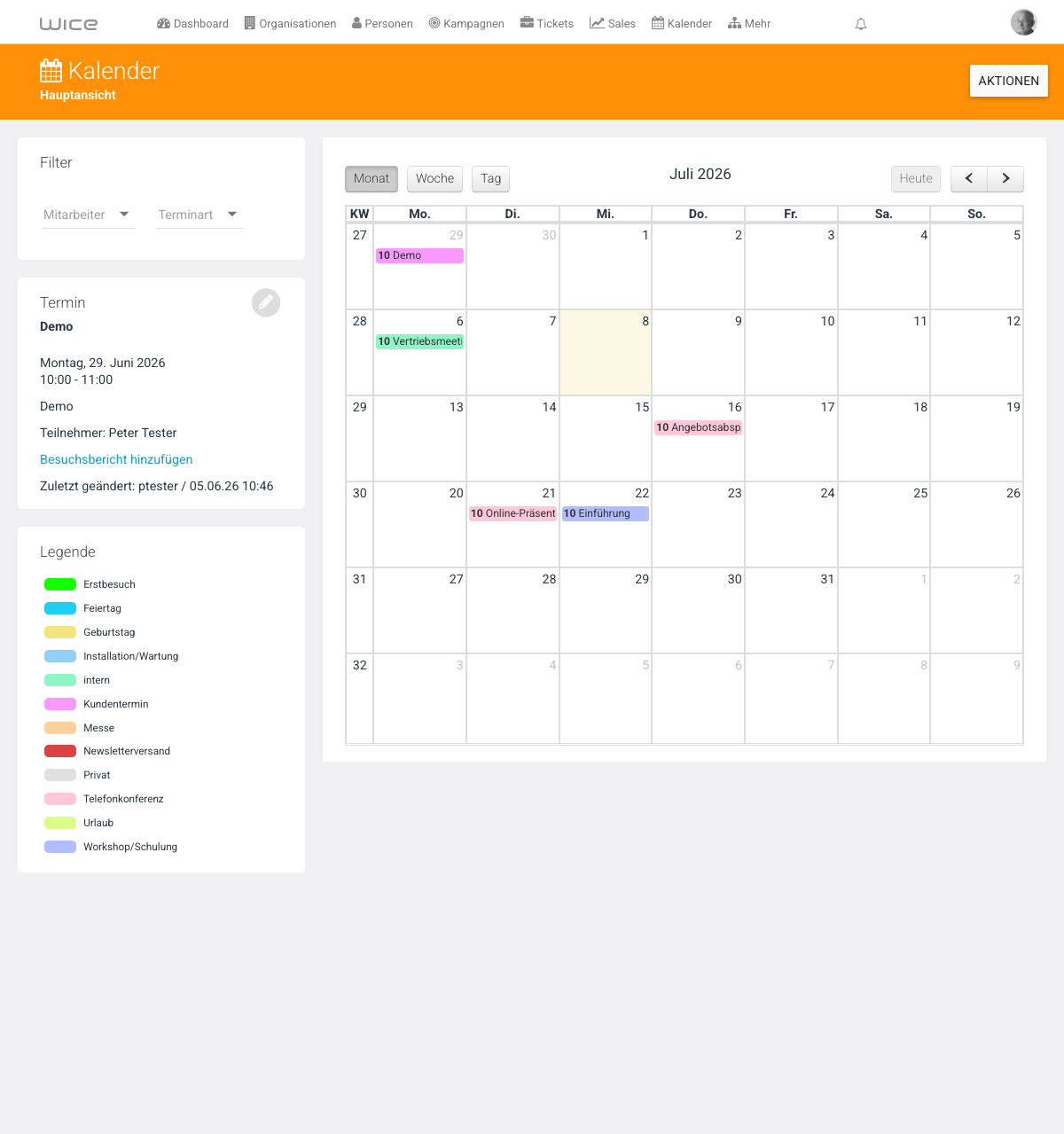
Bestehenden Termin ansehen: Klick auf einen farbigen Balken im Kalender öffnet dieselbe linke Spalte als Detailkarte: Titel, Datum/Uhrzeit, verlinkte Organisation, Beschreibung, Teilnehmer, Link „Besuchsbericht hinzufügen” und „Zuletzt geändert”. Ein Stift-Icon führt zurück ins Bearbeitungsformular.
Schritt 4: Einen bestehenden Besuchsbericht verstehen
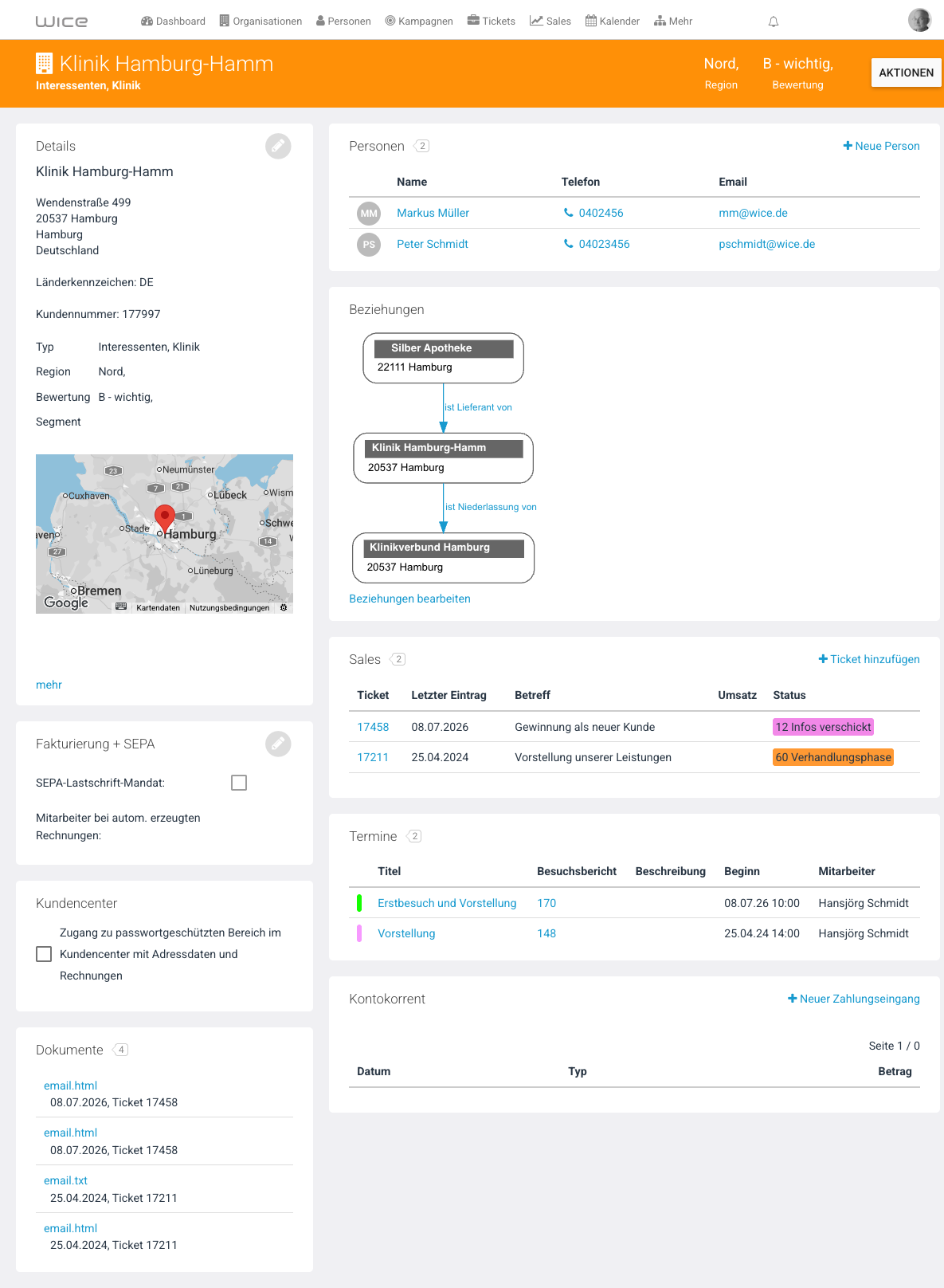
Beispiel: Die Organisation Klinik Hamburg-Hamm zeigt im Bereich Termine bereits eine Spalte Besuchsbericht mit Link auf einen fertigen Bericht:
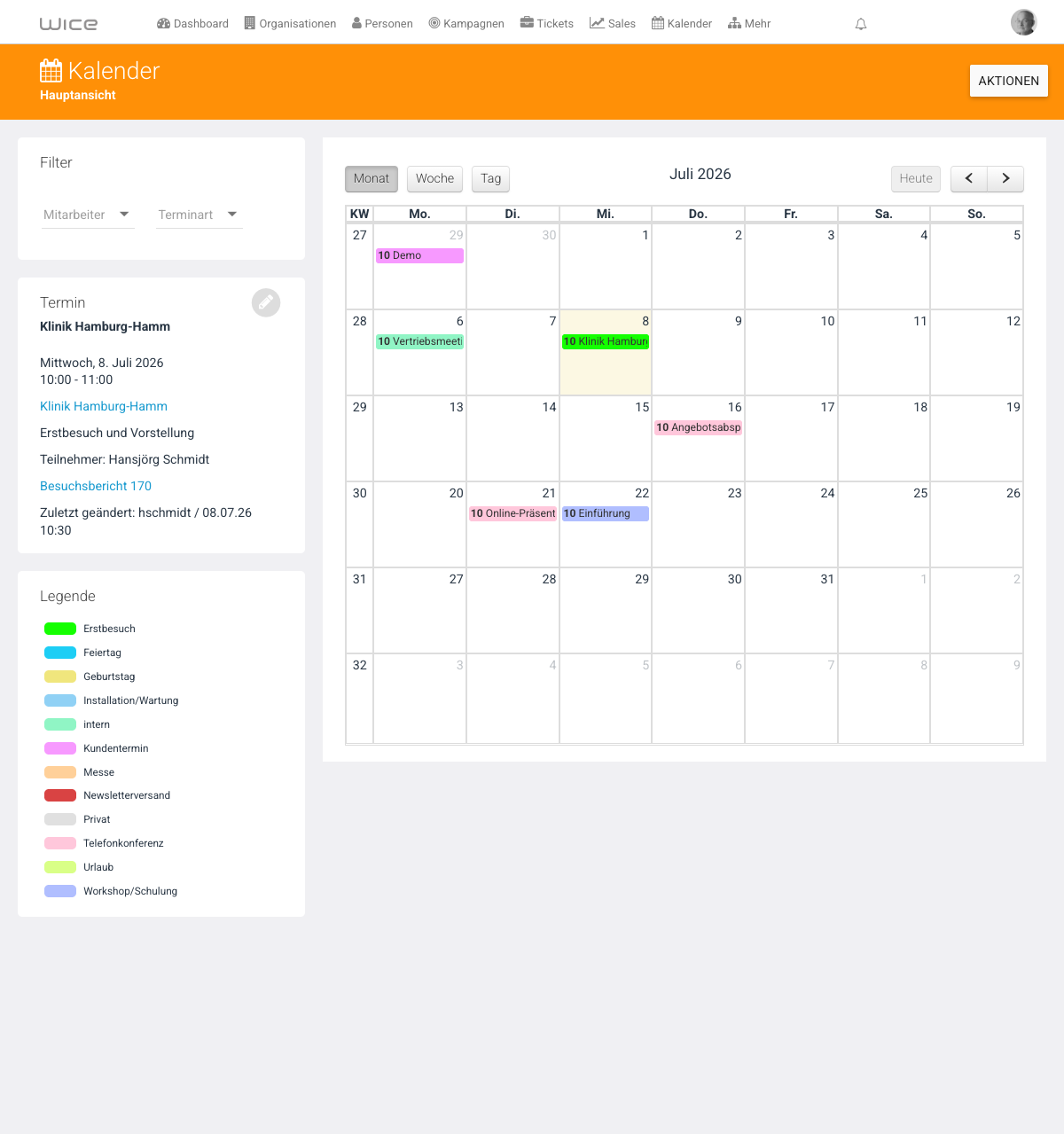
Auch der Termin selbst verlinkt direkt auf den Besuchsbericht:
Der Bericht zeigt links die Karten Organisation, Termin und Ticket, rechts den Inhalt und ein automatisch erzeugtes Beziehungsdiagramm:
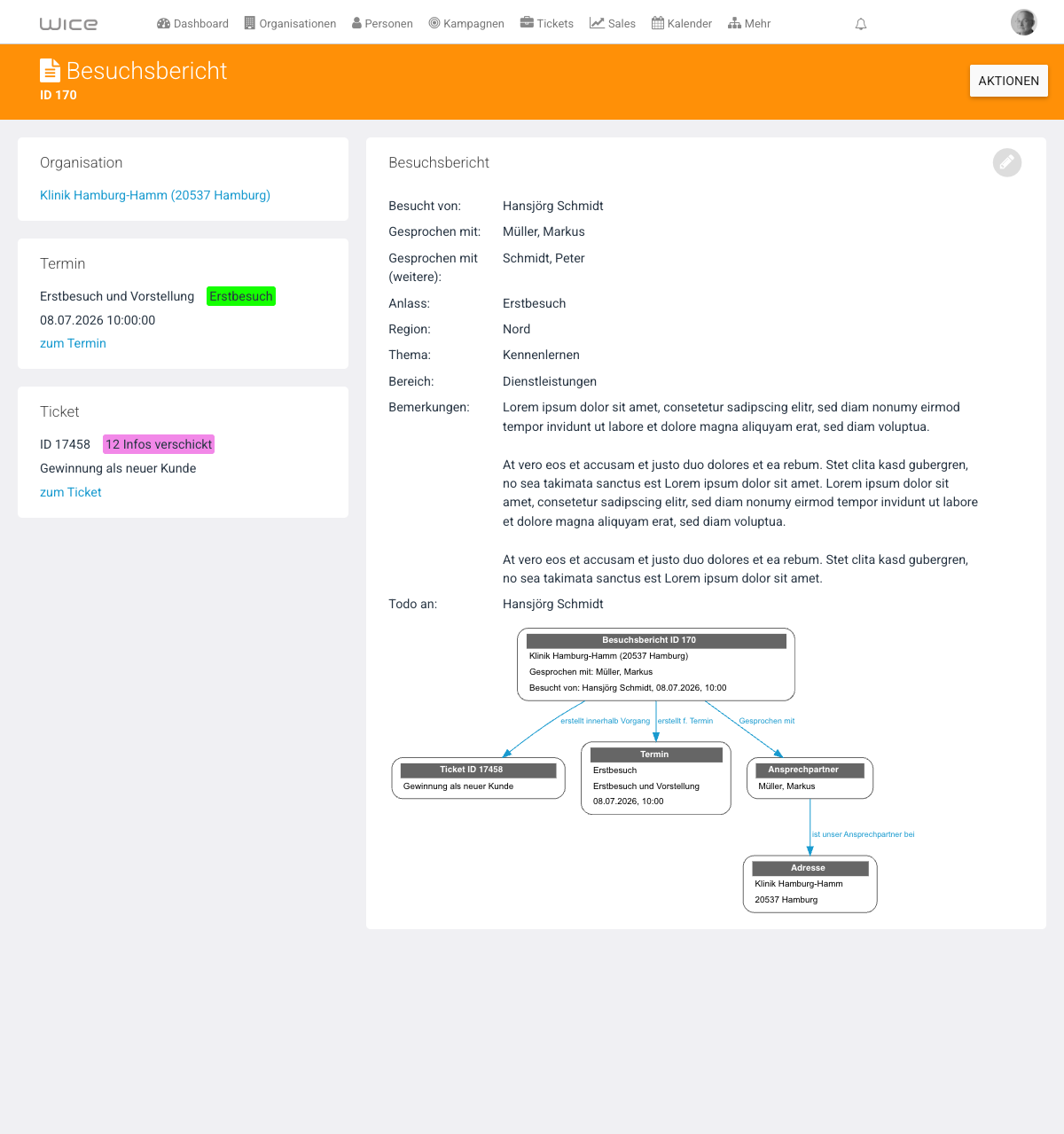
Das Diagramm macht die Verknüpfung sichtbar: Der Besuchsbericht ist „erstellt innerhalb Vorgang” mit dem Ticket, „erstellt f. Termin” mit dem Termin und „Gesprochen mit” dem Ansprechpartner verbunden, der wiederum „ist unser Ansprechpartner bei” der Adresse ist.
Am Ticket selbst erscheint der Bericht in einer eigenen Karte Besuchsberichte sowie als Timeline-Eintrag mit Rückverweis:
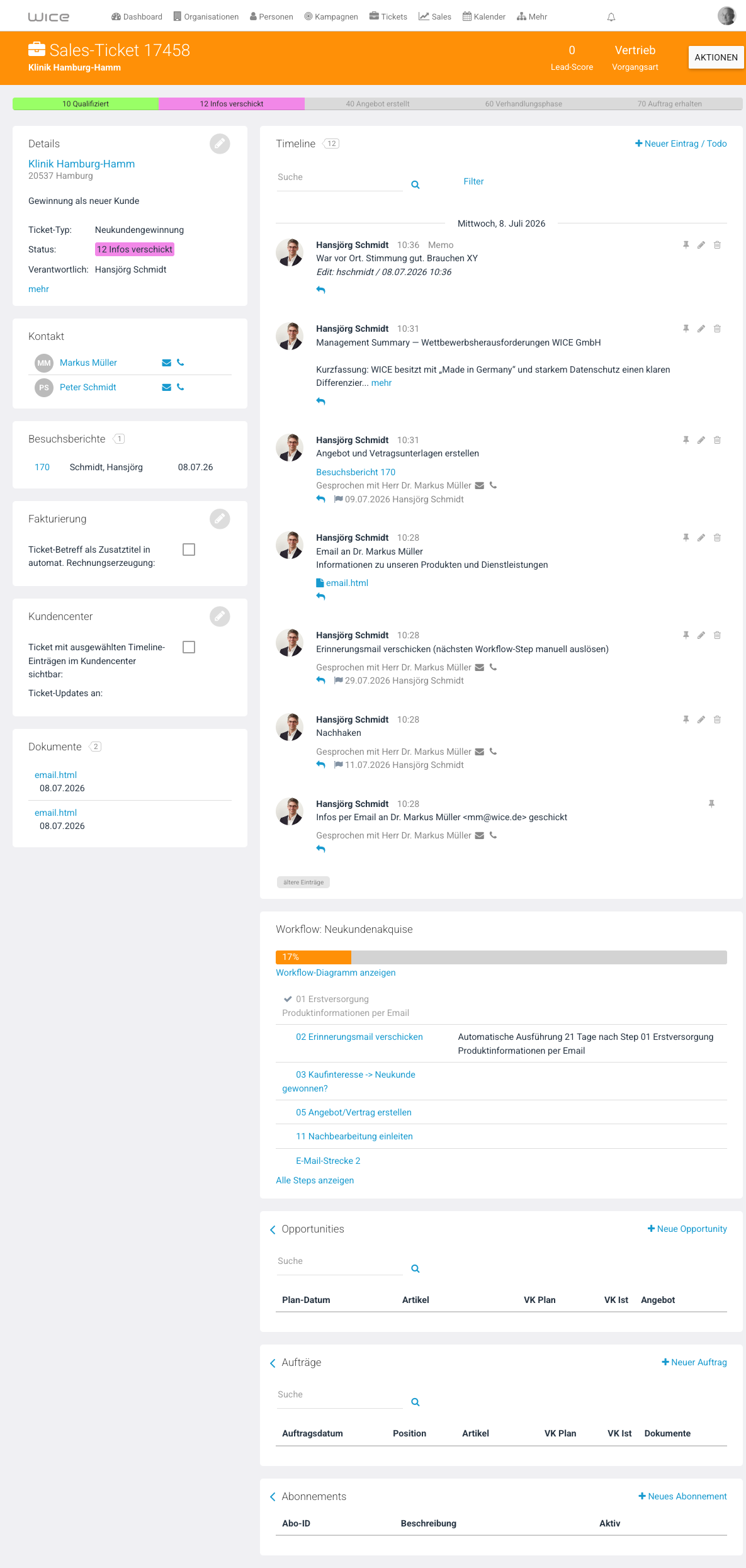
Merksatz: Ein Besuchsbericht erscheint automatisch an drei Stellen gleichzeitig — Organisation, Termin und Ticket — ohne dass Sie etwas manuell verlinken müssen.
Schritt 5: Einen neuen Besuchsbericht anlegen
Ausgangspunkt ist ein Termin ohne Besuchsbericht — im Beispiel ein Termin bei Silber Apotheke:
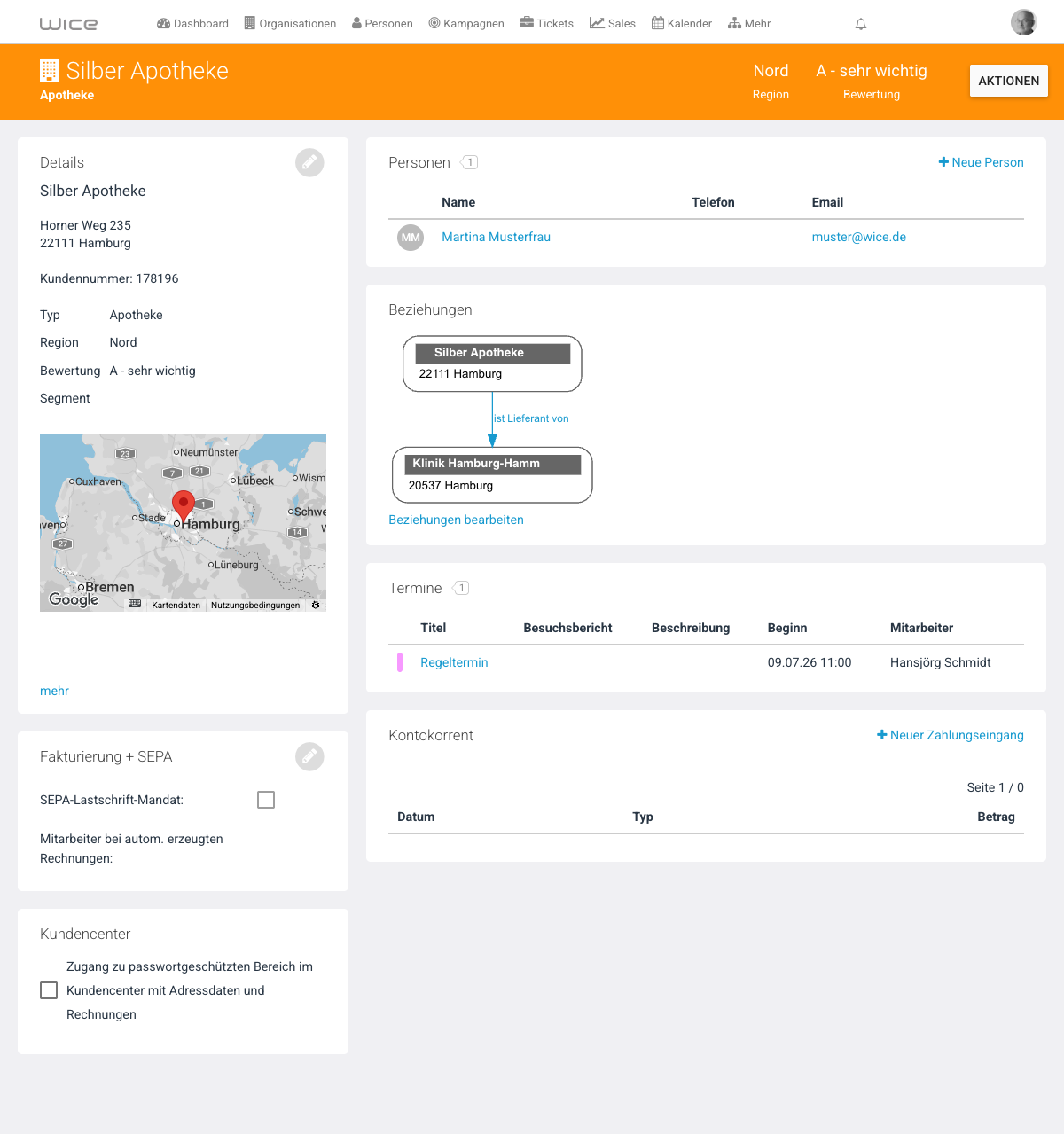
Termin öffnen (an der Organisation oder im Kalender) und auf „Besuchsbericht hinzufügen” klicken.
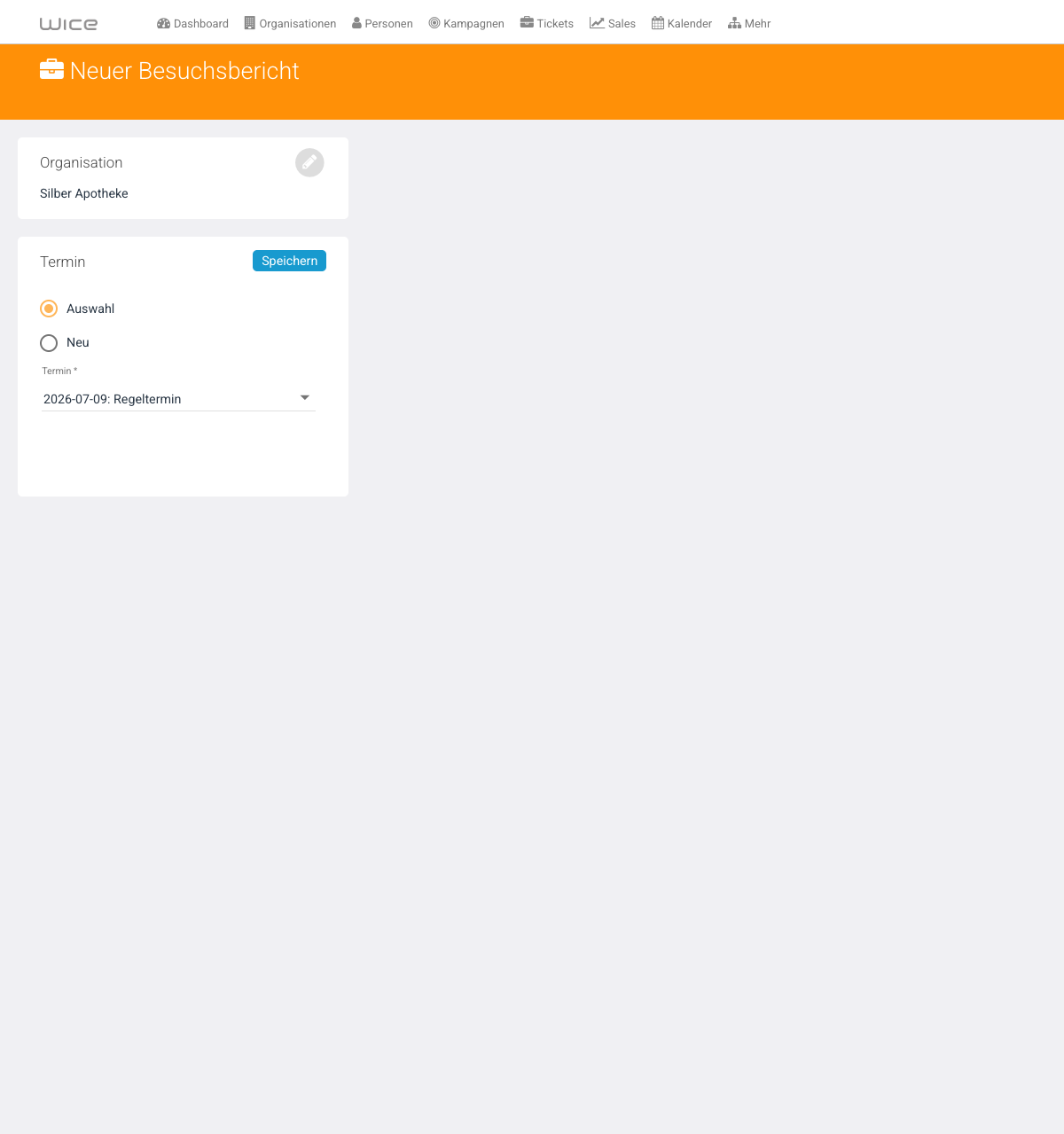
Schritt 1 — Termin bestätigen: Organisation und Termin sind bereits vorausgefüllt.
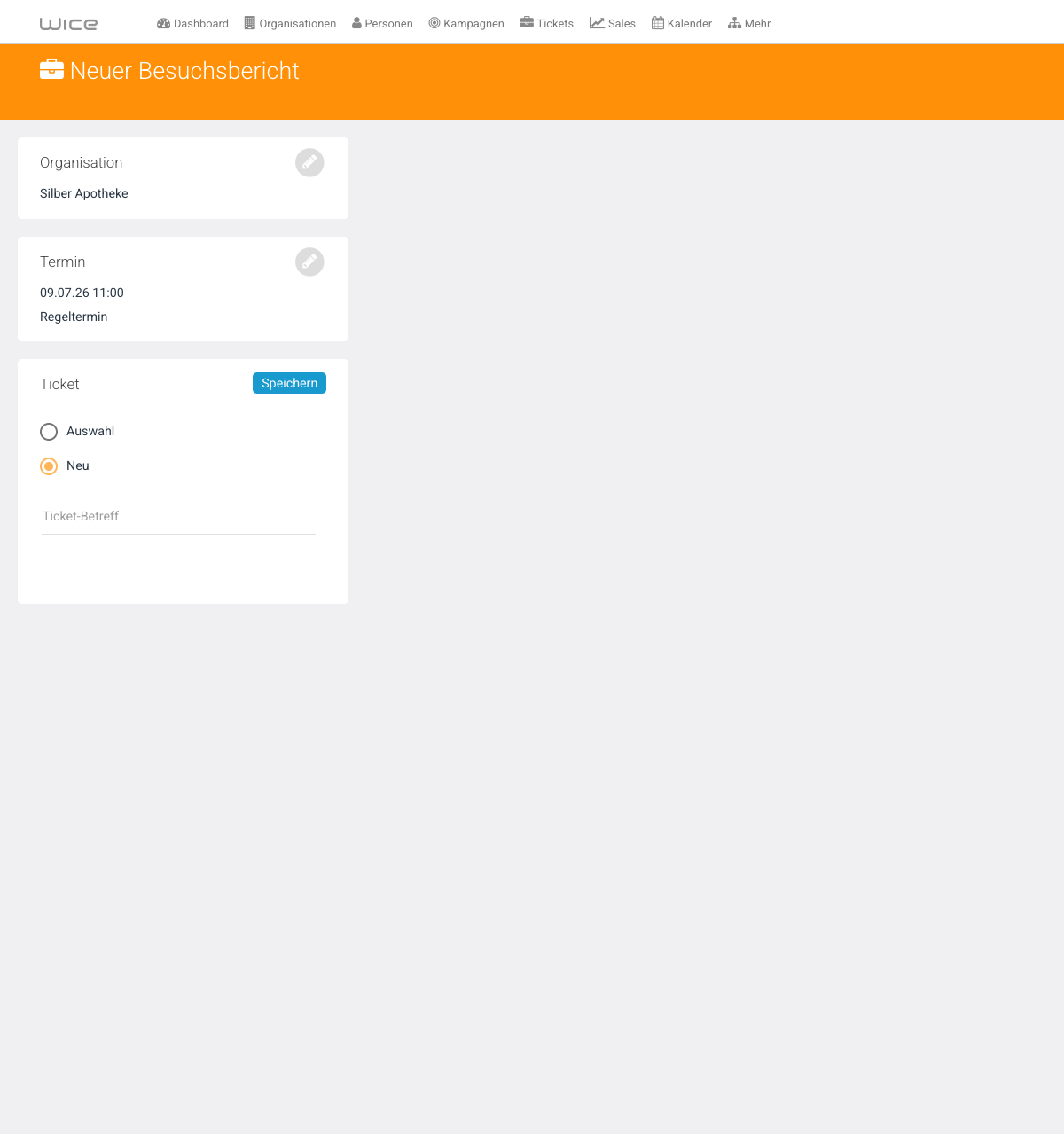
Schritt 2 — Ticket wählen: Wählen Sie ein bestehendes Ticket (Auswahl) oder legen Sie mit Neu + Ticket-Betreff ein neues Sales-Ticket an.
Schritt 3 — Bericht ausfüllen: Es erscheint das vollständige Formular in drei Blöcken.
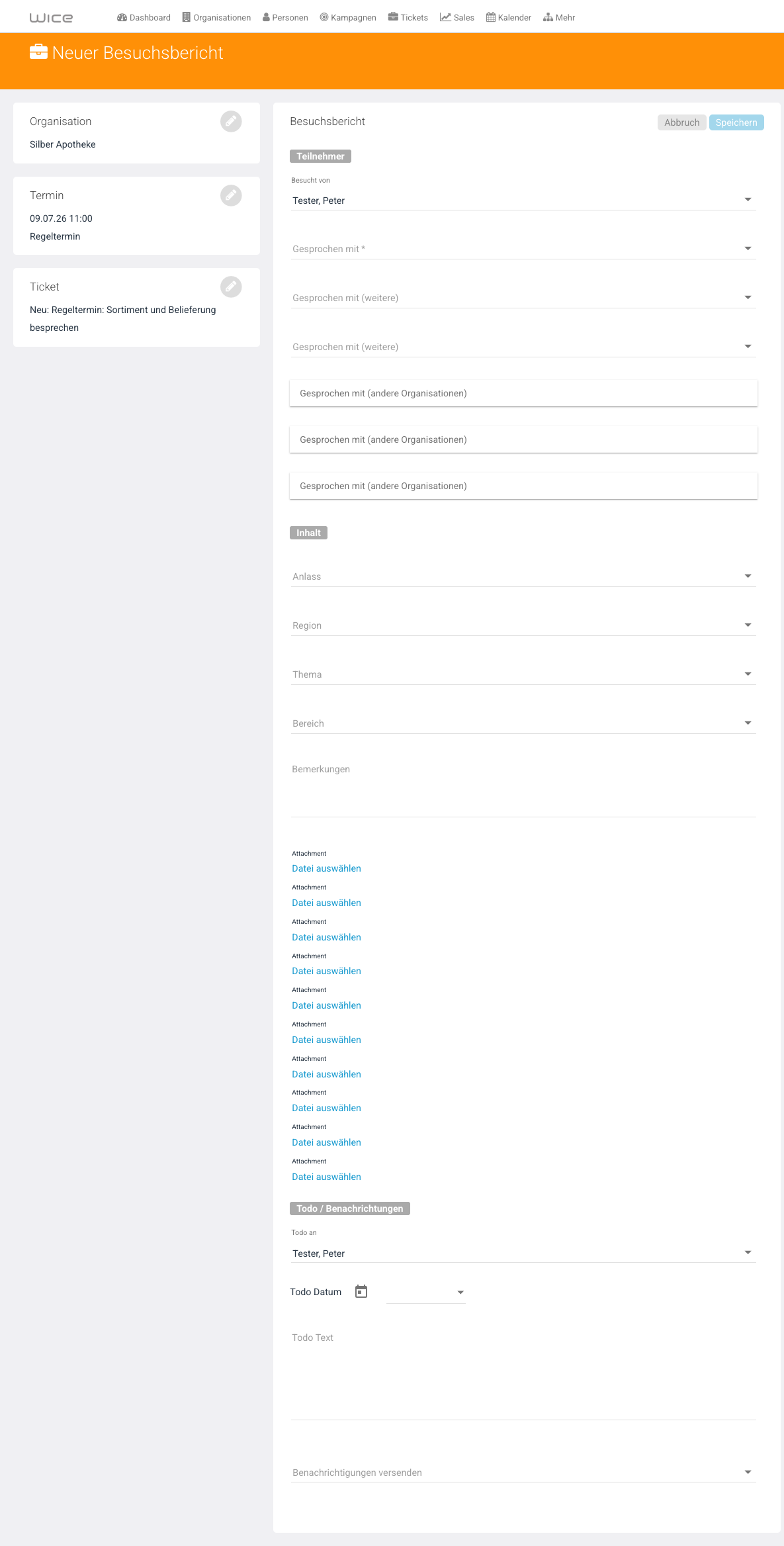
Block Felder Teilnehmer Besucht von, Gesprochen mit * (Pflicht), Gesprochen mit (weitere) ×2, Gesprochen mit (andere Organisationen) ×3 Inhalt Anlass, Region, Thema, Bereich (Dropdowns aus Kategorien, siehe Schritt 7), Bemerkungen, bis zu 8 Datei-Anhänge Todo / Benachrichtigungen Todo an, Todo-Datum, Todo-Text, Benachrichtigungen versenden Felder ausfüllen und Speichern:
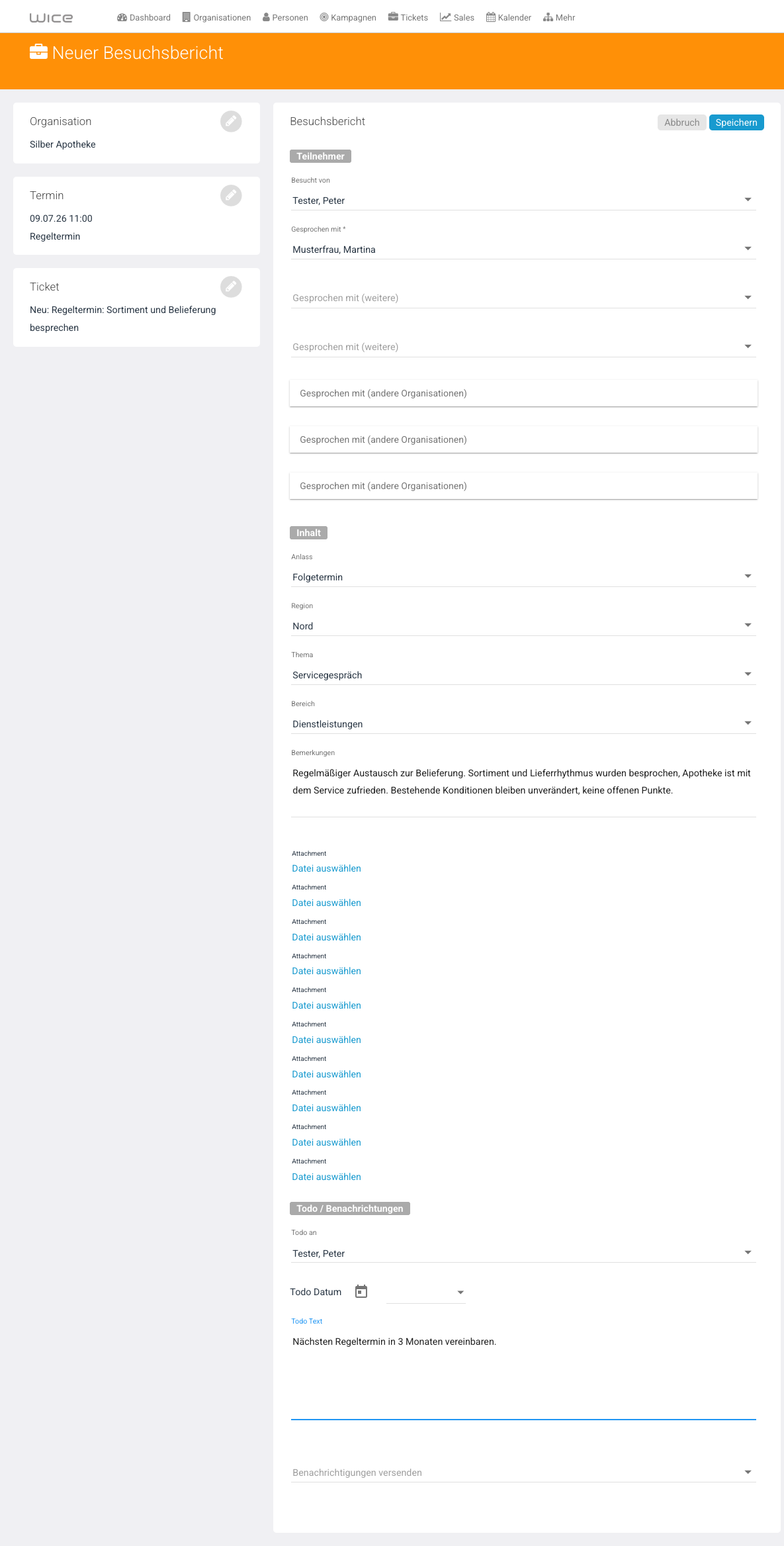
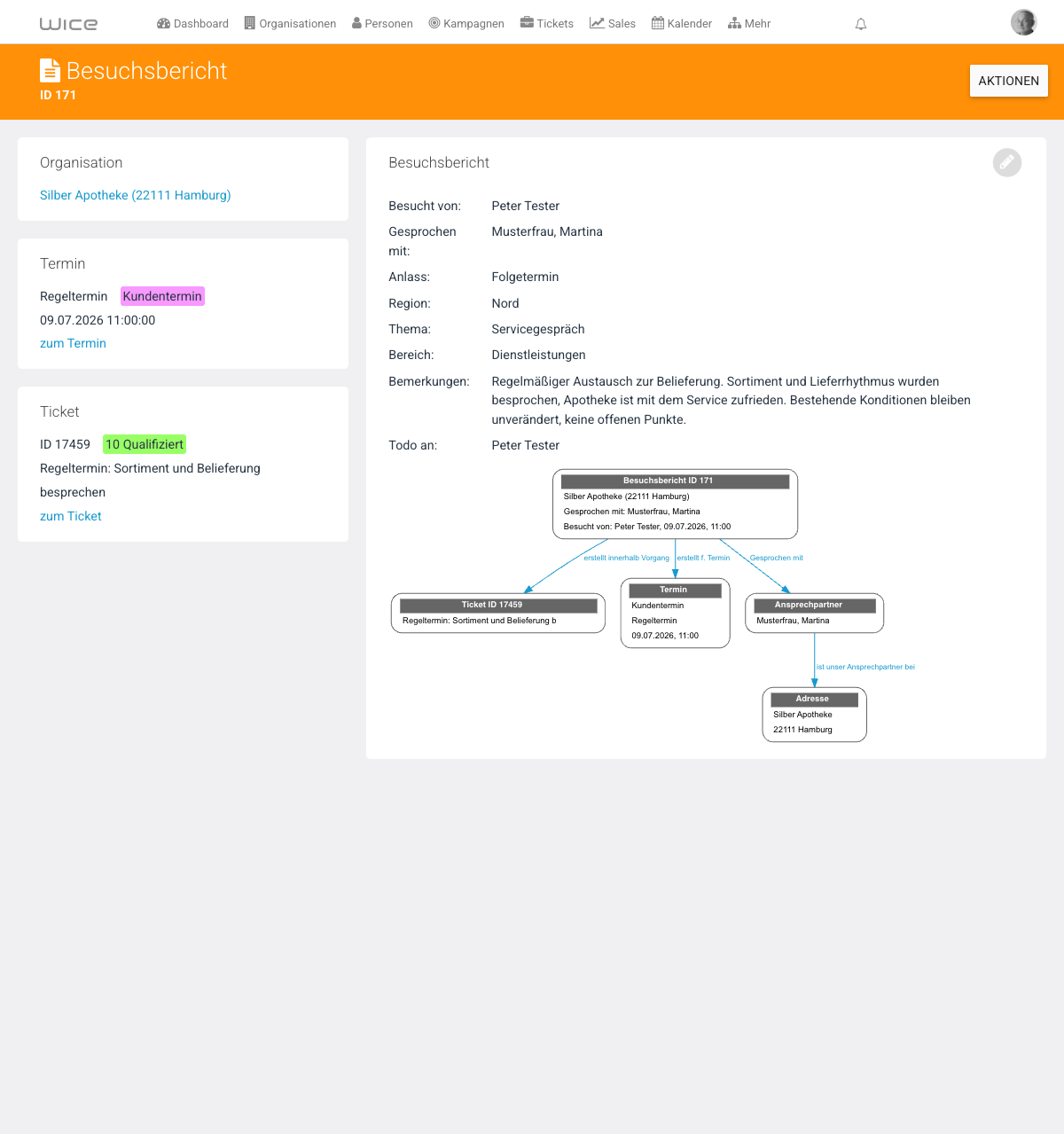
Ergebnis: Der neue Besuchsbericht ist gespeichert, inklusive Beziehungsdiagramm zu Ticket, Termin und Ansprechpartner:
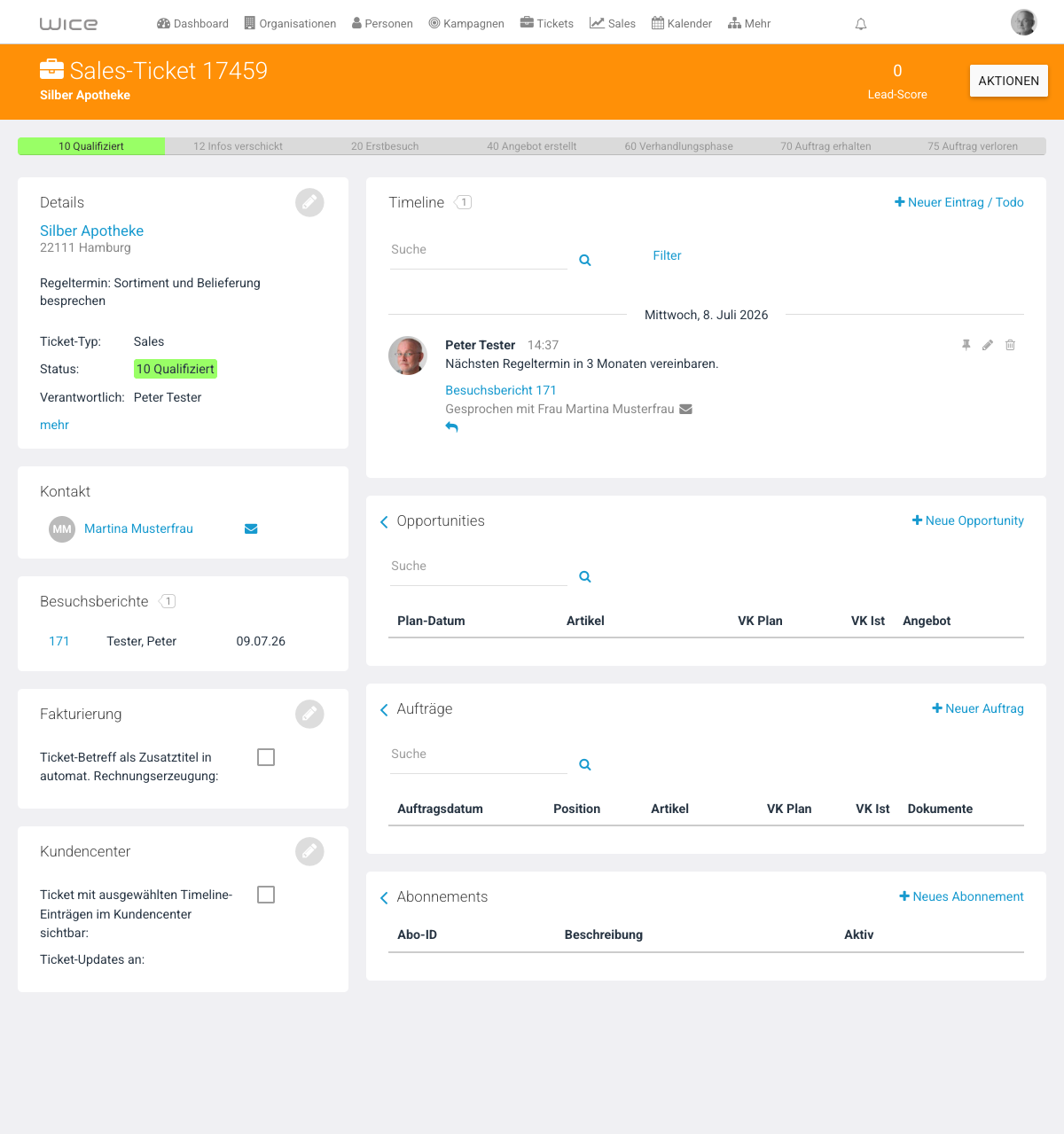
Gleichzeitig entsteht bei Neuanlage automatisch das gewählte Sales-Ticket mit dem eingegebenen Ticket-Betreff als Titel, der Karte Besuchsberichte und einem Timeline-Eintrag aus dem Todo-Text:
Schritt 6: Alle Besuchsberichte im Überblick
Kalender → Aktionen → Besuchsberichte zeigt eine mandantenweite Tabelle mit ID, Besucht von, Gesprochen mit, Organisation, Kategorie, Datum und Ticket — durchsuchbar und mit Link „+ Neuer Bericht”:
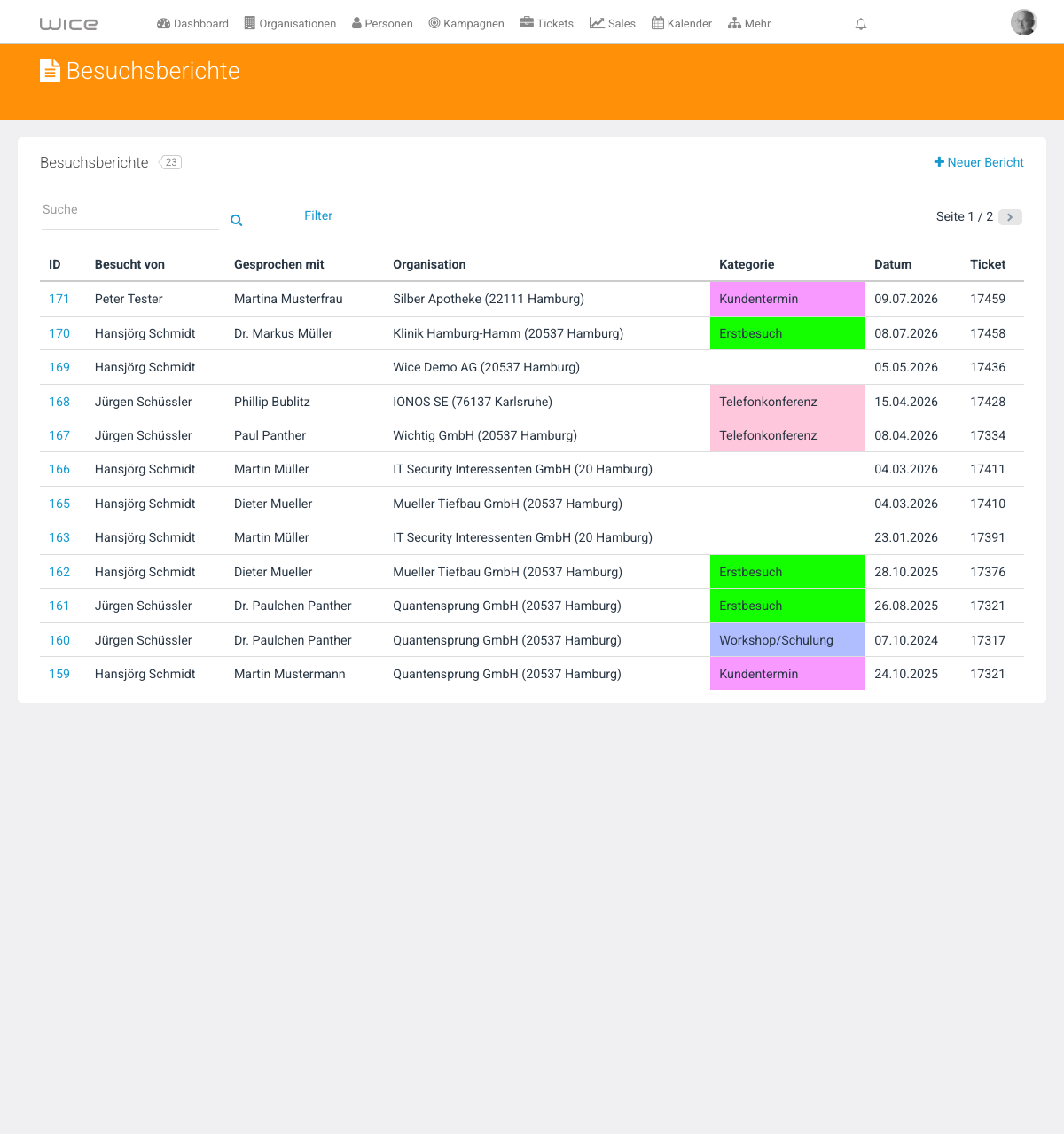
Praktisch, um firmenweit zu sehen, welche Besuche zuletzt dokumentiert wurden, ohne jede Organisation einzeln zu öffnen.
Hinweis: Die Spalte Kategorie in dieser Liste zeigt die Terminart des verknüpften Termins — nicht den Anlass-Wert, den Sie im Besuchsbericht selbst unter „Inhalt” auswählen.
Schritt 7: Terminarten und Besuchsbericht-Kategorien anpassen (Administration)
Die im Kalender sichtbaren Terminarten und die Besuchsbericht-Felder Anlass, Region, Thema und Bereich sind ganz normale Kategorien und über Mehr → Administration → Kategorien frei an Ihre eigene Terminologie anpassbar (siehe auch Kategorien anpassen).
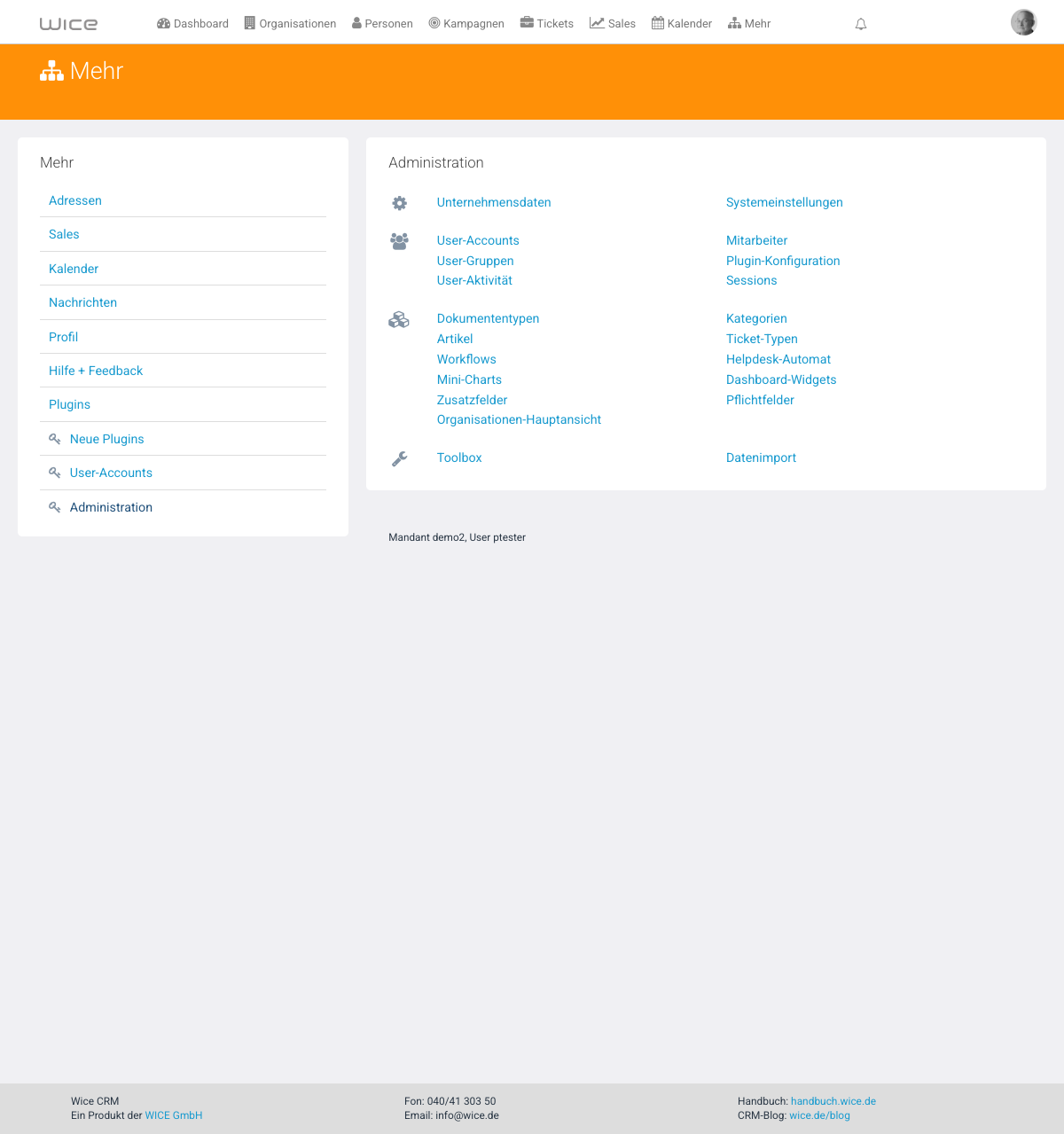
Im Kategorien-Baum gibt es eigene Bereiche Kalender und Besuchsbericht:
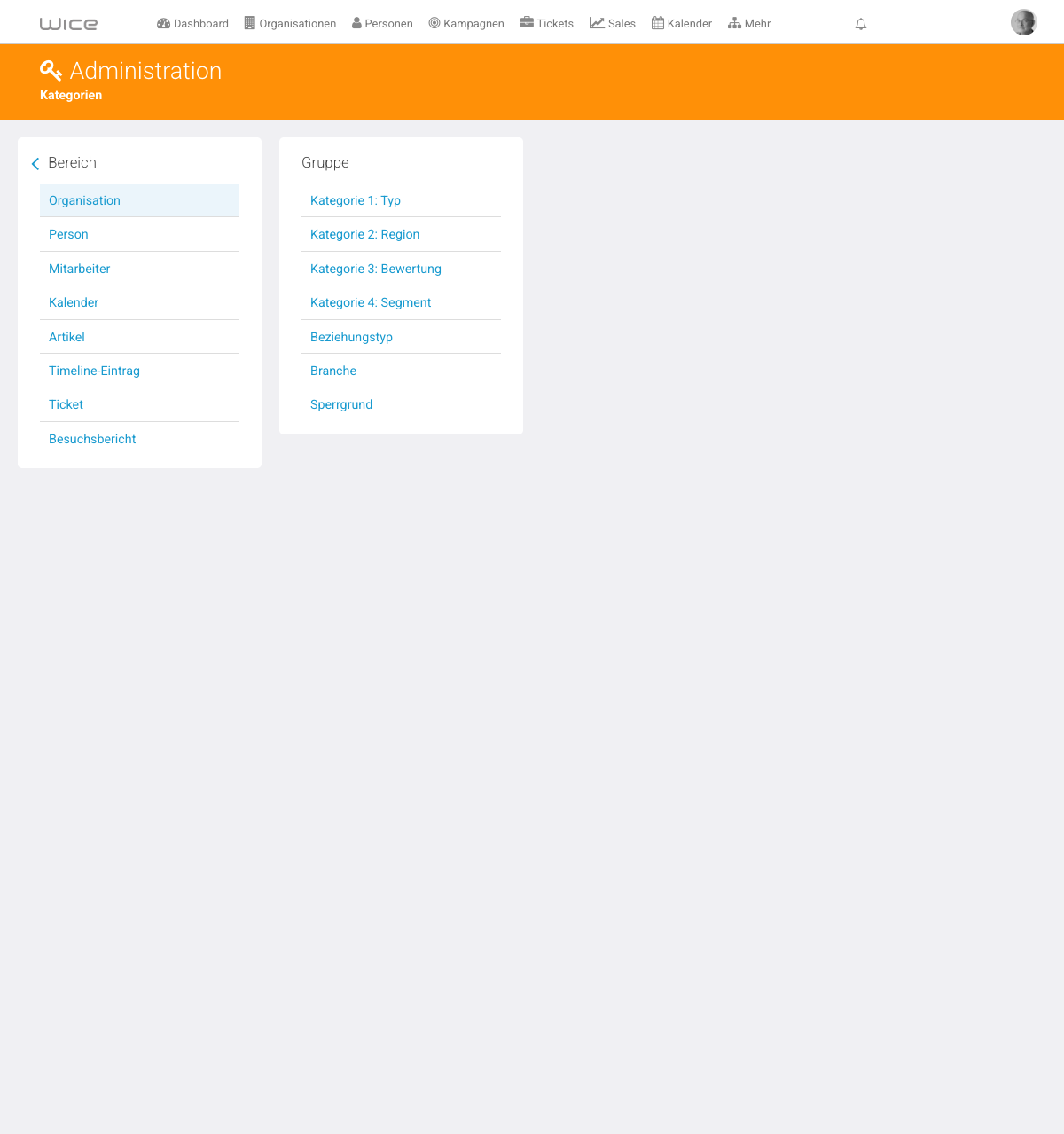
Terminarten (Bereich „Kalender”)
Bereich Kalender → Gruppe Termintyp listet alle Terminarten mit Hex-Farbcode:
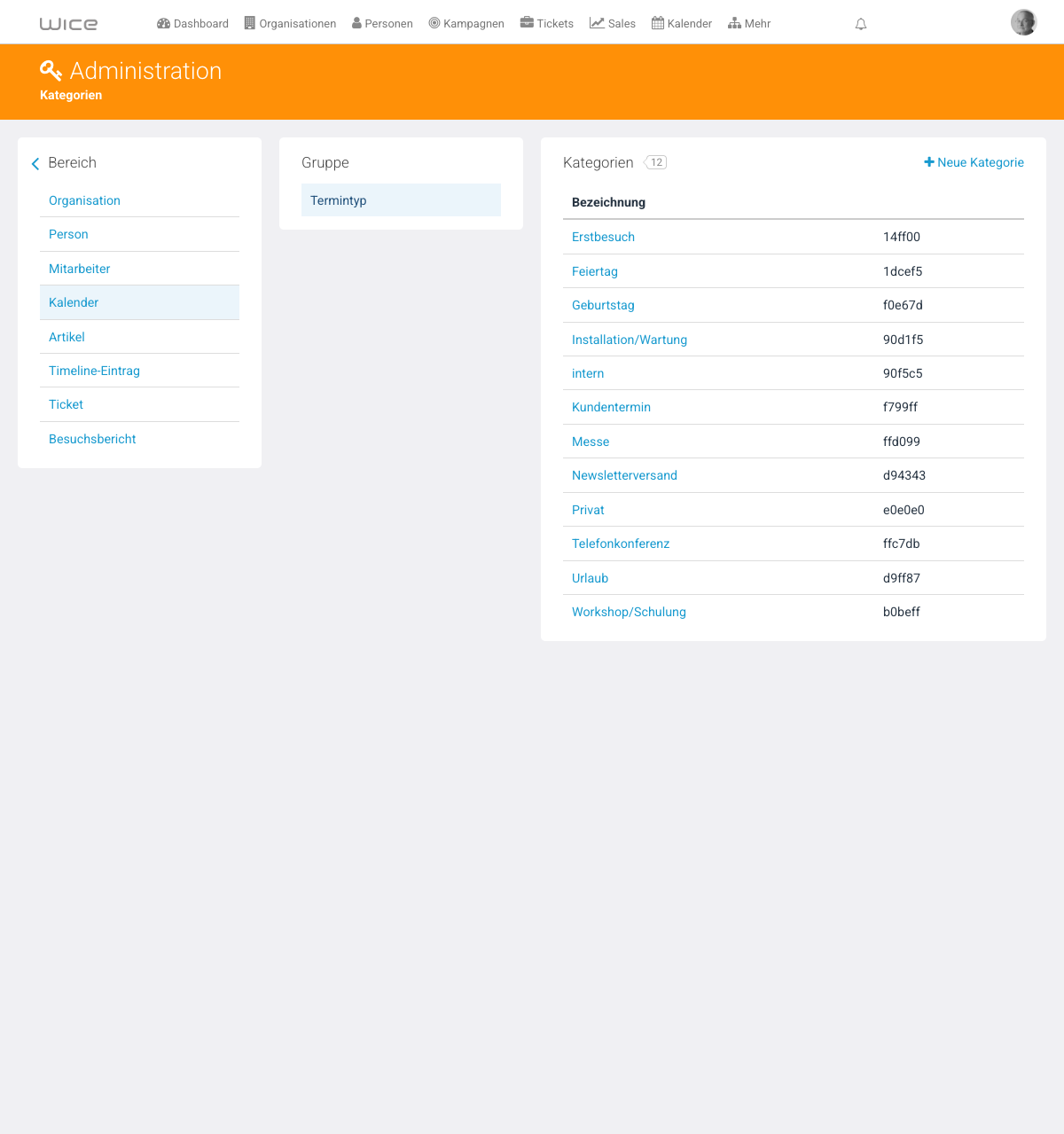
Eine Terminart bearbeiten oder neu anlegen:
- Klicken Sie auf eine bestehende Terminart oder auf + Neue Kategorie.
- Tragen Sie Kategoriebezeichnung und Farbe (Hex-Code, z. B.
14ff00) ein. - Speichern. Die neue Farbe erscheint sofort im Kalender und in der Legende.
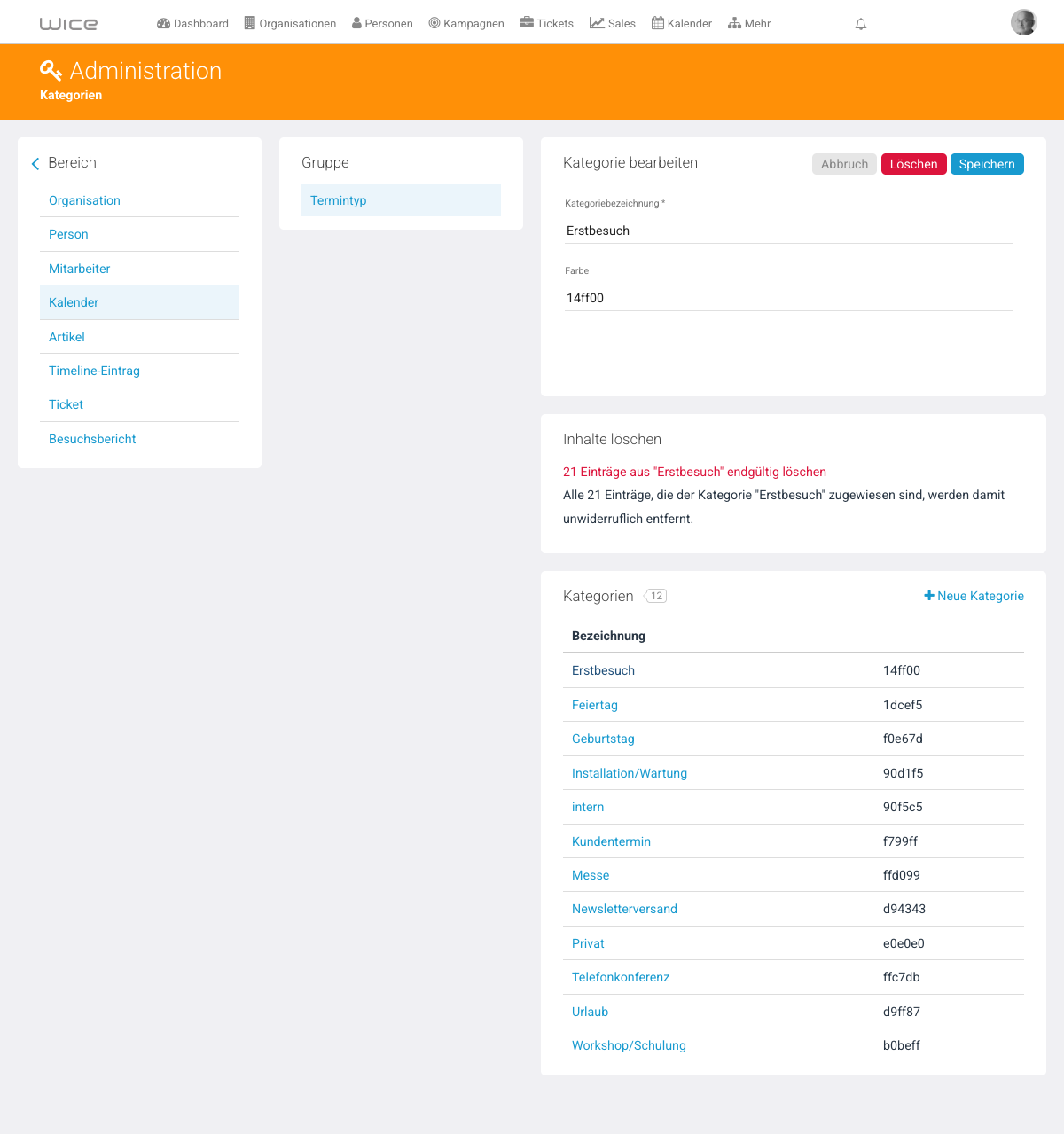
Hinweis beim Löschen: Die Bearbeiten-Ansicht zeigt an, wie viele bestehende Termine dieser Terminart zugeordnet sind. Löschen entfernt diese Zuordnung dauerhaft.
Besuchsbericht-Kategorien (Bereich „Besuchsbericht”)
Bereich Besuchsbericht bietet mehrere Single-Select-Gruppen (z. B. Anlass, Region) und Multi-Select-Gruppen (z. B. Thema, Bereich) sowie zusätzliche, frei benennbare Kategorie-Slots für eigene Auswahlfelder:
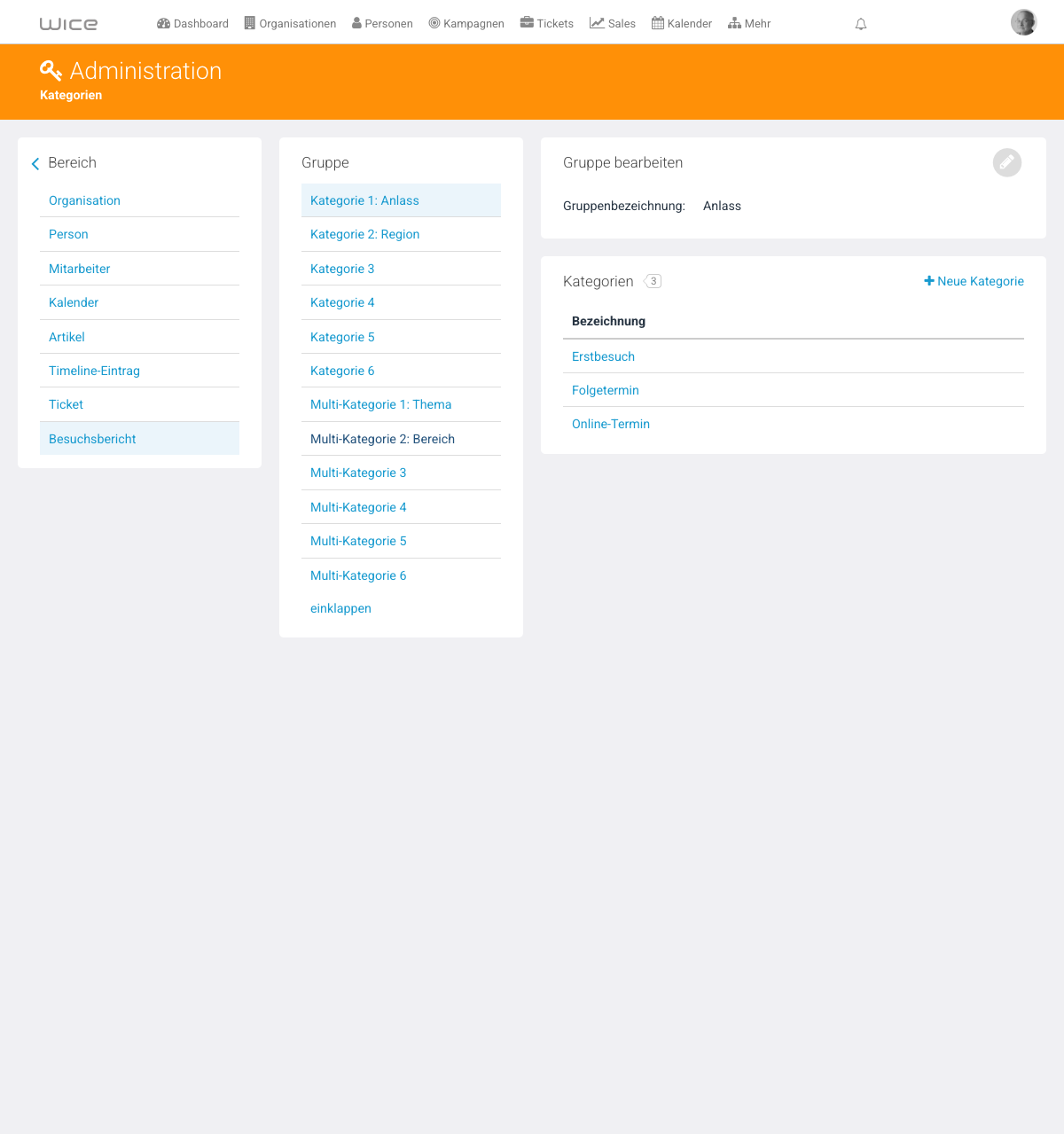
Beispiel „Anlass” mit seinen Werten:
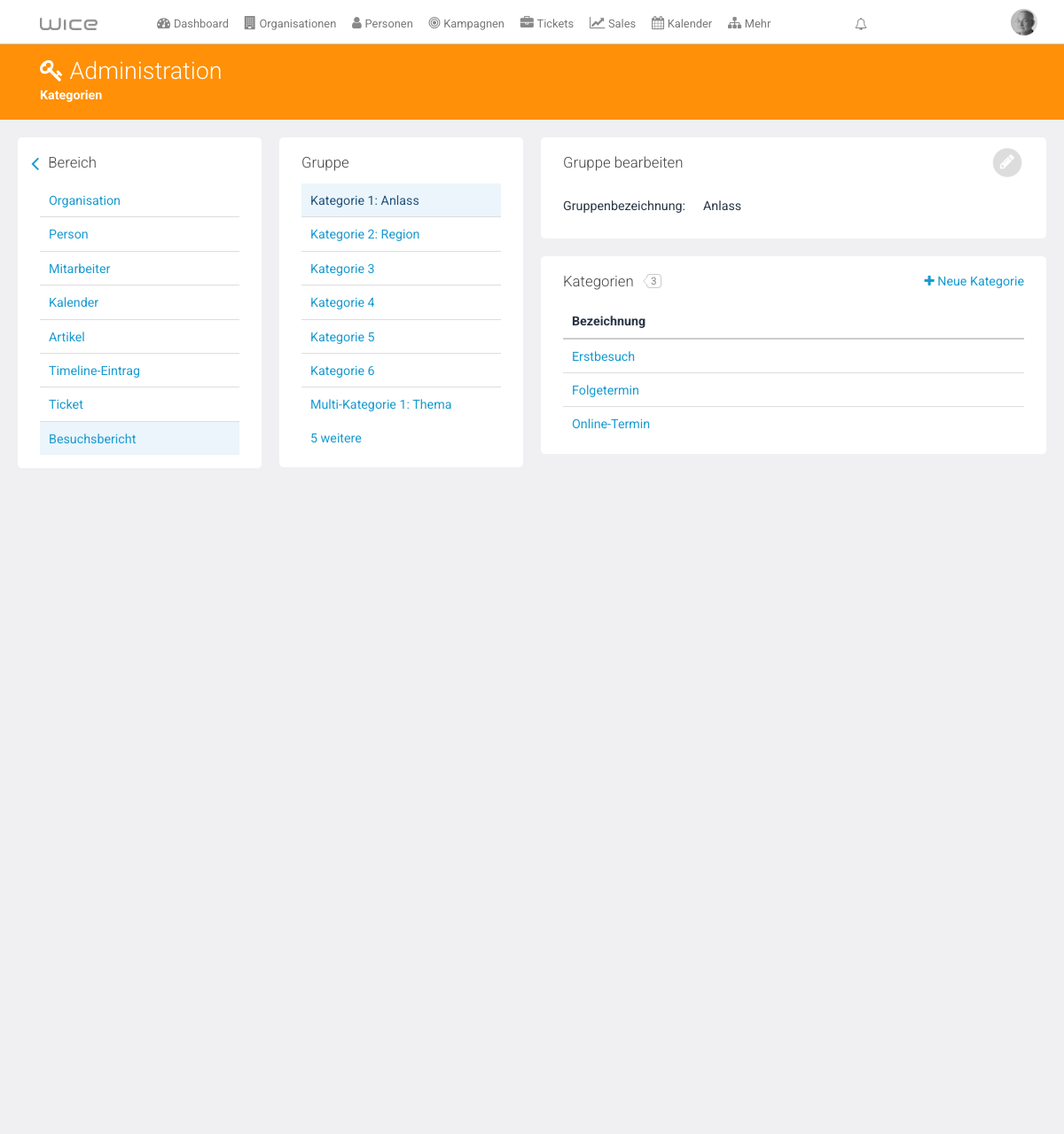
Neue Werte legen Sie über + Neue Kategorie an. Die zusätzlichen, noch unbenannten Kategorie-Slots lassen sich jederzeit umbenennen und aktivieren, um weitere Auswahlfelder im Besuchsbericht-Formular freizuschalten.
Typische Fragen
| Frage | Antwort |
|---|---|
| Warum sehe ich den Termin eines Kollegen nicht im Kalender? | Die Monatsansicht folgt dem Mitarbeiter-Filter — wählen Sie den passenden Mitarbeiter, oder nutzen Sie die Organisationsseite bzw. die Listenansicht/Suche. |
| Kann ich einen Besuchsbericht ohne Ticket speichern? | Nein — Schritt 2 des Assistenten verlangt ein bestehendes oder neues Ticket. |
| Wo sehe ich, mit welchem Ticket und Termin ein Besuchsbericht verknüpft ist? | Im Beziehungsdiagramm auf der Besuchsbericht-Detailseite sowie in den Karten „Termin” und „Ticket” links. |
| Wie ändere ich die Terminfarben im Kalender? | Mehr → Administration → Kategorien → Bereich Kalender → Gruppe Termintyp → Kategorie öffnen → Hex-Farbe ändern. |
| Wo finde ich alle Besuchsberichte auf einen Blick? | Kalender → Aktionen → Besuchsberichte. |
Checkliste
- Termin im Kalender angelegt (Terminart, Mitarbeiter, ggf. Organisation)
- Nach dem Kundenbesuch: Termin geöffnet und „Besuchsbericht hinzufügen” geklickt
- Passendes Ticket ausgewählt oder mit Betreff neu angelegt
- Teilnehmer, Anlass/Region/Thema/Bereich und Bemerkungen im Besuchsbericht ausgefüllt
- Bei Bedarf: Terminarten und Besuchsbericht-Kategorien in der Administration an die eigene Terminologie angepasst
Siehe auch
War dieser Artikel hilfreich?
Danke für Ihre Rückmeldung.