
Teil 1 — Service-Ticket anlegen
Teil des Leitfadens Service-Ticket im Support. Als Nächstes: Teil 2 — Bearbeiten und dokumentieren.
Zwei Wege zum Start
| Weg | Wann sinnvoll |
|---|---|
| Organisationen → Firma öffnen → Ticket hinzufügen | Der Kunde ist bekannt und die Adresse ist bereits gepflegt (empfohlen). |
| Tickets → + Neues Ticket | Die Anfrage kommt ohne offene Adressmaske — Organisation wird im Formular gewählt. |
Schritt 1 — Organisation und Formular
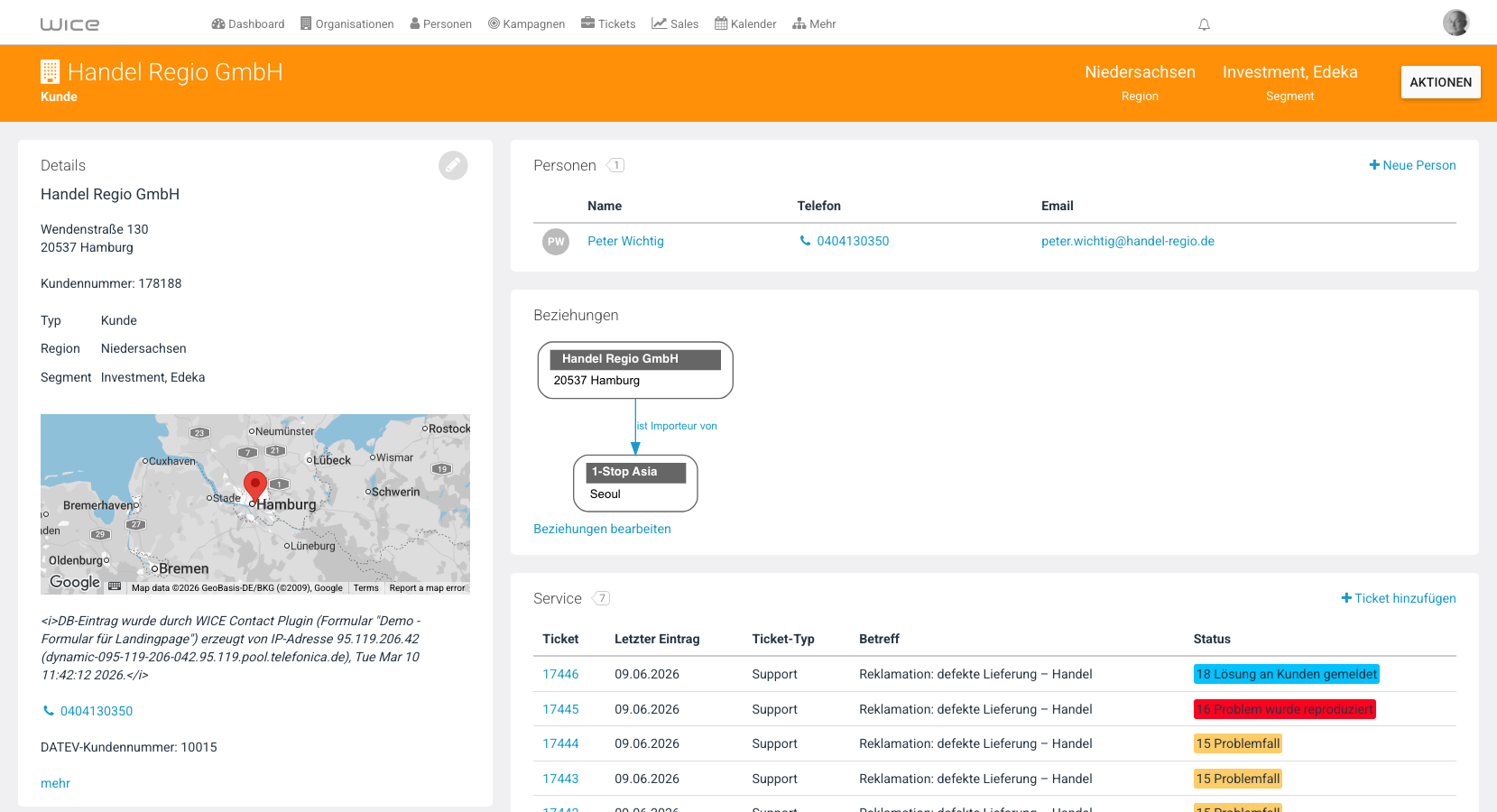
- Öffnen Sie Organisationen und wählen Sie die Kundenfirma (Beispiel: Handel Regio GmbH).
- Klicken Sie auf Ticket hinzufügen.
Die Organisation ist im Formular Neues Ticket bereits verknüpft. Der Vorgang gehört von Anfang an zur richtigen Adresse.
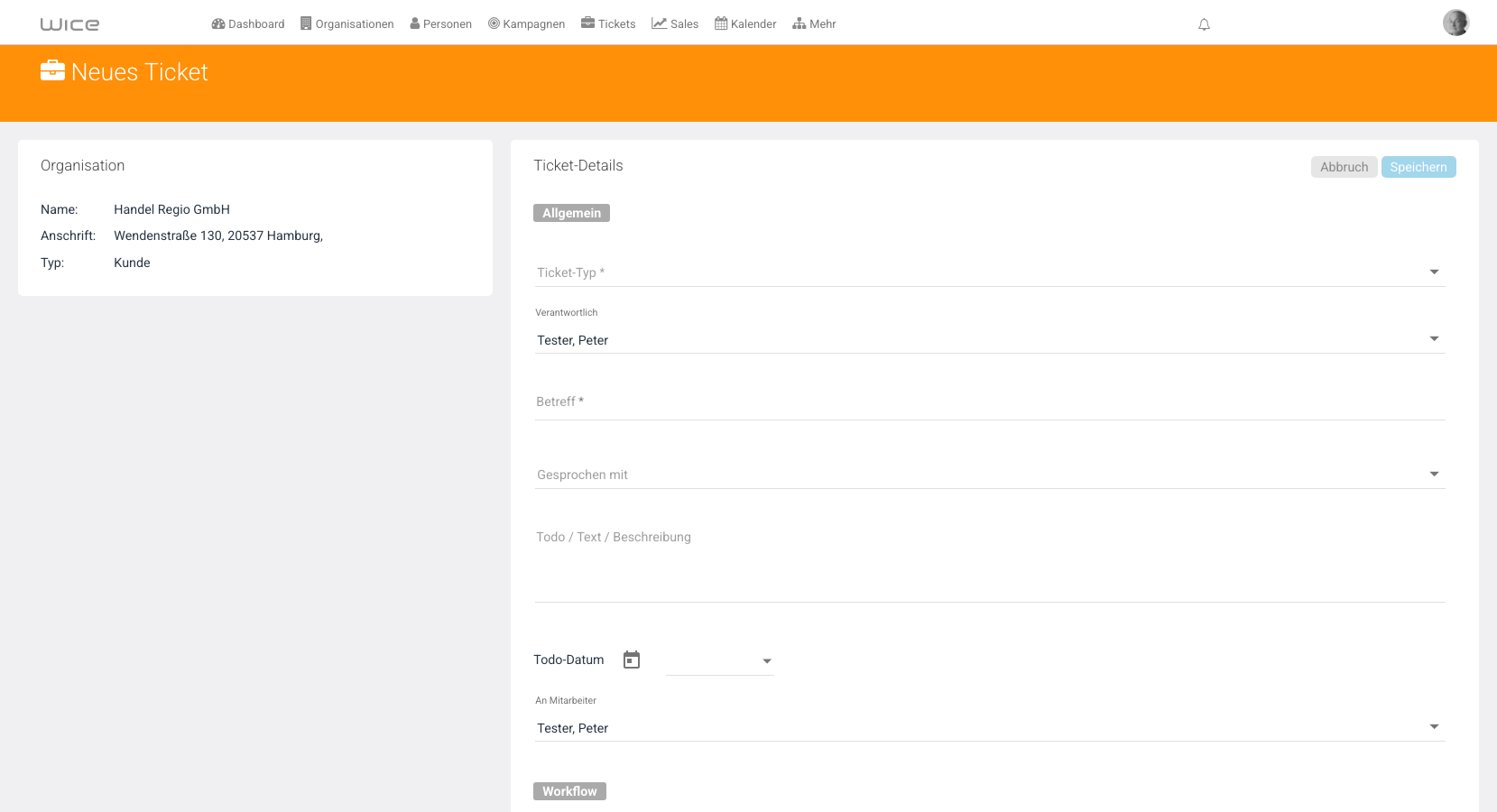
Schritt 2 — Kerndaten unter „Allgemein“
| Feld | Empfehlung |
|---|---|
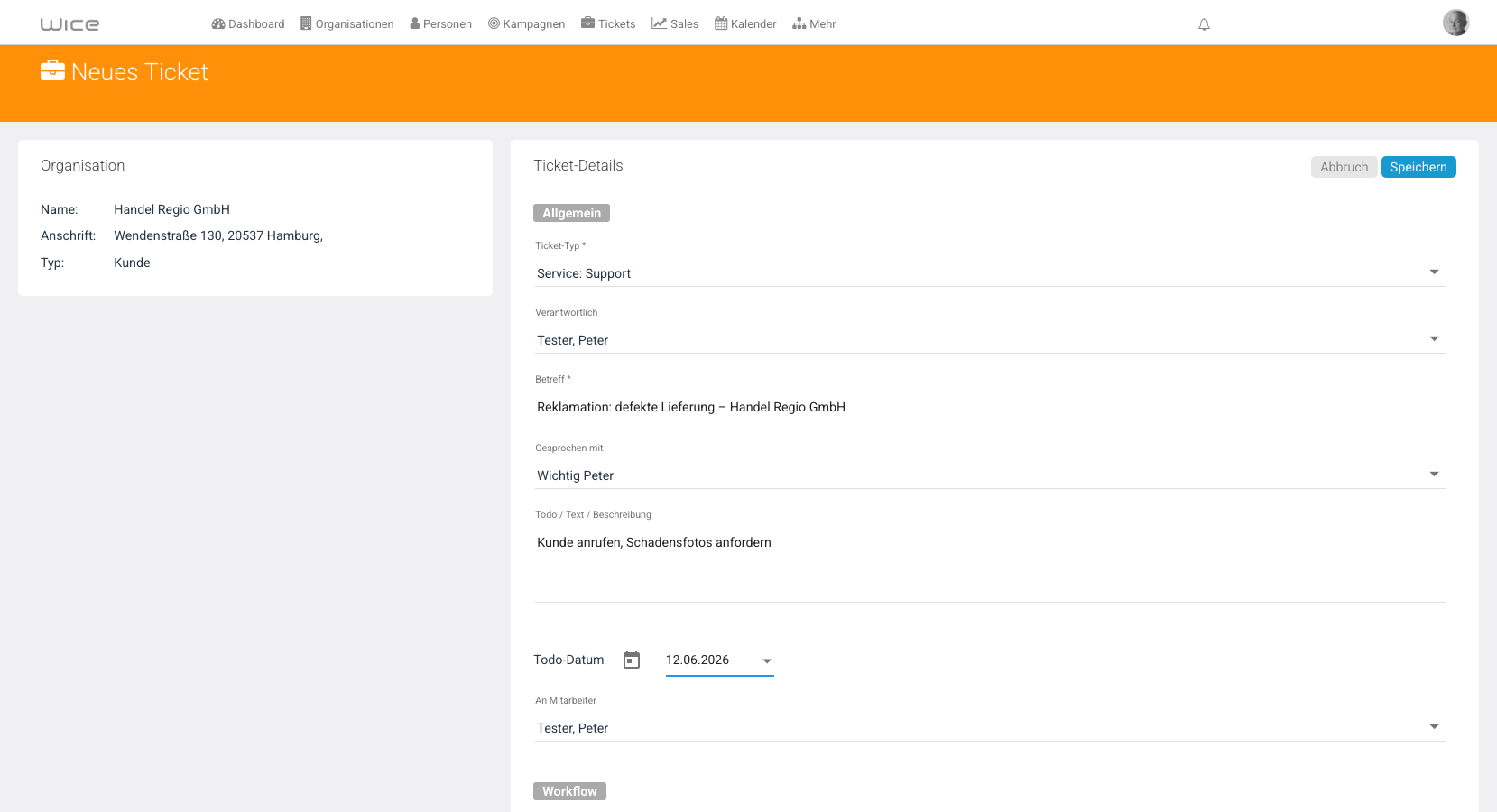
| Ticket-Typ | Support (Service: Support in der Typenliste) |
| Verantwortlich | Owner des Vorgangs (First-Level) |
| Betreff | Kurz und sachlich, z. B. Reklamation: defekte Lieferung – Handel Regio GmbH |
| Gesprochen mit | Ansprechpartner, z. B. Peter Wichtig |
| Todo / Text / Beschreibung | Die nächste umsetzbare Aktion — nicht nur die Kundenmeldung kopieren |
| Todo-Datum | Fälligkeit der ersten Bearbeitung |
| An Mitarbeiter | Bearbeiter der Aufgabe |
Tipp: Formulieren Sie das erste Todo als Handlung (Kunde anrufen, Fotos anfordern), nicht als Status (offen). Ohne Todo-Datum und An Mitarbeiter erscheint die Aufgabe nicht im Dashboard.
Schritt 3 — Kategorien
Unter Kategorien kennzeichnen Sie den Fall für Filter und Auswertungen — typisch für Service:
| Kategorie (Beispiel) | Zweck |
|---|---|
| Vorgangsart | Reklamation, Support, Wartung, Garantie |
| Segment | Priorität oder Dringlichkeit |
| Quelle | Telefon, E-Mail, Portal |
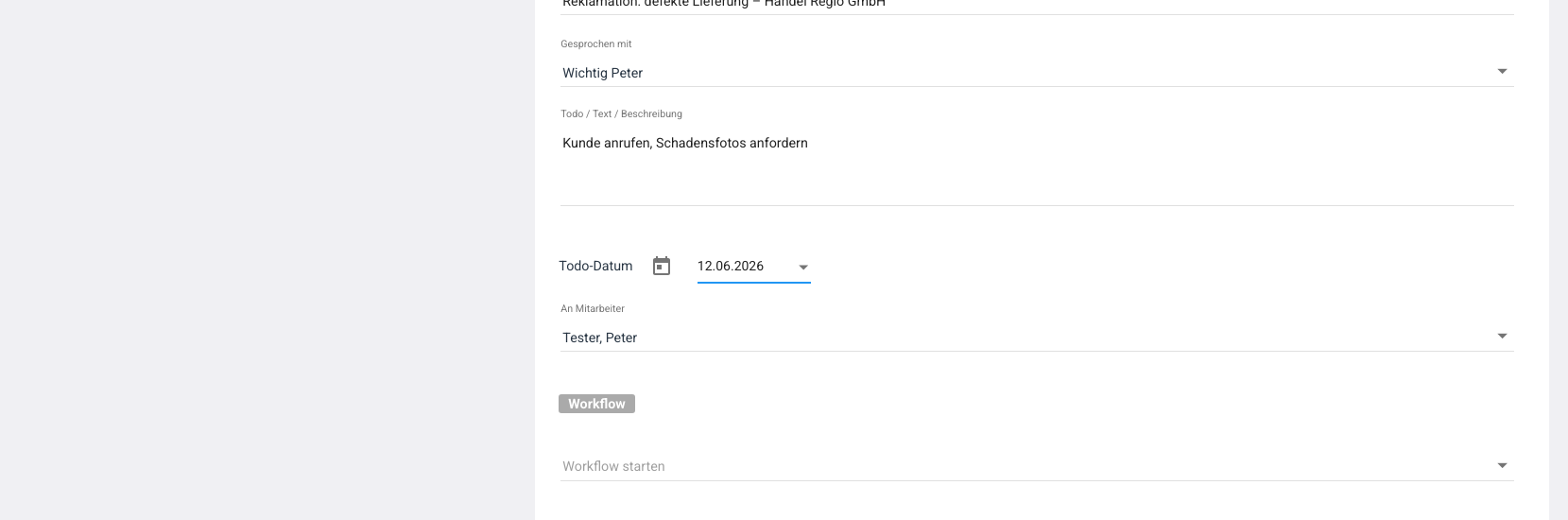
Schritt 4 — Speichern
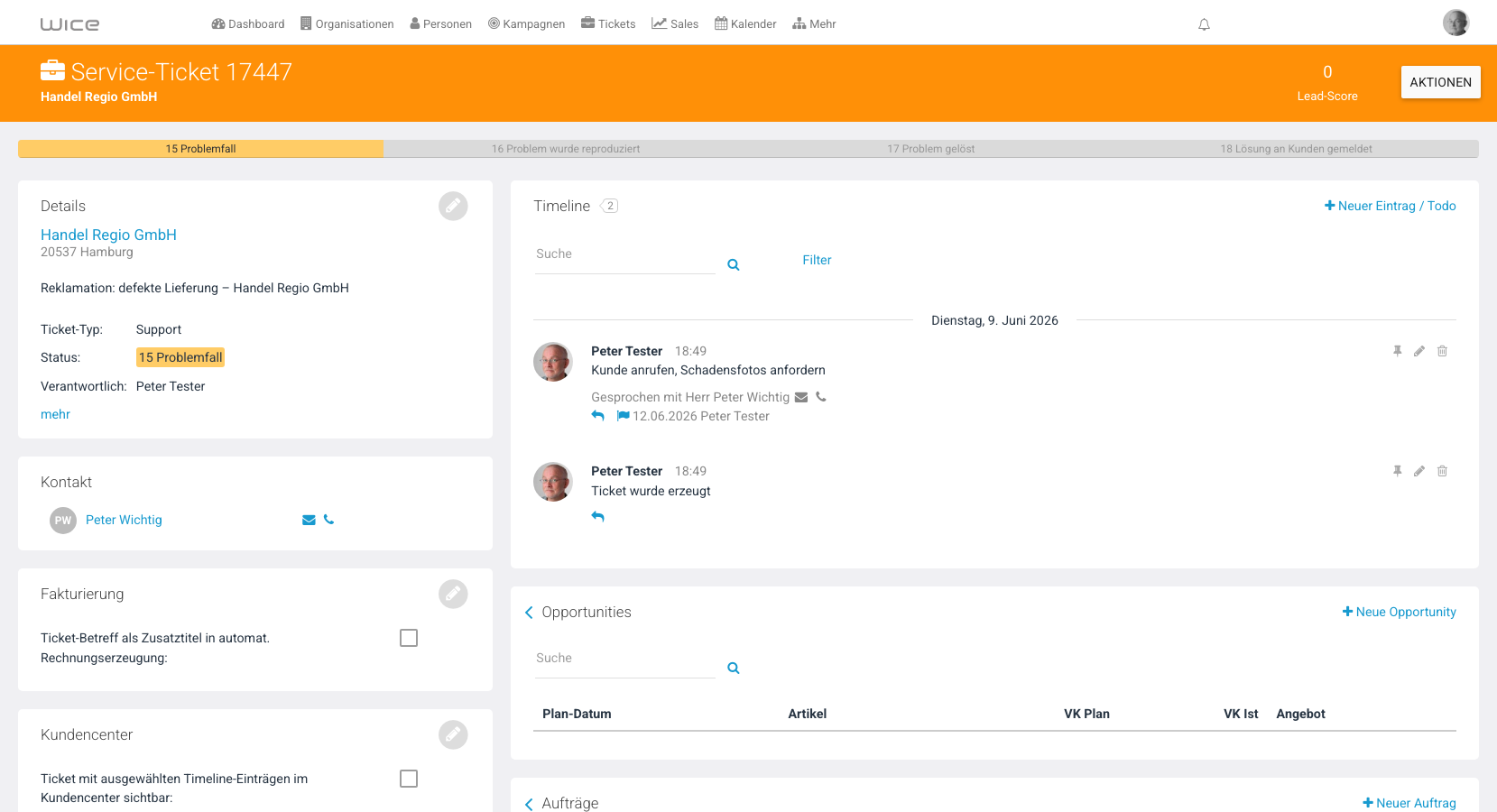
Klicken Sie auf Speichern. Wice CRM öffnet die Ticket-Detailansicht mit Timeline, Status-Leiste und verknüpfter Organisation.
Wenn etwas nicht klappt
| Problem | Lösung |
|---|---|
| Kein Ticket-Typ Support wählbar | In der Administration Ticket-Typen prüfen — Support-Typ mit passendem Life Cycle anlegen. |
| Todo erscheint nicht im Dashboard | Todo-Datum und An Mitarbeiter müssen gesetzt sein. |
| Kunde noch nicht als Organisation vorhanden | Zuerst Neuen Kontakt anlegen oder beim Ticket anlegen. |
Nächster Schritt
→ Teil 2 — Bearbeiten und dokumentieren
Siehe auch
- Service-Ticket im Support — Gesamtübersicht
- CRM-Starter-Kit
- Web to Lead — automatische Ticket-Anlage aus Formularen
War dieser Artikel hilfreich?
Danke für Ihre Rückmeldung.