
Beziehungen zwischen Organisationen
Kurz erklärt
Mit Beziehungen verknüpfen Sie zwei Organisationen typisiert miteinander — zum Beispiel um eine Tochterfirma, eine Niederlassung oder einen Konzernverbund abzubilden. Die Verknüpfung wird als kleines Diagramm direkt in der Detailansicht beider Organisationen angezeigt und lässt sich beliebig zu mehrstufigen Firmennetzwerken erweitern.
Voraussetzungen
| Voraussetzung | Hinweis |
|---|---|
| Zwei Organisationen | Beide Organisationen müssen bereits als Adresse angelegt sein. |
| Beziehungstyp | Die verfügbaren Typen sind Kategorien und damit frei konfigurierbar (siehe unten); die folgende Liste zeigt den Auslieferungszustand. |
Wo finde ich Beziehungen?
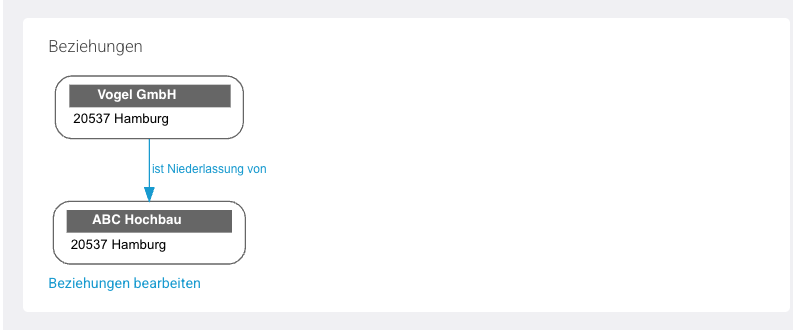
Der Bereich Beziehungen befindet sich in der Detailansicht einer Organisation, unterhalb von Personen und oberhalb von Notizen. Bestehende Verknüpfungen erscheinen dort als Diagramm mit Pfeil und Beschriftung, z. B. „ist Niederlassung von“.
Neue Beziehung anlegen
- Öffnen Sie die Detailansicht einer der beiden Organisationen.
Klicken Sie im Bereich Beziehungen auf Beziehungen bearbeiten. Bestehende Verknüpfungen erscheinen jetzt zusätzlich als Textzeile mit Löschen-Symbol.
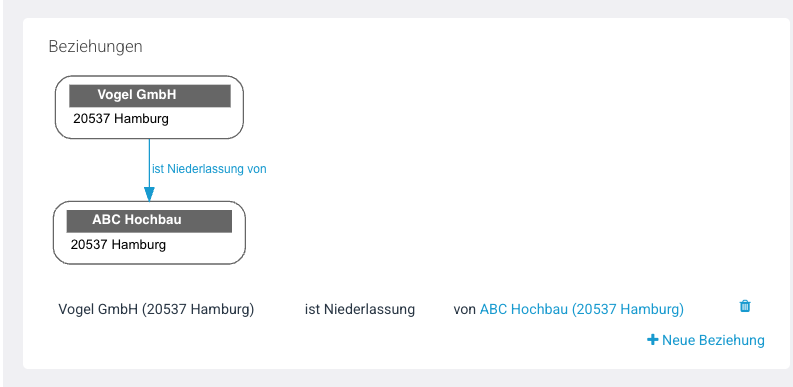
- Klicken Sie auf + Neue Beziehung.
Tragen Sie im Feld Start den Namen der zweiten Organisation ein und wählen Sie sie aus den Vorschlägen aus.
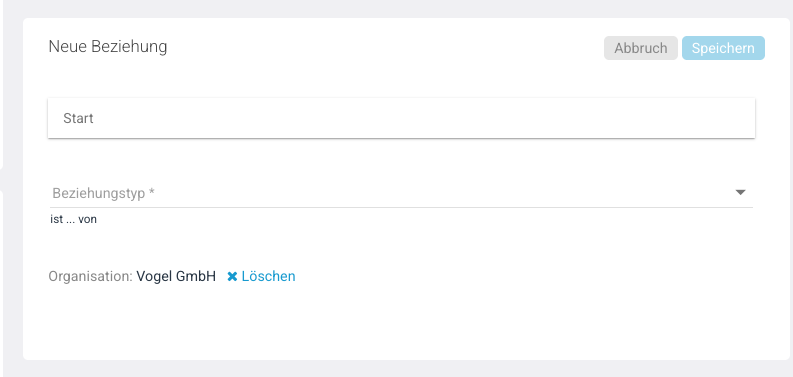
Wählen Sie im Feld Beziehungstyp die passende Verknüpfung aus.
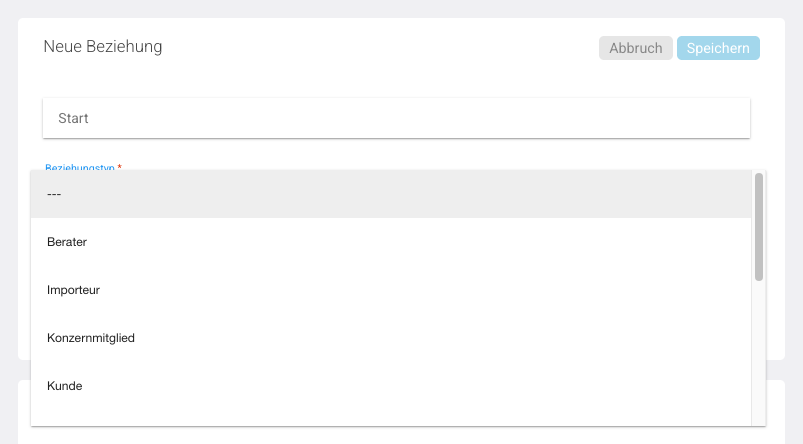
Prüfen Sie den Beispielsatz unterhalb des Beziehungstyps — er zeigt, wie die Beziehung später gelesen wird — und klicken Sie auf Speichern.
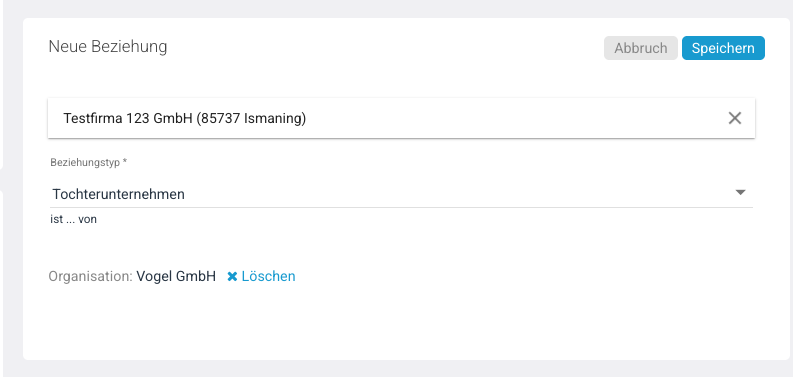
Die neue Beziehung erscheint sofort im Diagramm und in der Textliste — bei beiden verknüpften Organisationen, jeweils aus ihrer eigenen Perspektive gelesen.
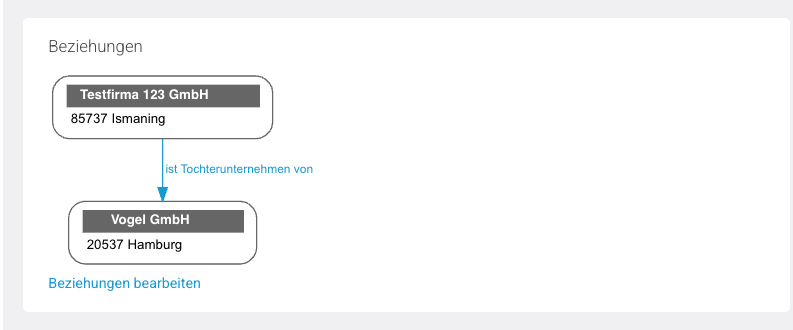
Wie die Leserichtung funktioniert
Die im Feld Start ausgewählte Organisation ist immer das Subjekt des Satzes, die Organisation, deren Detailansicht Sie gerade bearbeiten, das Ziel:
[Start-Organisation] ist [Beziehungstyp] von [aktuelle Organisation]
Wählen Sie also im Beispiel „Tochterunternehmen“ mit Start = „Testfirma 123 GmbH“ auf der Seite von „Vogel GmbH“, entsteht der Satz „Testfirma 123 GmbH ist Tochterunternehmen von Vogel GmbH“ — Testfirma 123 GmbH ist damit die Tochtergesellschaft, Vogel GmbH die Muttergesellschaft.
Verfügbare Beziehungstypen (Beispiele)
Die folgenden Typen sind im Auslieferungszustand vorhanden. Es handelt sich um Beispieldaten — passen Sie die Liste in Ihrem System jederzeit an Ihre eigene Terminologie an (siehe Beziehungstypen anpassen).
| Typ | Typische Verwendung |
|---|---|
| Tochterunternehmen | Konzern- oder Beteiligungsstruktur: Start-Organisation ist Tochtergesellschaft der Zielorganisation. |
| Niederlassung | Start-Organisation ist eine Zweigstelle/Filiale der Zielorganisation. |
| Konzernmitglied | Zugehörigkeit zu einem Konzernverbund ohne Mutter-Tochter-Richtung. |
| Nachfolgeunternehmen | Rechtsnachfolge, z. B. nach Umfirmierung oder Übernahme. |
| Station | Standort oder Betriebsstätte einer Organisation. |
| Partner | Geschäftspartnerschaft zwischen zwei Organisationen. |
| Berater | Start-Organisation berät die Zielorganisation. |
| Importeur | Start-Organisation importiert für die Zielorganisation. |
| Lieferant | Start-Organisation liefert an die Zielorganisation. |
| Kunde | Start-Organisation ist Kunde der Zielorganisation. |
| Mitglied | Mitgliedschaft, z. B. in einem Verband oder Verein. |
Beziehungstypen anpassen
Beziehungstypen sind eine ganz normale Kategorie-Gruppe und lassen sich wie Adresskategorien verwalten:
- Öffnen Sie Mehr → Administration → Kategorien.
- Wählen Sie im Bereich Organisation die Gruppe Beziehungstyp.
- Legen Sie über + Neue Kategorie einen zusätzlichen Typ an, oder öffnen Sie einen bestehenden Eintrag, um seine Bezeichnung zu ändern.
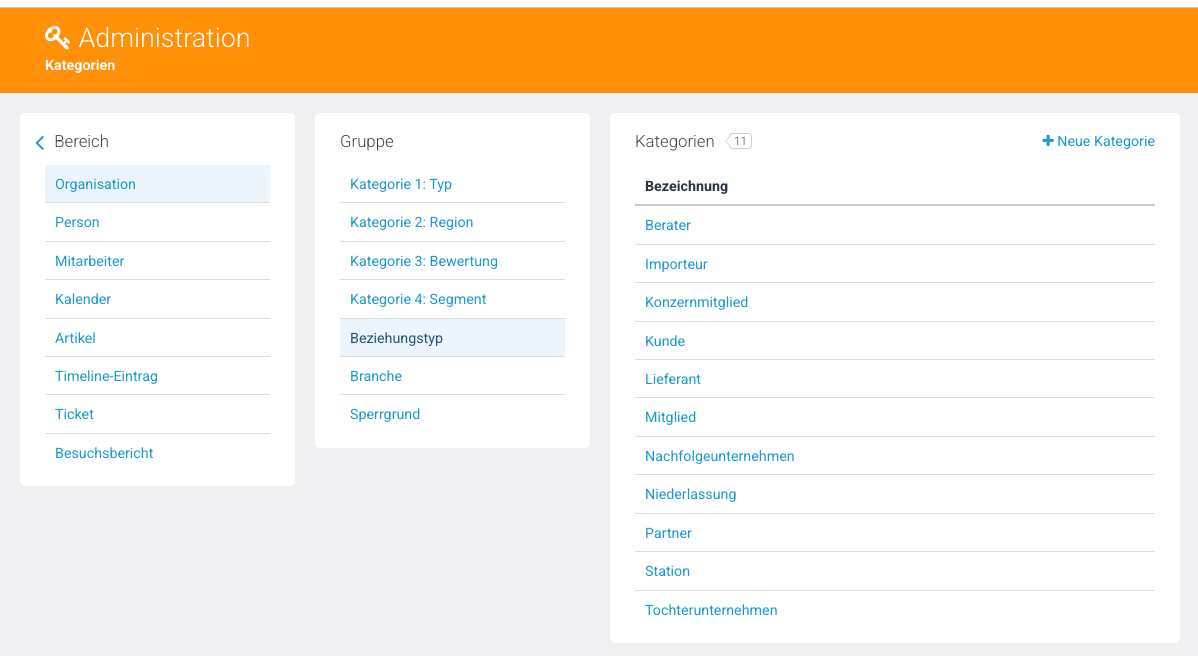
Neue oder umbenannte Typen stehen sofort im Feld Beziehungstyp des Formulars Neue Beziehung zur Auswahl.
Mehrstufige Netzwerke
Beziehungen lassen sich verketten: Eine Organisation kann gleichzeitig Ziel einer Beziehung (z. B. als Mutterfirma) und Start einer weiteren Beziehung (z. B. als Niederlassung eines übergeordneten Konzerns) sein. Das Diagramm zeigt dann automatisch die gesamte Kette.
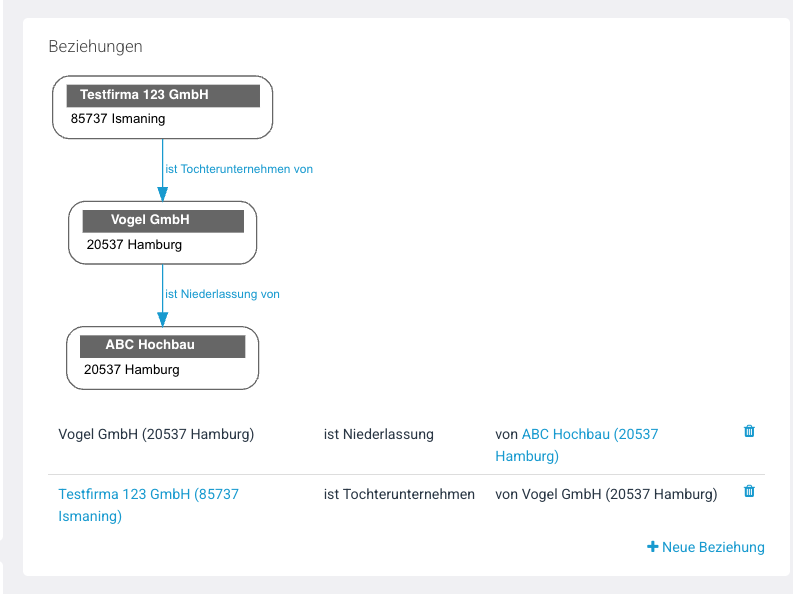
Beziehung löschen
Öffnen Sie Beziehungen bearbeiten und klicken Sie in der Textzeile der gewünschten Beziehung auf das Löschen-Symbol. Die Verknüpfung verschwindet bei beiden Organisationen.
Ergebnis prüfen
- Diagramm und Textliste zeigen dieselbe Beziehung bei beiden Organisationen.
- Beispielsatz vor dem Speichern entspricht Ihrer fachlichen Lesart (Mutter/Tochter, Lieferant/Kunde).
Wenn etwas nicht funktioniert
| Symptom | Lösung |
|---|---|
| Satz klingt „verkehrt herum“ | Start-Organisation im Formular tauschen — siehe Leserichtung |
| Beziehungstyp fehlt | Beziehungstypen anpassen |
| Organisation nicht auffindbar | Zuerst als Adresse anlegen |
Siehe auch
War dieser Artikel hilfreich?
Danke für Ihre Rückmeldung.